Een sjabloon maken vanuit een kant-en-klaar document
Upload een echt, al ingevuld document; de AI stelt voor welke waarden per document veranderen, en jij beslist welke velden worden.
Wanneer je dit gebruikt
Je hebt een contract, een akte of een besluit dat al voor een echte transactie is ingevuld, met echte namen en bedragen, en zonder placeholders. Elke veranderende waarde met de hand markeren is traag en foutgevoelig. De wizard doet de eerste ronde voor je: hij leest het document en stelt voor welke waarden velden moeten worden.
Hij doet alleen voorstellen. Niets wordt onderdeel van het sjabloon totdat jij het bevestigt.
De wizard starten
Open Sjablonen en kies Aanmaken vanuit een document. De wizard heeft drie stappen.
1. Scans
Kies welke scans dit sjabloon zullen vullen, uit de catalogus of door een nieuw type aan te maken vanuit een voorbeeldpagina. Dit worden de plaatsen van het sjabloon: de documenten die degene die invult uploadt.
De systeemtypen in de catalogus volgen de taal van je interface: in het Nederlands zie je Nederlandse documenten, in het Engels Engelse. Je eigen typen zie je altijd, en een systeemtype dat een van je sjablonen al gebruikt, blijft beschikbaar als je van taal wisselt.
2. Velden
Vink voor elke scan de velden aan die het sjabloon gebruikt: de volledige naam en het fiscaal nummer uit een paspoort, het kadastraal nummer uit een uittreksel, enzovoort.
3. Voorbeeld
Upload het kant-en-klare document (.docx, tot 10 MB). De analyse duurt meestal tot een minuut. Als het document erg lang is, wordt alleen het begin geanalyseerd en meldt de wizard dat; controleer het concept in dat geval zorgvuldig.
Als het bestand al {{…}}-placeholders bevat, slaat de wizard de voorstellen over en vraagt alleen
waar elke placeholder zijn waarde vandaan haalt.
De voorstellen controleren
De wizard toont Controleer de voorgestelde placeholders: elke waarde die volgens hem per document verandert, de gevonden tekst, een voorgestelde naam en een voorgestelde bron.
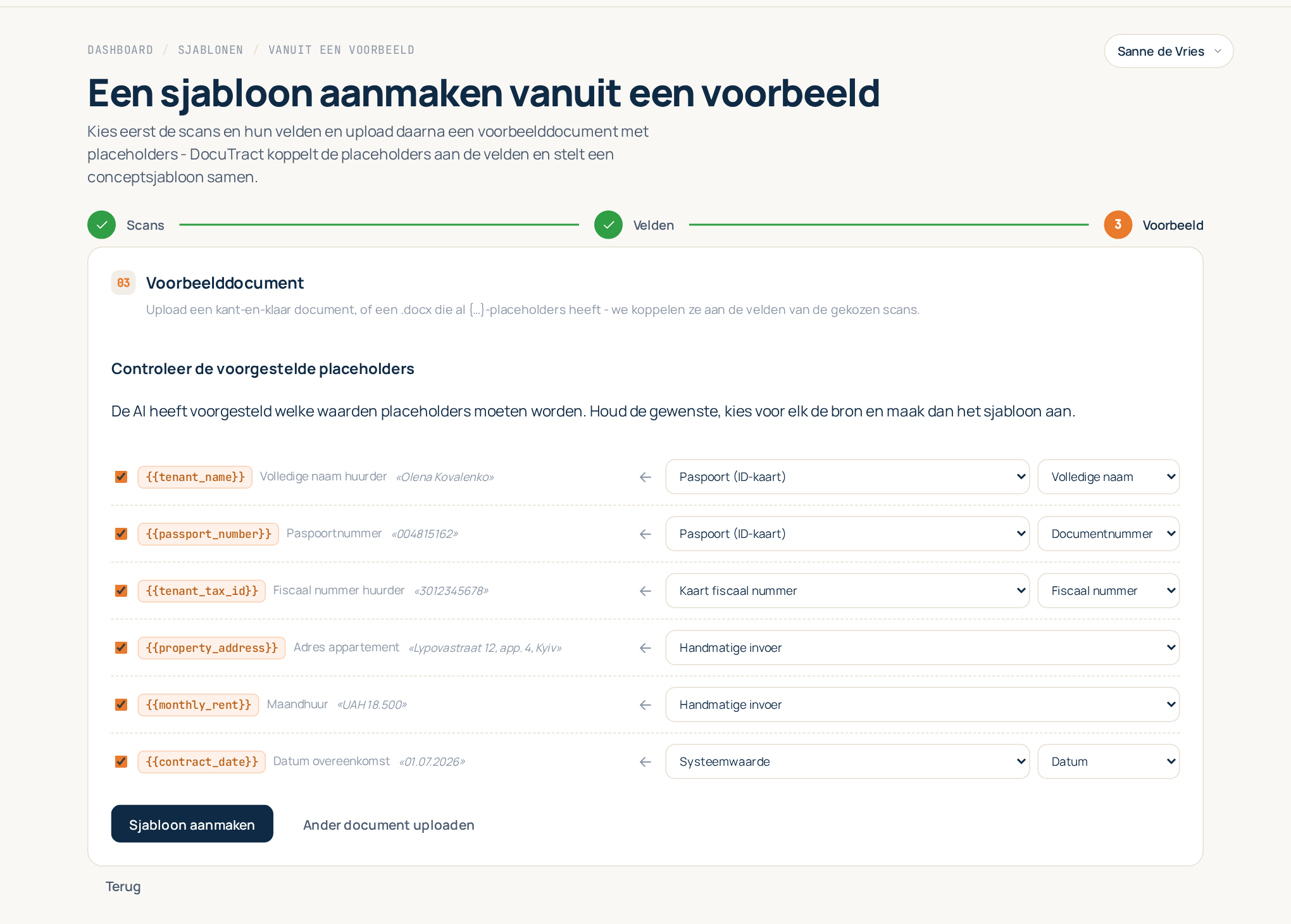
Voor elk voorstel kun je:
- Het houden of laten vallen. Vink Deze placeholder houden uit en de tekst blijft in het sjabloon als vaste formulering. De eigen naam van het bedrijf in de koptekst hoort bijvoorbeeld meestal niet te veranderen.
- De bron wijzigen. Een veld van een van je scans, een systeemwaarde (een datum, een documentnummer) of handmatige invoer. De AI stelt er een voor; jij hebt het laatste woord.
Ziet het er goed uit, klik dan op Sjabloon aanmaken. De wizard herschrijft het document: de gehouden waarden worden placeholders, de rest blijft zoals het was, en het sjabloon opent in de editor, waar je alles kunt aanpassen, precies zoals bij een sjabloon dat vanuit een basisbestand is gemaakt.
Ook artikeltabellen worden herkend
Akten, facturen en pakbonnen hebben een tabel met diensten of goederen, en het aantal regels verschilt elke keer. De wizard herkent zo'n tabel: in plaats van van elke cel van elke regel een veld te maken, zet hij de voorbeeldregels om in één herhaalbare rij met een veld per kolom (naam, aantal, prijs, bedrag) en nummert hij de rijen automatisch. Bij het invullen van het document voeg je zoveel rijen toe als je nodig hebt.
Hoe deze rijen werken, zowel bij het invullen als bij het schrijven van je eigen basisbestanden, staat in Tabellen met een variabel aantal rijen.
Goed om te weten
- Jij beslist. De AI kan een waarde missen of er een voorstellen die vast moet blijven. Lees de voorstellen en het resulterende sjabloon voordat je het voor echte documenten gebruikt.
- De waarden van het voorbeeld lekken niet. Waarden die je in placeholders omzet, worden uit het sjabloon verwijderd; waarden die je laat vallen, blijven zoals ze er staan, dus laat alleen vallen wat echt vaste tekst is.
- Wat het kost. Elk geüpload voorbeeld wordt één keer door de AI geanalyseerd. Sjablonen maken gaat niet van je maandelijkse documentquotum af; alleen gegenereerde documenten doen dat (zie Facturering en abonnementen).
- Niets gevonden? Als de AI geen waarden vindt om in placeholders om te zetten, kun je het sjabloon toch aanmaken en later placeholders aan het basisbestand toevoegen.