Een sjabloon maken vanuit een basisbestand
Markeer de veranderende tekst in een Word-document met {{placeholders}}, upload het en vertel DocuTract waar elk veld zijn waarde vandaan haalt.
Wat een basisbestand is
Een basisbestand is een gewoon Word-document (.docx) waarin elk stuk tekst dat van het ene document op het andere verandert, is vervangen door een placeholder tussen dubbele accolades:
Kyiv, {{contract_date}}

{{landlord_full_name}} (de Verhuurder) en {{tenant_full_name}} (de Huurder)
komen het volgende overeen…
Opmaak, nummering, kopteksten en tabellen blijven precies zoals je ze in Word hebt gemaakt. DocuTract vervangt alleen de placeholders door waarden.
Placeholders benoemen
- Gebruik kleine Latijnse letters, cijfers en underscores:
{{tenant_full_name}},{{rent_amount}}. - Laat de naam zeggen wat er komt te staan.
{{field1}}werkt, maar over een maand weet je niet meer wat het betekent. - Dezelfde naam die twee keer voorkomt, krijgt beide keren dezelfde waarde. Handig voor een naam die in de aanhef en nog eens bij de handtekeningen staat.
- Typ elke placeholder in één keer. Als Word een deel ervan onderstreept of automatisch corrigeert, typ hem dan in zijn geheel opnieuw in plaats van het midden te bewerken.
- Gebruik voor een tabel met een wisselend aantal rijen de vorm met een punt
{{items.name}}. Zie Tabellen met een variabel aantal rijen.
Het sjabloon aanmaken
Open Sjablonen en klik op Sjabloon aanmaken.
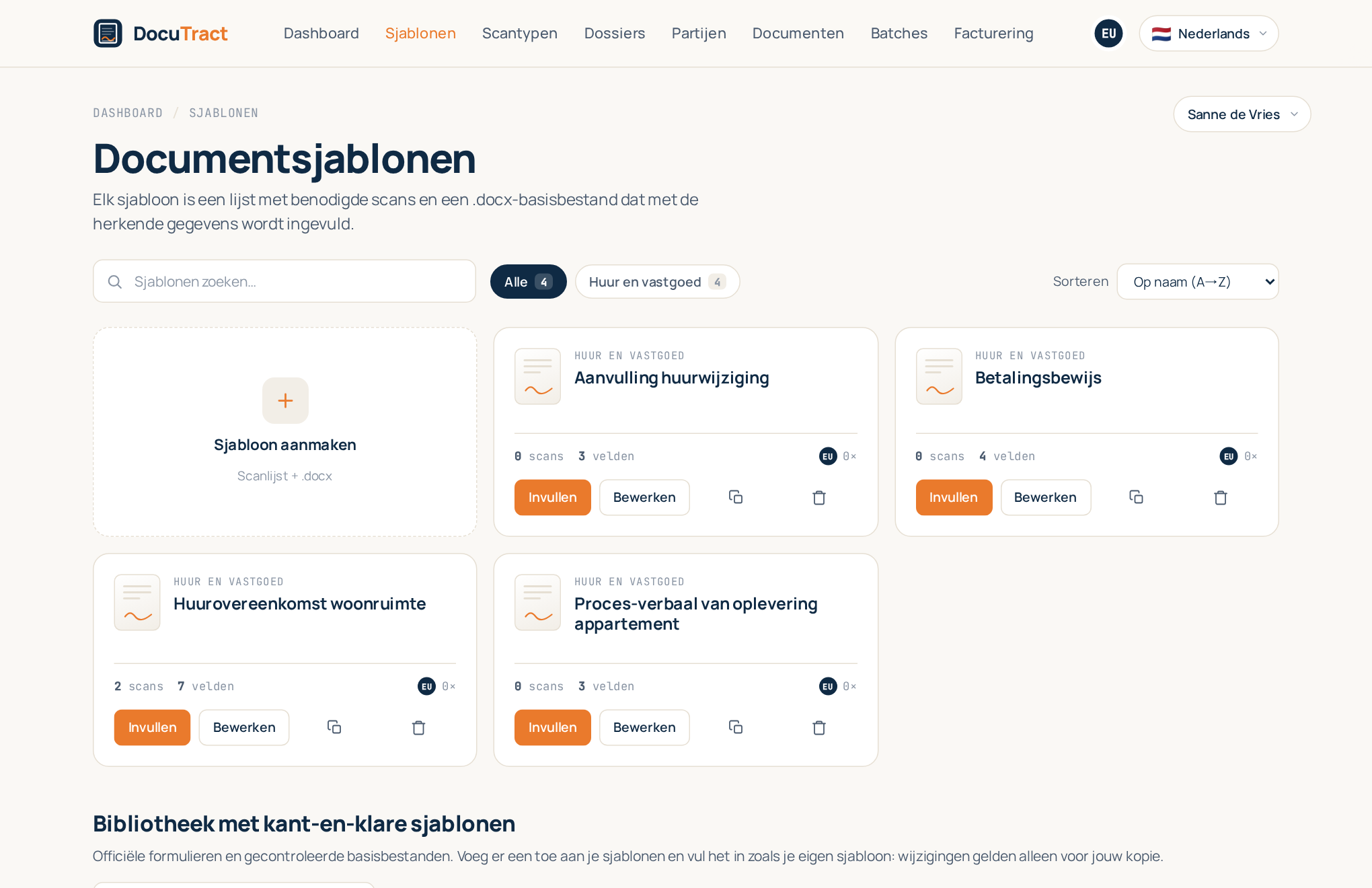
De editor heeft een paar onderdelen, van boven naar beneden.
1. Basisgegevens
Geef het sjabloon een Naam van het sjabloon, een Categorie en, als je wilt, een Beschrijving. Die helpen je het sjabloon later terug te vinden; ze hebben geen invloed op het document. Klik op Sjabloon aanmaken: het basisbestand en de velden worden beschikbaar zodra het sjabloon bestaat.
2. Benodigde scans
Dit zijn de documenten die degene die het sjabloon invult zal uploaden: een paspoort, een eigendomsuittreksel, een volmacht. Elk daarvan is een plaats. Klik op Benodigde scan toevoegen, kies een type uit de catalogus of kies Nieuw type aanmaken en upload een voorbeeldpagina, zodat de AI de velden kan vinden. Markeer elke plaats als Verplicht of optioneel, en zet ze in de volgorde waarin mensen ze meestal bij de hand hebben.
De systeemtypen in de catalogus volgen de taal van je interface: in het Nederlands zie je Nederlandse documenten, in het Engels Engelse. Je eigen typen zie je altijd, en een systeemtype dat een van je sjablonen al gebruikt, blijft beschikbaar als je van taal wisselt.
3. Het .docx-basisbestand
Sleep je .docx naar het uploadvak (Word-document tot 10 MB). DocuTract vindt elke placeholder en zet ze in een lijst. Je kunt het basisbestand later downloaden of vervangen; bij vervangen worden de placeholders opnieuw herkend.
4. Veldkoppeling
Voor elke placeholder kies je een Bron:
- Een scanveld. Kies een plaats en het veld dat eruit gelezen moet worden, bijvoorbeeld de volledige naam uit het paspoort. De waarde wordt herkend uit de geüploade scan en de pagina wordt onthouden.
- Systeemwaarde. Wordt automatisch ingevuld: Datum, Tijd, Datum en tijd, Documentnummer
of Huidige gebruiker. Datums en tijden hebben een Notatie, zoals
15.06.2026of15 juni 2026. - Handmatige invoer. Degene die het document invult, typt de waarde in. Gebruik dit voor dingen die in geen enkele scan staan: het huurbedrag, de looptijd, een bijzondere bepaling.
Naast elke placeholder staat een Veldnaam: hoe het veld heet voor degene die het document
invult, en op de pagina van het kant-en-klare document («Volledige naam werknemer» in plaats van
employee_full_name). Laat je het leeg, dan wordt de placeholder zelf getoond.
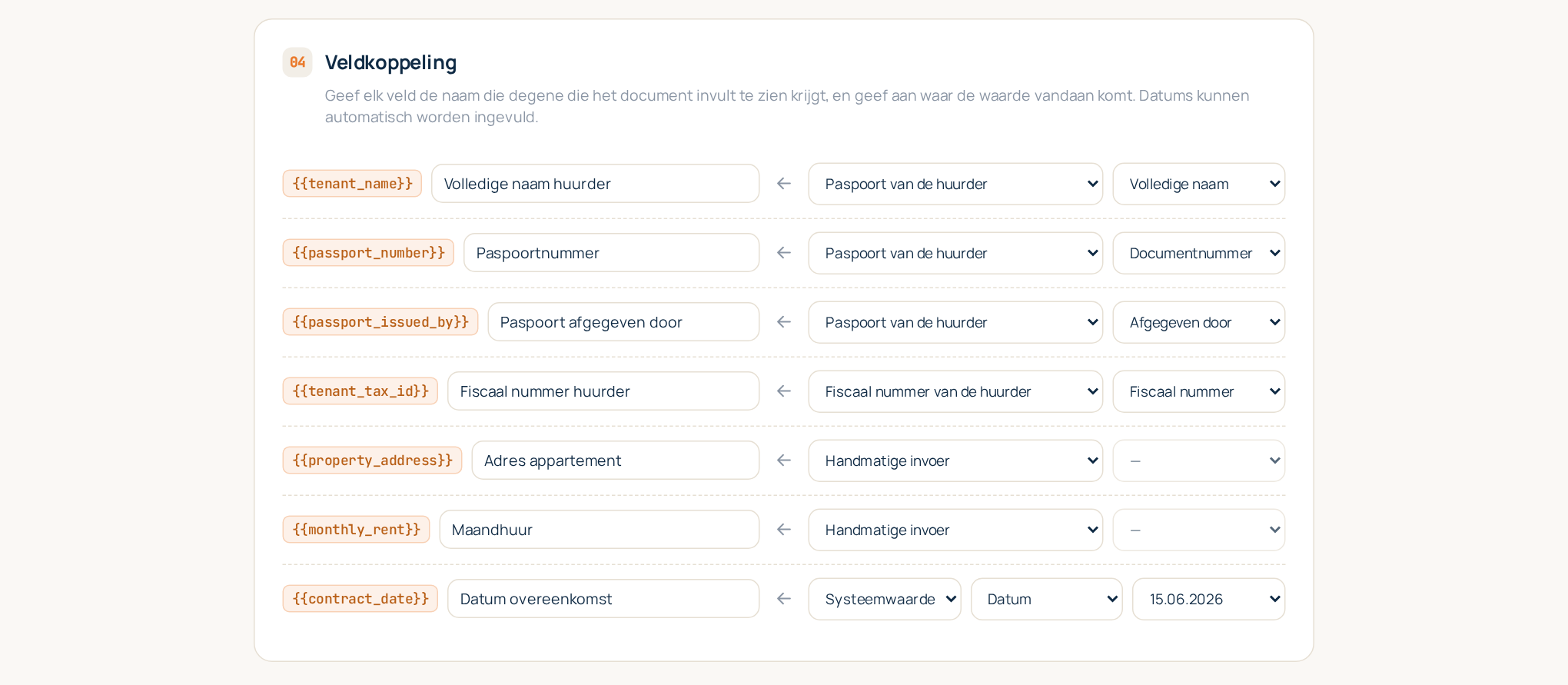
Klik op Sjabloon opslaan. Het sjabloon is klaar om in te vullen: zoek het op in de catalogus en klik op Invullen.
Tips
- Begin klein. Koppel eerst de velden die uit scans komen; de rest kan handmatige invoer zijn en later worden aangepast.
- Eén plaats per document. Heeft het sjabloon twee paspoorten nodig (verhuurder en huurder), voeg dan twee plaatsen toe, zodat elke waarde weet uit welk paspoort ze komt.
- Het sjabloon wijzigen is veilig. Een nieuw basisbestand of een gewijzigde koppeling maakt een nieuwe sjabloonversie; documenten die je al hebt gemaakt, houden de versie waarmee ze zijn opgesteld. Zie Voorwaardelijke blokken en sjabloonversies.
- Nog geen basisbestand? Upload in plaats daarvan een kant-en-klaar document en laat de AI de velden voorstellen: Een sjabloon maken vanuit een kant-en-klaar document.