Aan de slag met DocuTract
Wat DocuTract doet, de drie manieren om aan een sjabloon te komen, en hoe een document in vier stappen van scans tot een kant-en-klare .docx of PDF komt.
Wat DocuTract doet
DocuTract maakt van documentgedoe één handeling. Je geeft het één keer een .docx-sjabloon, en voor elke nieuwe transactie upload je de scans die nodig zijn: een paspoort, een uittreksel, een factuur. DocuTract leest de tekst, vult de juiste namen, datums en bedragen in en geeft je een kant-en-klaar document als .docx en PDF.
Bij elke waarde wordt bijgehouden waar ze vandaan komt: het document en de pagina waarop ze is gelezen. Dus als iemand vraagt "waar komt dit getal vandaan?", is er altijd een antwoord.
Drie manieren om aan een sjabloon te komen
Een sjabloon is je document waarin de veranderende delen als velden zijn gemarkeerd, plus een lijst met de scans die deze velden vullen. Je kunt er op drie manieren aan komen:
- Begin met een basisbestand met
{{fields}}. Schrijf{{tenant_full_name}}of{{contract_date}}in Word overal waar de tekst verandert, upload het bestand en vertel DocuTract waar elk veld vandaan komt. Zie Een sjabloon maken vanuit een basisbestand. - Begin met een kant-en-klaar document. Upload een contract dat je al hebt ondertekend, met echte namen erin. De AI stelt voor welke waarden per transactie veranderen en maakt er velden van; jij beslist welke voorstellen je houdt. Zie Een sjabloon maken vanuit een kant-en-klaar document.
- Neem een kant-en-klaar sjabloon uit de bibliotheek. Veelgebruikte formulieren zoals personeelsbesluiten, akten van werkzaamheden, facturen en huurovereenkomsten zijn al voorbereid. Zie Kant-en-klare sjablonen.
Een document invullen in vier stappen
Zodra er een sjabloon is, volgt elk document dezelfde weg:
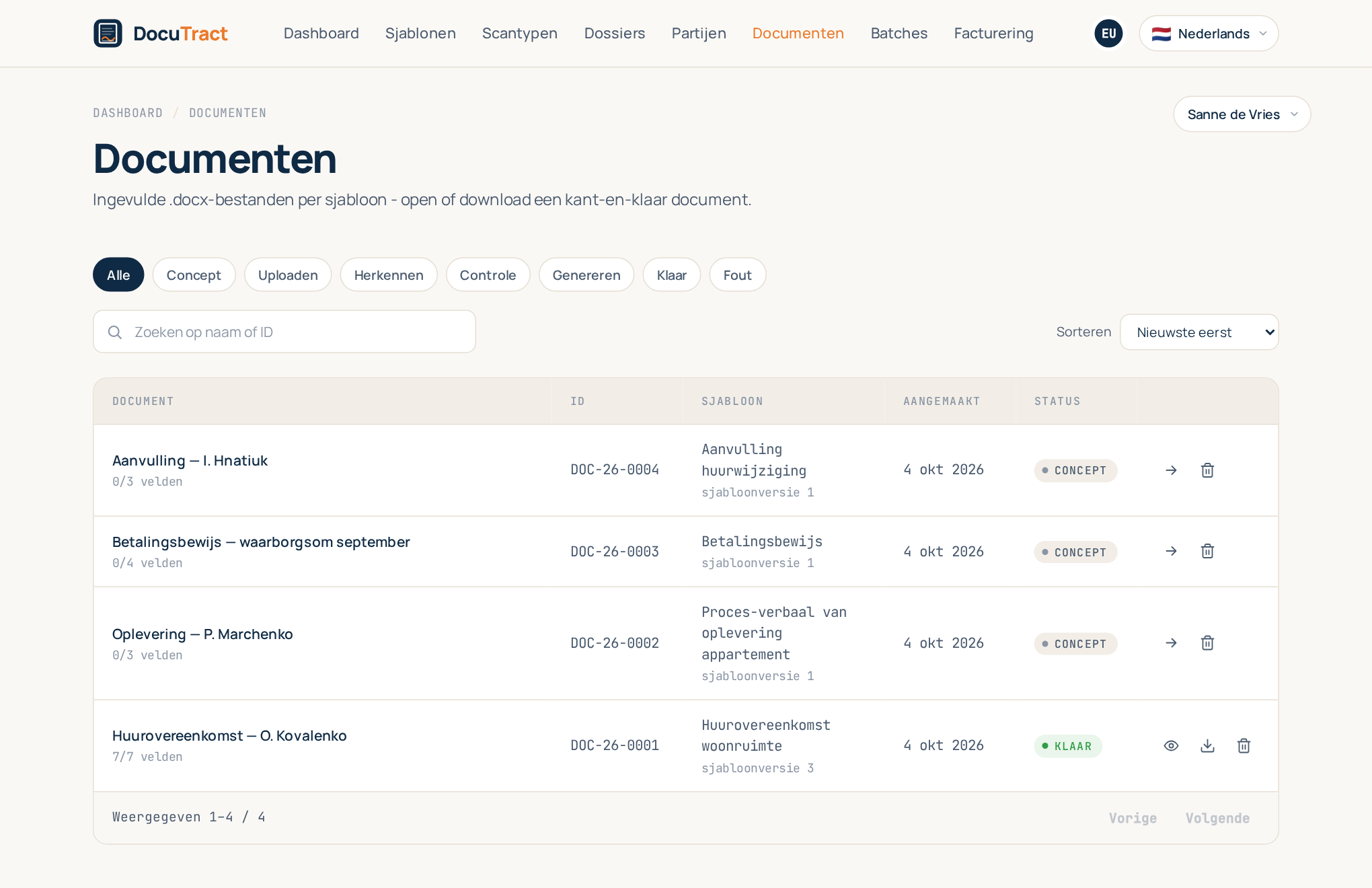
- Kies een sjabloon. Klik op de pagina Sjablonen op Invullen bij het sjabloon dat je nodig hebt.
- Upload de scans. Elk benodigd document heeft een eigen plaats. PNG, JPG en PDF worden geaccepteerd, en een document kan meerdere pagina's hebben.
- Controleer de gegevens. DocuTract laat zien wat het heeft herkend, met een betrouwbaarheidskleur per waarde, zodat je weet waar je eerst moet kijken. Corrigeer wat niet klopt en klik dan op Opslaan en doorgaan.
- Download. Het kant-en-klare document staat binnen enkele seconden klaar: .docx downloaden of PDF downloaden.
De volledige uitleg staat in Een document invullen vanuit scans.
Waar je hierna heen kunt
- Documenten met een lijst van goederen of diensten: Tabellen met een variabel aantal rijen.
- Bepalingen die alleen soms voorkomen: Voorwaardelijke blokken en sjabloonversies.
- Meerdere documenten vanuit één set scans: Dossiers.
- Laat je klant de documenten uploaden: Documenten verzamelen bij de klant.
- Veel documenten tegelijk: Batchgeneratie.
- Abonnementen en quota: Facturering en abonnementen.
Is iets niet duidelijk? De veelgestelde vragen beantwoorden de meest voorkomende vragen, en via de contactpagina bereik je binnen één werkdag een mens.