Een document invullen vanuit scans
De invulwizard stap voor stap: kies een sjabloon, upload de scans, controleer de herkende gegevens en download de kant-en-klare .docx of PDF.
Voordat je begint
Je hebt een sjabloon nodig (zie Aan de slag) en de documenten waar het om vraagt: scans of telefoonfoto's van een paspoort, een uittreksel, een factuur. PNG, JPG en PDF worden geaccepteerd.
Open Sjablonen en klik op Invullen bij het sjabloon dat je nodig hebt, of kies Scans uploaden op het dashboard. De wizard heeft drie stappen.
Stap 1. Upload de benodigde scans
Elk document dat het sjabloon nodig heeft, heeft een eigen plaats, met de naam en of het verplicht is.
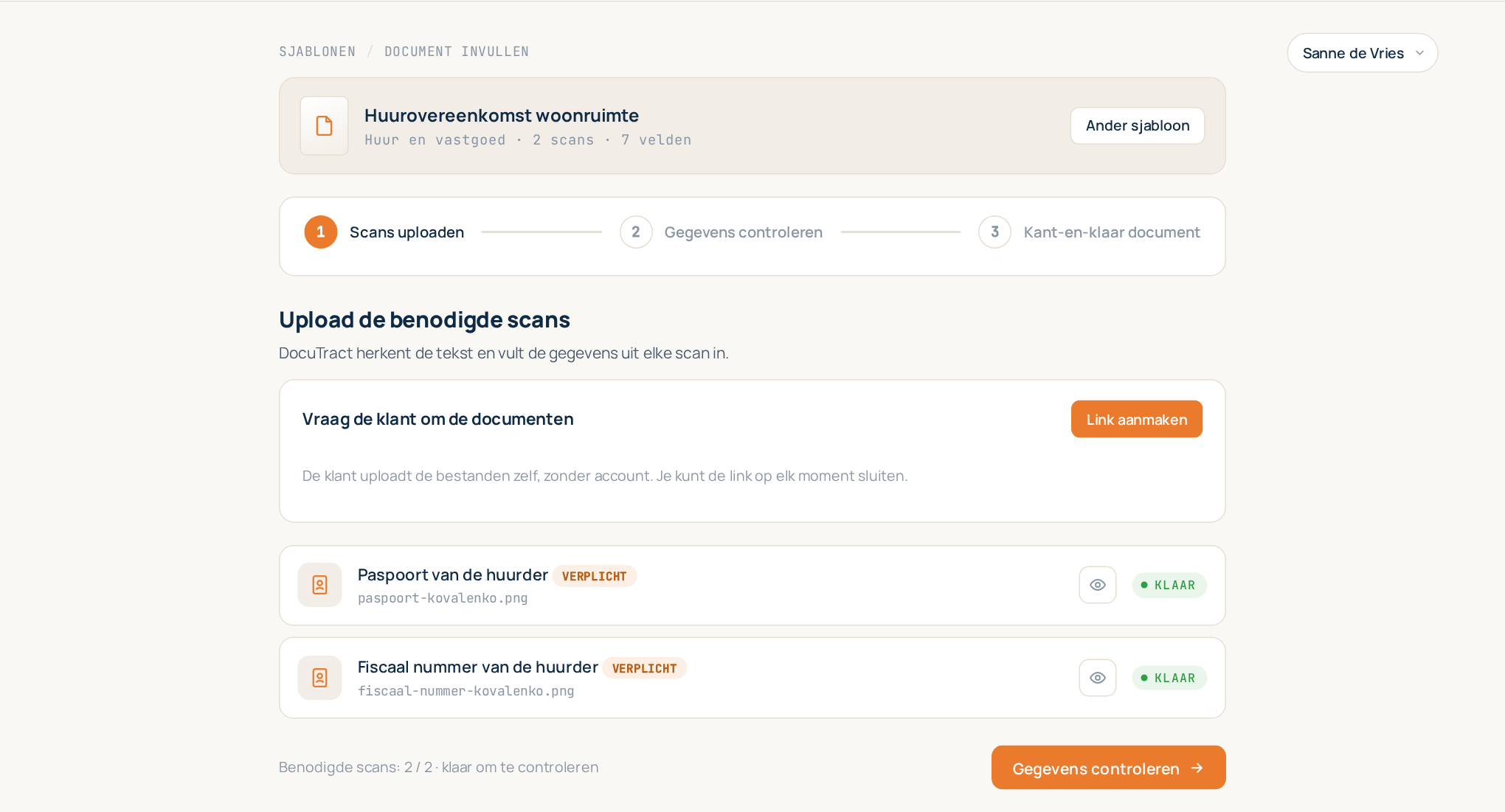
- Klik op Uploaden bij een plaats en kies het bestand.
- Een document met meerdere pagina's? Gebruik Meer pagina's toevoegen en voeg de rest toe. Een per ongeluk geüploade pagina verwijder je met Pagina verwijderen.
- DocuTract begint meteen de tekst te herkennen. De plaats toont OCR zolang dat bezig is en Klaar als het klaar is. Je kunt intussen de volgende plaats uploaden.
Als elke verplichte scan klaar is, klik je op Gegevens controleren.
Heb je de documenten zelf niet? Gebruik Vraag de klant om de documenten om de klant een link te sturen waarmee hij ze kan uploaden. Zie Documenten verzamelen bij de klant.
Als alle scans van het sjabloon optioneel zijn, heet de stap Scans om automatisch in te vullen: de scans besparen alleen typwerk, dus je kunt meteen op Met de hand invullen klikken. Een sjabloon dat helemaal geen scans leest, heeft deze stap niet: het invullen begint bij de gegevens.
Stap 2. Controleer de herkende gegevens
DocuTract toont een tabel: het Documentveld, de Herkende waarde en de Betrouwbaarheid.
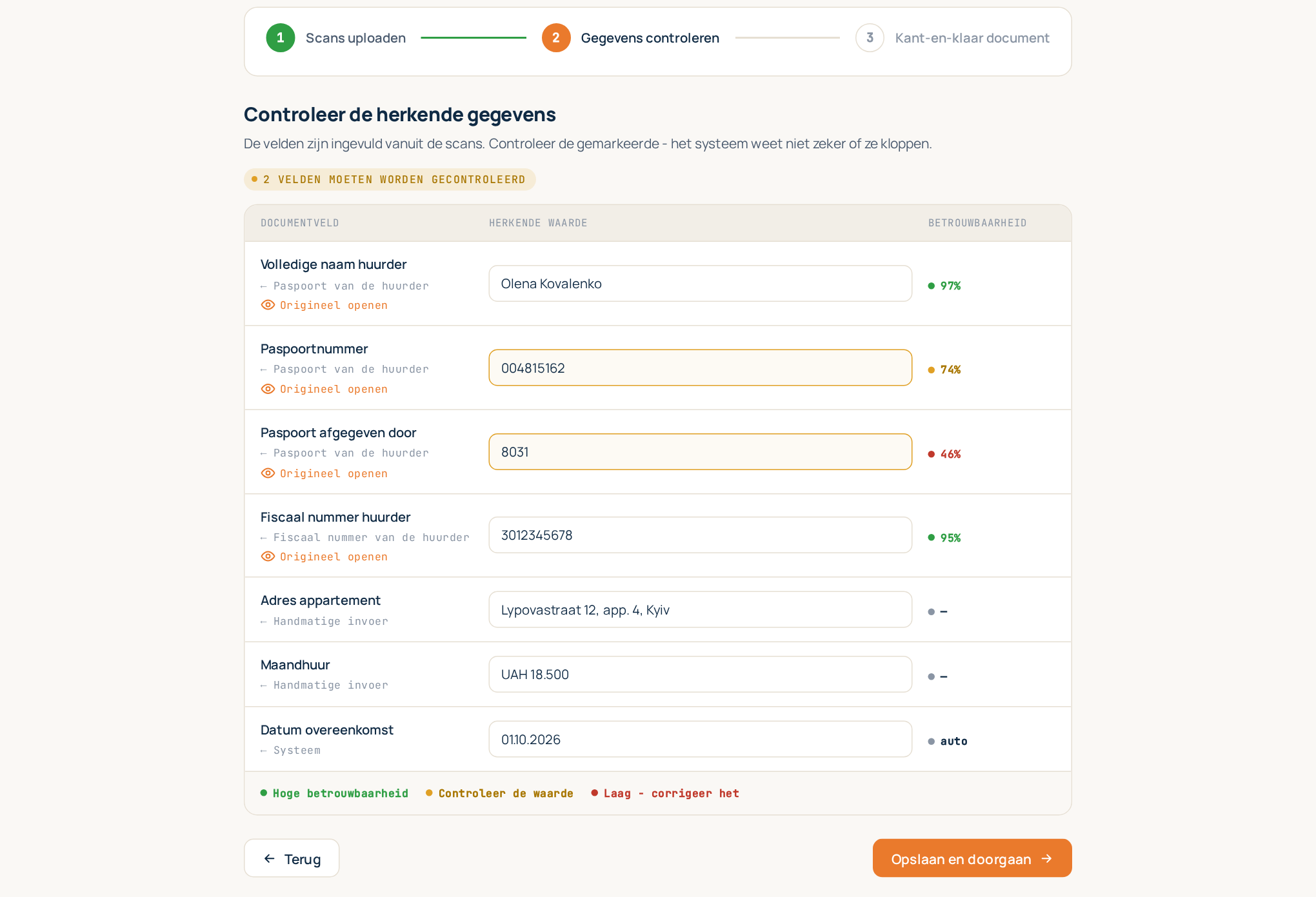
De kleuren laten zien waar je eerst moet kijken:
- Hoge betrouwbaarheid — de waarde is duidelijk gelezen.
- Controleer de waarde — waarschijnlijk goed, maar het loont om even te kijken.
- Laag - corrigeer het — de tekst was moeilijk te lezen; vergelijk hem met het origineel.
Kies een veld om het Bronfragment te zien: het deel van de scan waaruit de waarde is gelezen en de pagina. Kan het fragment niet precies worden aangewezen, dan opent Origineel openen de volledige scan.
Om een waarde te corrigeren, klik je erop en typ je. Een gecorrigeerde waarde wordt gemarkeerd als bewerkt, zodat je altijd ziet wat je hebt veranderd en wat is herkend (auto). Velden met de bron Handmatige invoer zijn leeg totdat je ze invult; Systeem-waarden zoals de datum worden voor je ingevuld.
Heeft het sjabloon een tabel met een wisselend aantal rijen (diensten, goederen), dan verschijnen de rijen hier als kaarten met Rij toevoegen en Rij verwijderen. Zie Tabellen met een variabel aantal rijen.
Heeft het sjabloon kruiscontroles, dan verschijnt elke afwijking boven de tabel.
Zijn er geen waarden uit scans gelezen (een sjabloon zonder scans, of er is niets geüpload), dan heet de stap Vul de gegevens in: gewoon gegevens invoeren, zonder de betrouwbaarheidskolom, en bovenaan staat hoeveel velden nog leeg zijn.
Klopt alles, klik dan op Opslaan en doorgaan.
Stap 3. Document klaar
DocuTract vult het sjabloon in en toont het resultaat.
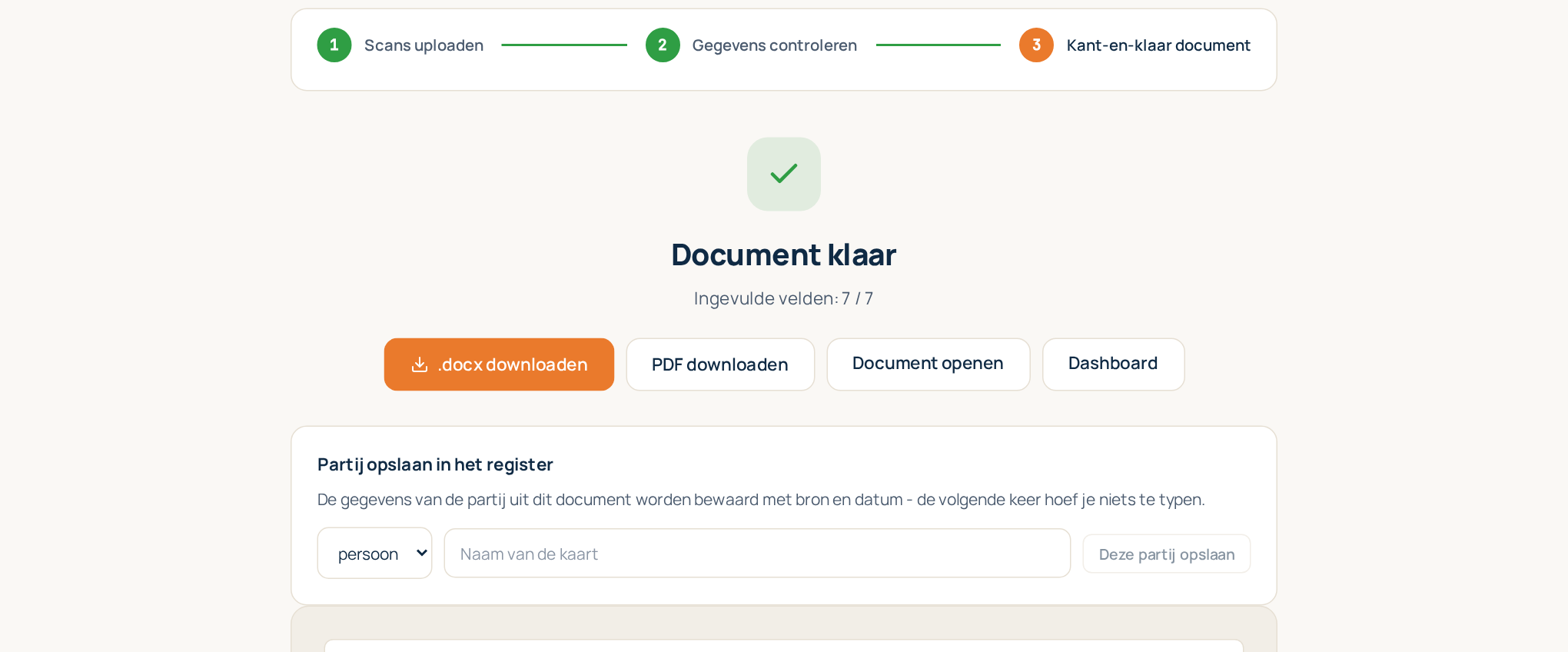
- .docx downloaden — een bewerkbaar Word-bestand, klaar om te versturen of bij te werken.
- PDF downloaden — om af te drukken en te ondertekenen.
- PDF in een nieuw tabblad openen — om het op ware grootte te lezen.
Het document wordt opgeslagen onder Documenten, met het sjabloon, de versie, de status en de bron van elke waarde. Je kunt het later openen, een waarde corrigeren en op Opnieuw genereren klikken.
Een document dat in een dossier is gestart, leidt daar weer naartoe: met de knop Terug naar het dossier hier en de link in het kruimelpad. Als de velden van het sjabloon uit scans komen, kun je op dit scherm ook de partij in het register opslaan; zie Het partijenregister.
Goed om te weten
- Quotum. Elk gegenereerd document telt mee voor je maandelijkse quotum. Scans uploaden, ze laten herkennen en waarden corrigeren is gratis; een document opnieuw genereren vanwege een fout ook. Zie Facturering en abonnementen.
- Halverwege gestopt? Een onvoltooid document blijft in de lijst staan met de actie Doorgaan, precies waar je was gebleven.
- Meerdere documenten uit dezelfde scans? Zet ze in één dossier en upload de scans één keer.