Documenten verzamelen bij de klant
Stuur de klant een privélink om de documenten te uploaden, zonder account, of stuur hun e-mail door; de bestanden komen al herkend in je document terecht.
Vraag het de klant in plaats van achter scans aan te jagen
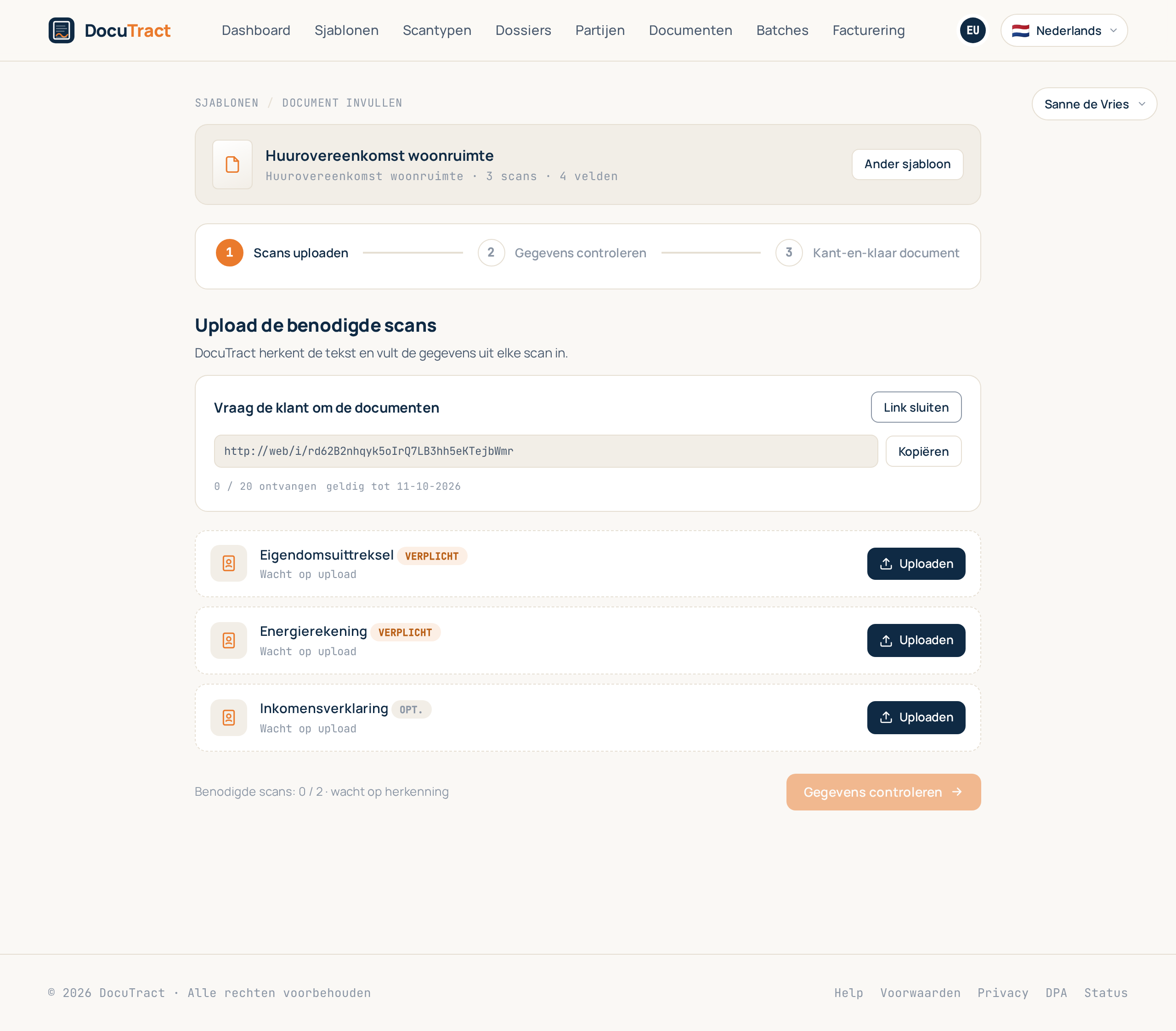
Je hoeft de scans niet zelf te verzamelen. Open het document dat je opstelt en gebruik Vraag de klant om de documenten: klik op Link aanmaken en DocuTract maakt een privélink die je per e-mail, chat of messenger kunt versturen. Kopiëren zet hem op je klembord.
Wat de klant ziet
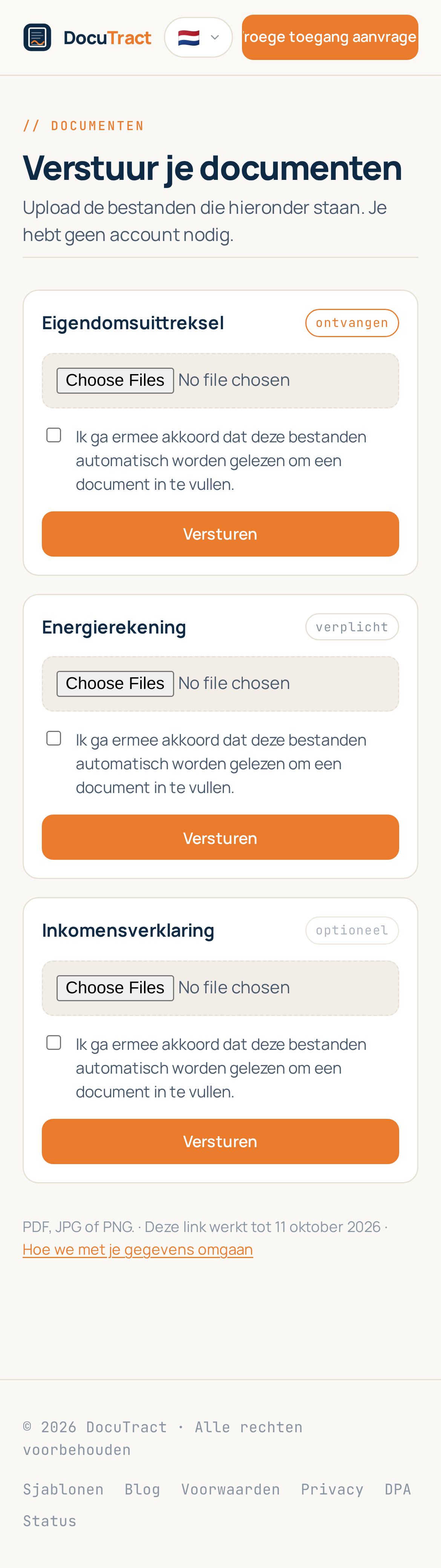
Eén pagina in de taal waarin je werkte, zonder account en zonder registratie: de lijst met te versturen documenten, één uploadknop per onderdeel, en een regel die zegt welke formaten worden geaccepteerd (PDF, JPG of PNG). Wat al binnen is, wordt gemarkeerd als ontvangen, zodat de klant niet twee keer hetzelfde bestand stuurt.
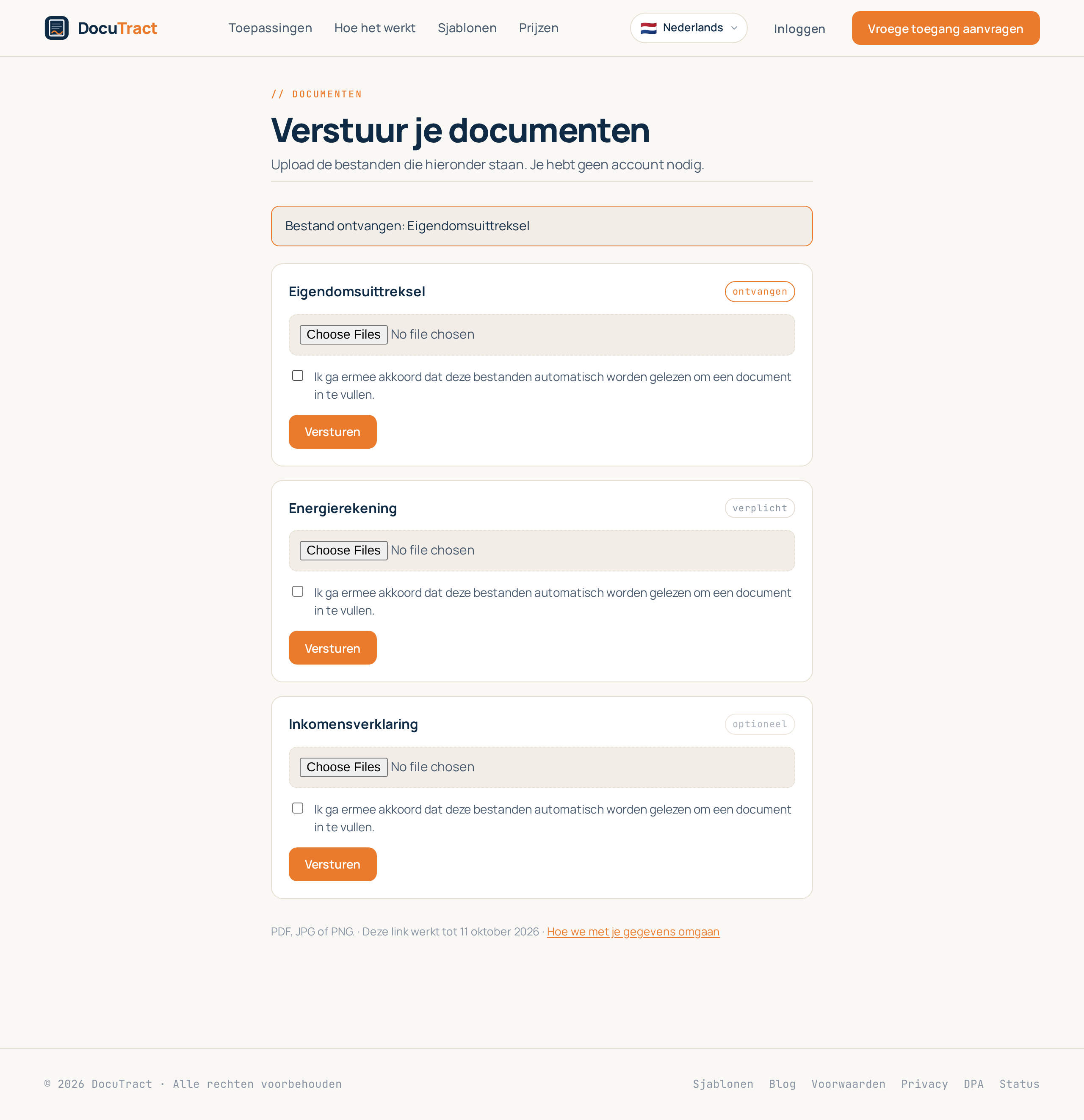
Voor het versturen gaat de klant ermee akkoord dat de bestanden automatisch worden gelezen om een document in te vullen. De pagina toont verder niets over jou, je werkruimte of het document zelf. Ze werkt net zo goed op een telefoon, waar de klant direct een foto van een document kan maken.
Wat er met de bestanden gebeurt
Een geüpload bestand wordt meteen een scan van je document en doorloopt de gewone herkenning, dus tegen de tijd dat je het document opent, zijn de waarden al uitgelezen. Bij elke scan staat waar hij vandaan komt, zodat je in één oogopslag ziet wat de klant heeft gestuurd en wat je zelf hebt toegevoegd.
De link onder controle houden
Elke link heeft drie limieten, en alle drie worden bij elk bezoek gecontroleerd:
- Een looptijd. Standaard zeven dagen, maximaal dertig. Daarna werkt de link niet meer.
- Een uploadbudget. Standaard twintig bestanden. Zodra die binnen zijn, accepteert de link er geen meer.
- Jouw intrekking. Link sluiten sluit hem direct, en wie hem daarna opent, krijgt te horen dat hij niet meer werkt.
Hoeveel links je tegelijk open kunt houden, hangt af van je abonnement. Heb je de limiet bereikt, sluit dan een link die je niet meer nodig hebt.
Documenten per e-mail ontvangen
Heeft je werkruimte een ontvangstadres, dan heeft de link er ook een: stuur de e-mail van de klant ernaar door en de bijlagen komen in het document terecht en vullen de lege plaatsen op volgorde. Bestanden die we niet kunnen lezen (een afbeelding van een handtekening, een kantoordocument) worden overgeslagen en vermeld in de geschiedenis van de link, zodat je ziet wat er is binnengekomen en om wat er ontbreekt kunt vragen.
Volgende stappen
Zodra de bestanden binnen zijn, ga je verder zoals gewoonlijk: controleer de herkende gegevens en genereer het document (zie Een document invullen vanuit scans). Voedt één set documenten meerdere documenten, groepeer ze dan in een dossier, zodat de scans één keer worden gelezen.