Ustvarjanje predloge iz obrazca
Spremenljivo besedilo v dokumentu Word označite z {{placeholders}}, ga naložite in DocuTract povejte, od kod vsako polje dobi vrednost.
Kaj je obrazec
Obrazec je običajen dokument Word (.docx), v katerem je vsak del besedila, ki se od dokumenta do dokumenta spreminja, nadomeščen z ogrado v dvojnih zavitih oklepajih:
Kijev, {{contract_date}}

{{landlord_full_name}} (najemodajalec) in {{tenant_full_name}} (najemnik)
sta se dogovorila, kot sledi …
Oblikovanje, številčenje, glave in tabele ostanejo natanko takšni, kot ste jih naredili v programu Word. DocuTract le zamenja ograde z vrednostmi.
Poimenovanje ograd
- Uporabljajte male latinične črke, števke in podčrtaje:
{{tenant_full_name}},{{rent_amount}}. - Ime naj pove, kaj sodi tja.
{{field1}}deluje, a čez mesec dni se ne boste spomnili, kaj pomeni. - Isto ime, uporabljeno dvakrat, obakrat dobi isto vrednost. To je priročno za ime, ki se pojavi v uvodu in znova v bloku za podpis.
- Vsako ogrado vnesite v enem kosu. Če Word del nje podčrta ali samodejno popravi, jo vnesite znova v celoti, namesto da urejate sredino.
- Za tabelo s spremenljivim številom vrstic uporabite obliko s piko
{{items.name}}. Glejte Tabele s spremenljivim številom vrstic.
Ustvarjanje predloge
Odprite Predloge in pritisnite Ustvari predlogo.
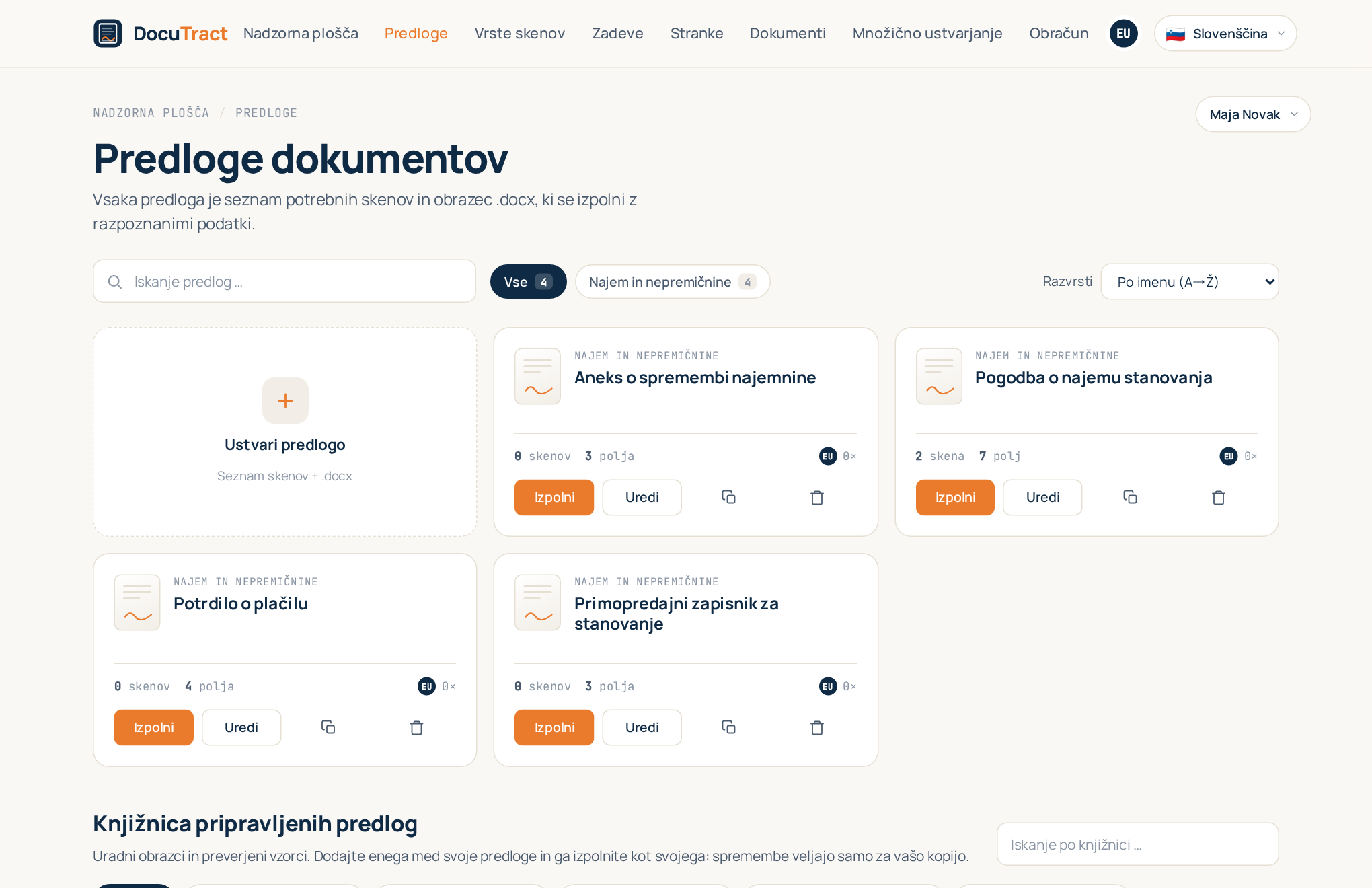
Urejevalnik ima nekaj razdelkov, od zgoraj navzdol.
1. Osnovno
Predlogi dajte Ime predloge, Kategorija in po želji Opis. Pomagajo vam pozneje najti predlogo; na dokument ne vplivajo. Pritisnite Ustvari predlogo: obrazec in polja postanejo na voljo, ko predloga obstaja.
2. Potrebni skeni
To so dokumenti, ki jih bo naložila oseba, ki izpolnjuje predlogo: potni list, izpisek iz zemljiške knjige, pooblastilo. Vsak je eno mesto. Pritisnite Dodajte potreben sken, izberite vrsto iz kataloga ali Ustvari novo vrsto z nalaganjem vzorčne strani, da AI odkrije njena polja. Vsako mesto označite kot Obvezno ali neobvezno in jih razvrstite v vrstnem redu, v katerem jih ljudje običajno imajo.
Sistemske vrste v katalogu sledijo jeziku vašega vmesnika: v angleščini vidite angleške dokumente, v ukrajinščini ukrajinske. Vaše lastne vrste so vedno prikazane, sistemska vrsta, ki jo ena od vaših predlog že uporablja, pa ostane na voljo tudi po menjavi jezika.
3. Obrazec .docx
Svoj .docx povlecite na območje za nalaganje (dokument Word do 10 MB). DocuTract najde vse ograde in jih navede. Obrazec lahko pozneje prenesete ali zamenjate; ob zamenjavi se ograde zaznajo znova.
4. Povezovanje polj
Za vsako ogrado izberete Vir:
- Polje skena. Izberite mesto in polje, ki se iz njega prebere, na primer ime in priimek iz potnega lista. Vrednost se razpozna iz naloženega skena, njena stran pa se zapomni.
- Sistemska vrednost. Izpolni se samodejno: Datum, Čas, Datum in čas, Številka
dokumenta ali Trenutni uporabnik. Datumi in časi imajo Oblika, na primer
15.06.2026ali15. junij 2026. - Ročni vnos. Vnese ga oseba, ki izpolnjuje dokument. Uporabite ga za tisto, česar ne vsebuje noben sken: znesek najemnine, trajanje, posebno določilo.
Ob vsaki ogradi je Ime polja: kako se polje imenuje za osebo, ki izpolnjuje dokument, in na strani
končanega dokumenta („Ime in priimek zaposlenega“ namesto employee_full_name). Če ostane prazno, se
prikaže sama ograda.
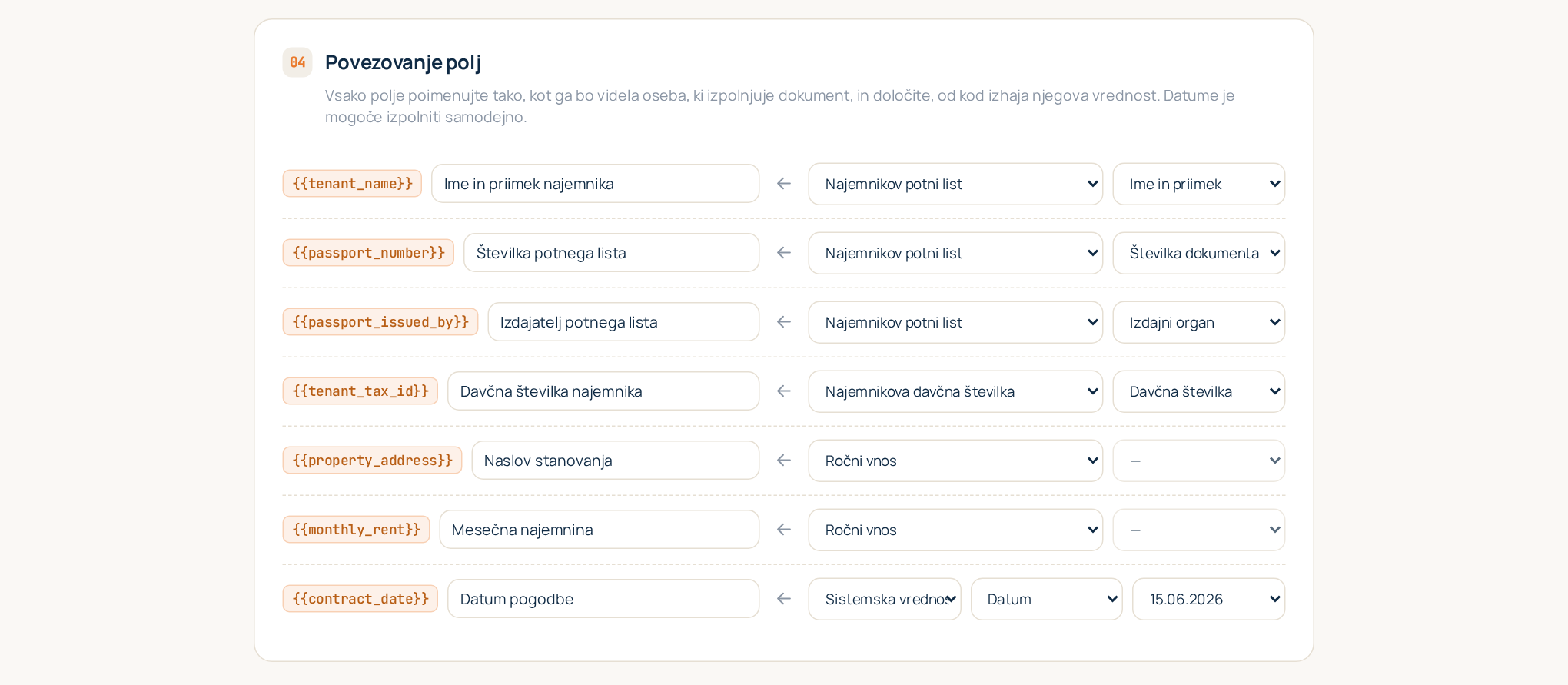
Pritisnite Shrani predlogo. Predloga je pripravljena za izpolnjevanje: poiščite jo v katalogu in pritisnite Izpolni.
Nasveti
- Začnite po malem. Najprej povežite polja, ki izhajajo iz skenov; vse drugo je lahko ročni vnos in ga spremenite pozneje.
- Eno mesto na dokument. Če predloga potrebuje dva potna lista (najemodajalčevega in najemnikovega), dodajte dve mesti, da vsaka vrednost ve, iz katerega potnega lista izhaja.
- Spreminjanje predloge je varno. Nov obrazec ali spremenjeno povezovanje ustvari novo različico predloge; dokumenti, ki ste jih že naredili, ohranijo različico, s katero so bili sestavljeni. Glejte Pogojni bloki in različice predlog.
- Obrazca še nimate? Namesto tega naložite končan dokument in naj AI predlaga polja: Ustvarjanje predloge iz končanega dokumenta.