Prvi koraki z DocuTract
Kaj počne DocuTract, trije načini, kako pridobiti predlogo, in kako dokument v štirih korakih pride od skenov do končanega .docx ali PDF.
Kaj počne DocuTract
DocuTract rutinsko delo z dokumenti spremeni v eno samo dejanje. Enkrat mu daste predlogo .docx, nato pa za vsak nov posel naložite skene, ki jih potrebuje: potni list, izpisek, račun. DocuTract prebere besedilo, vnese prava imena, datume in zneske ter vam da končan dokument kot .docx in PDF.
Vsaka vrednost ohrani zapis o tem, od kod izvira: dokument in stran, na kateri je bila prebrana. Ko torej kdo vpraša „od kod je ta številka?“, odgovor vedno obstaja.
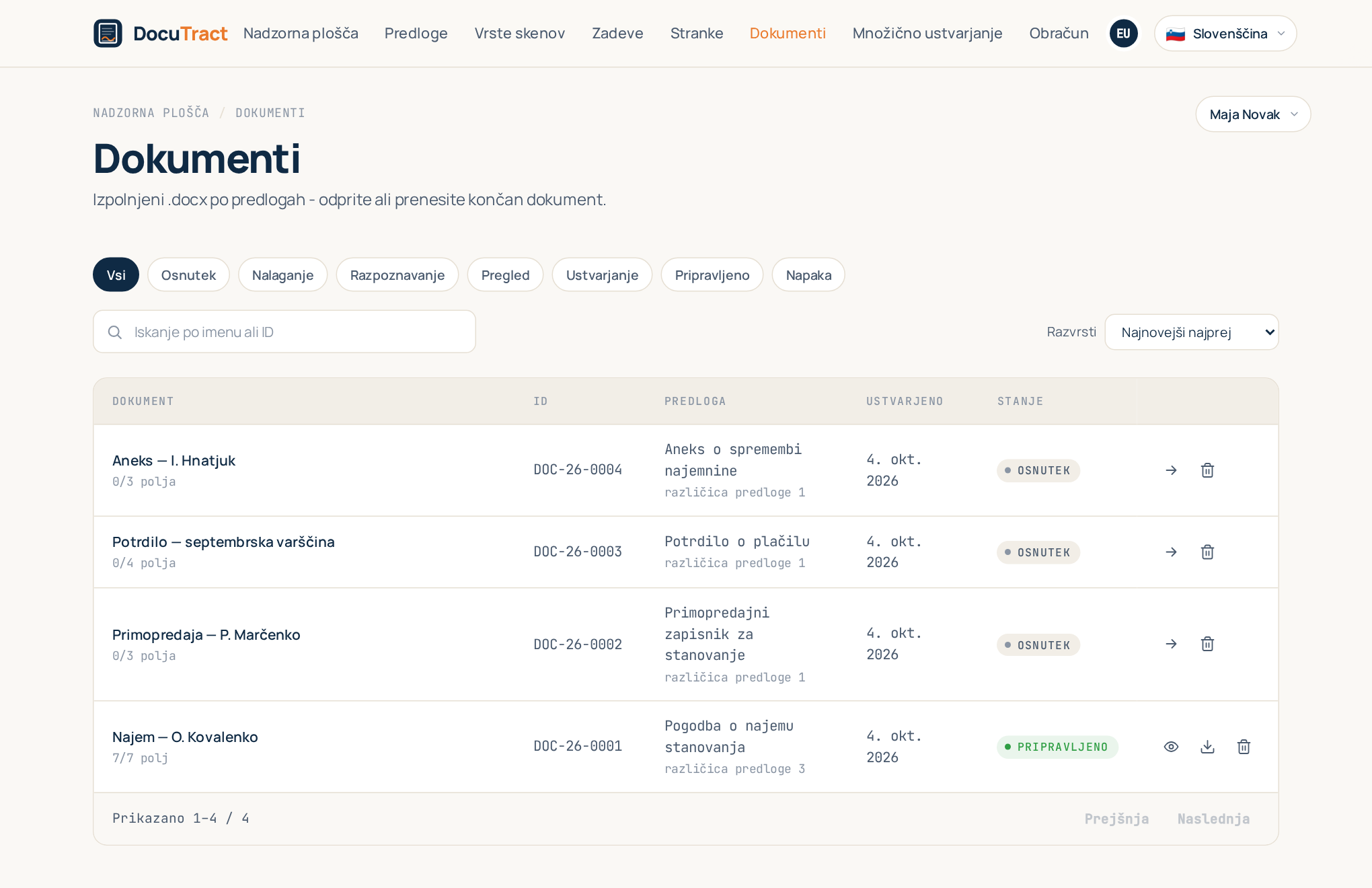
Trije načini, kako pridobiti predlogo
Predloga je vaš dokument, v katerem so spremenljivi deli označeni kot polja, skupaj s seznamom skenov, ki ta polja izpolnijo. Pridobite jo lahko na tri načine:
- Začnite z obrazcem s
{{fields}}. V programu Word povsod, kjer se besedilo spreminja, napišite{{tenant_full_name}}ali{{contract_date}}, naložite datoteko in DocuTract povejte, od kod izvira vsako polje. Glejte Ustvarjanje predloge iz obrazca. - Začnite s končanim dokumentom. Naložite pogodbo, ki ste jo že podpisali, z resničnimi imeni. AI predlaga, katere vrednosti se od posla do posla spreminjajo, in jih spremeni v polja; vi odločite, katere predloge obdržite. Glejte Ustvarjanje predloge iz končanega dokumenta.
- Vzemite pripravljeno predlogo iz knjižnice. Pogosti obrazci, kot so sklepi o zaposlitvi, zapisniki o opravljenih delih, računi in najemne pogodbe, so že pripravljeni. Glejte Pripravljene predloge.
Izpolnjevanje dokumenta v štirih korakih
Ko predloga obstaja, gre vsak dokument po isti poti:
- Izberite predlogo. Na strani Predloge pri želeni predlogi pritisnite Izpolni.
- Naložite skene. Vsak obvezen dokument ima svoje mesto. Sprejemamo PNG, JPG in PDF, dokument pa ima lahko več strani.
- Preverite podatke. DocuTract pokaže, kaj je razpoznal, z barvo zanesljivosti pri vsaki vrednosti, da veste, kam pogledati najprej. Popravite vse, kar je napačno, nato pritisnite Shrani in nadaljuj.
- Prenesite. Končan dokument je pripravljen v nekaj sekundah: Prenesi .docx ali Prenesi PDF.
Celoten postopek je opisan v razdelku Izpolnjevanje dokumenta iz skenov.
Kam naprej
- Dokumenti s seznamom blaga ali storitev: Tabele s spremenljivim številom vrstic.
- Določila, ki se pojavijo le včasih: Pogojni bloki in različice predlog.
- Več dokumentov iz enega kompleta skenov: Zadeve.
- Naj stranka sama naloži dokumente: Zbiranje dokumentov od stranke.
- Veliko dokumentov naenkrat: Množično ustvarjanje.
- Paketi in kvote: Obračun in paketi.
Če kaj ni jasno, Pogosta vprašanja odgovarjajo na najpogostejša vprašanja, prek strani s kontakti pa v enem delovnem dnevu dosežete človeka.