Izpolnjevanje dokumenta iz skenov
Čarovnik za izpolnjevanje korak za korakom: izberite predlogo, naložite skene, preverite razpoznane podatke in prenesite končan .docx ali PDF.
Preden začnete
Potrebujete predlogo (glejte Prvi koraki) in dokumente, ki jih zahteva: skene ali fotografije potnega lista, izpiska ali računa, posnete s telefonom. Sprejemamo PNG, JPG in PDF.
Odprite Predloge in pri želeni predlogi pritisnite Izpolni ali na nadzorni plošči izberite Naložite skene. Čarovnik ima tri korake.
1. korak. Naložite potrebne skene
Vsak dokument, ki ga predloga potrebuje, ima svoje mesto z imenom in oznako, ali je obvezen.
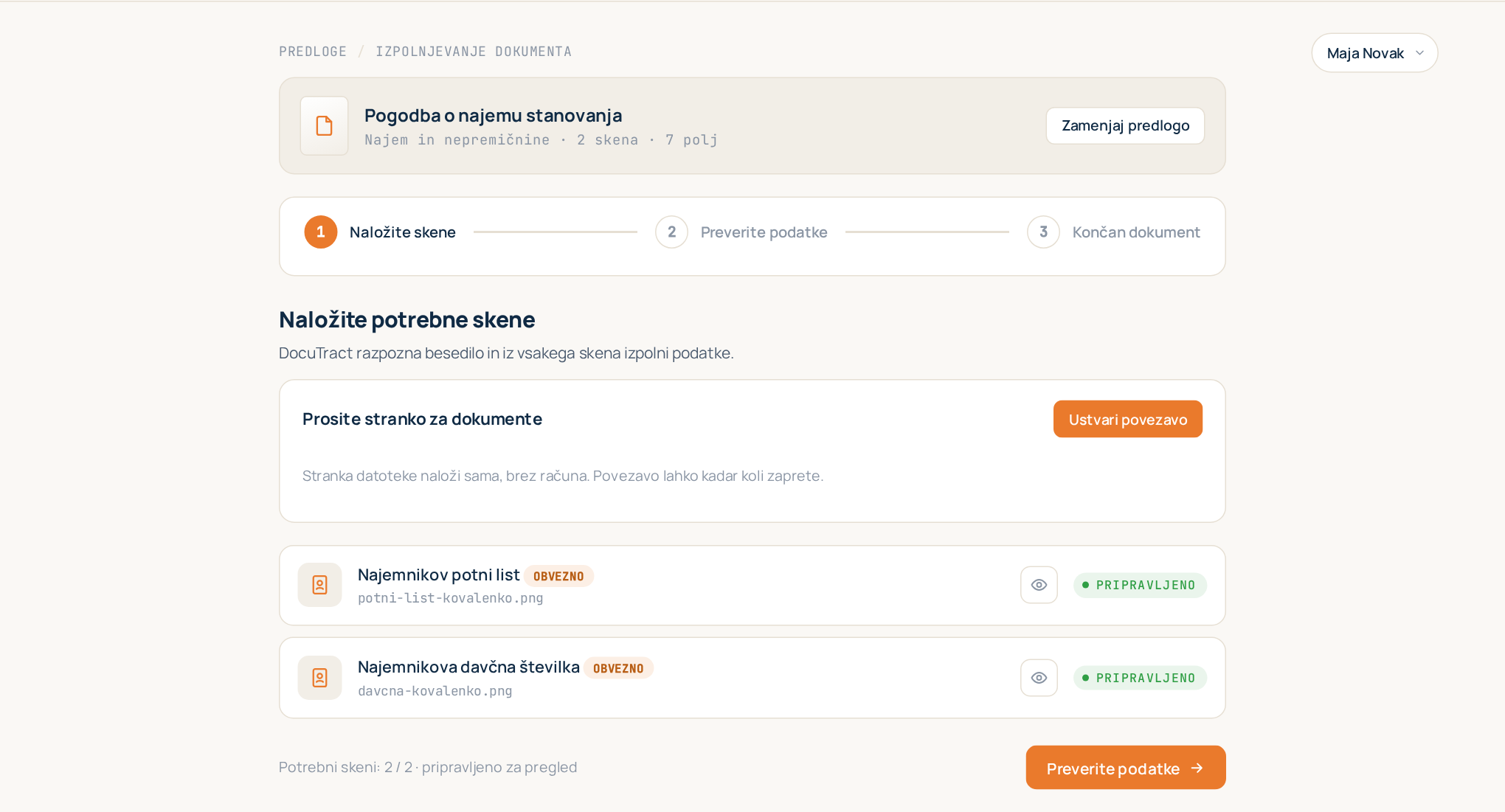
- Na mestu pritisnite Naloži in izberite datoteko.
- Dokument z več stranmi? Uporabite Dodaj več strani in dodajte preostale. Pomotoma naloženo stran odstranite z Odstrani stran.
- DocuTract takoj začne razpoznavati besedilo. Med delom mesto prikazuje OCR, ko je končano, pa Pripravljeno. Medtem lahko naložite naslednje mesto.
Ko so vsi obvezni skeni pripravljeni, pritisnite Preverite podatke.
Dokumentov nimate sami? Uporabite Prosite stranko za dokumente in stranki pošljite povezavo, prek katere jih naloži. Glejte Zbiranje dokumentov od stranke.
Ko so vsi skeni predloge neobvezni, se korak imenuje Skeni za samodejno izpolnjevanje: skeni le prihranijo tipkanje, zato lahko takoj pritisnete Izpolni ročno. Predloga, ki sploh ne bere skenov, tega koraka nima: izpolnjevanje se začne s podatki.
2. korak. Preverite razpoznane podatke
DocuTract prikaže tabelo: Polje dokumenta, Razpoznana vrednost in Zanesljivost.
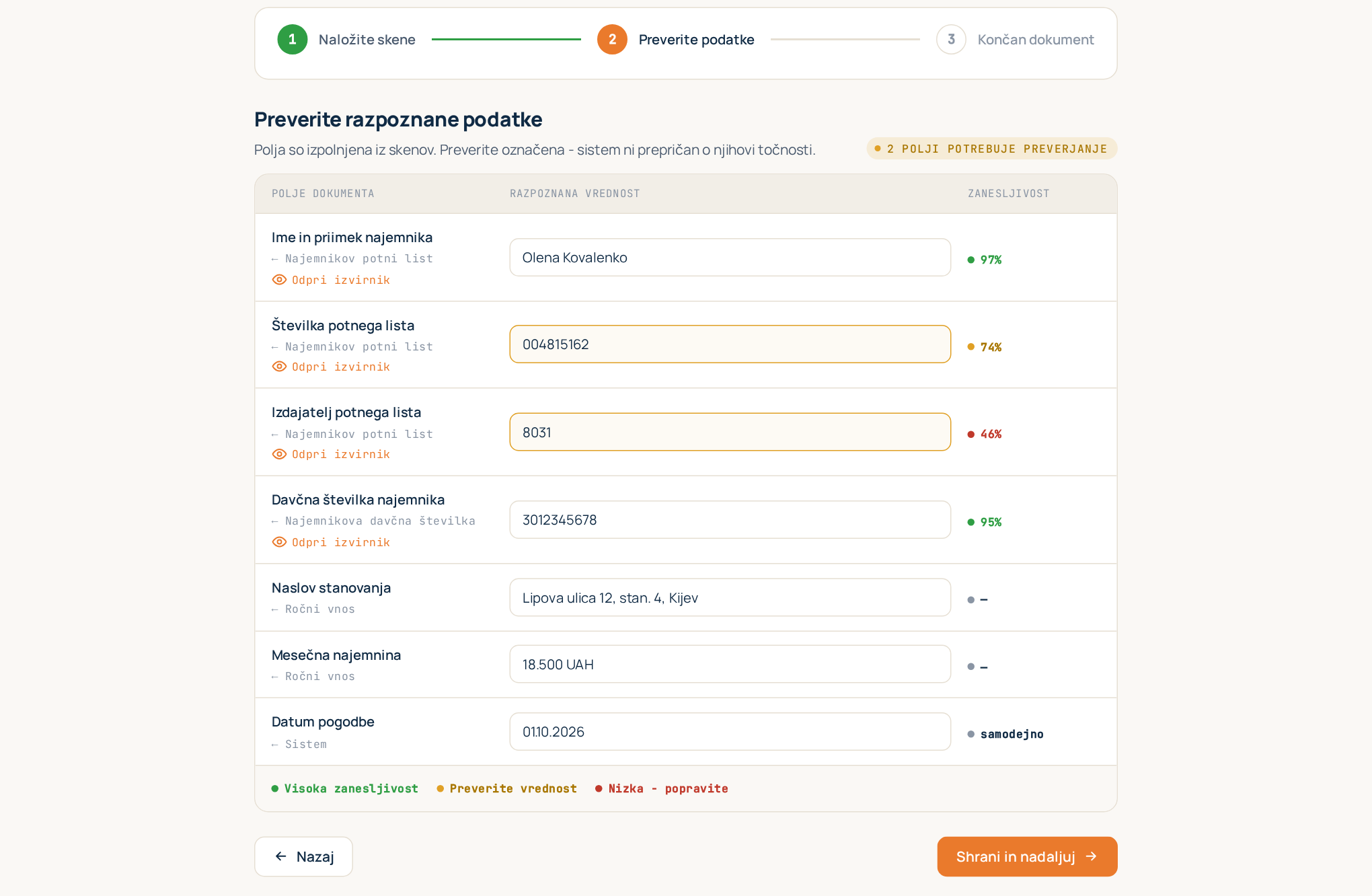
Barve povedo, kam pogledati najprej:
- Visoka zanesljivost — vrednost je bila jasno prebrana.
- Preverite vrednost — verjetno pravilna, a vredna pogleda.
- Nizka - popravite — besedilo je bilo težko berljivo; preverite ga z izvirnikom.
Izberite polje, da vidite Izsek iz vira: del skena, iz katerega je bila vrednost prebrana, in njegovo stran. Če izseka ni mogoče natančno določiti, Odpri izvirnik odpre celoten sken.
Vrednost popravite tako, da jo kliknete in vnesete. Popravljena vrednost je označena kot urejeno, tako da vedno ločite, kaj ste spremenili, od tistega, kar je bilo razpoznano (samodejno). Polja z virom Ročni vnos so prazna, dokler jih ne izpolnite; vrednosti Sistem, kot je datum, se izpolnijo namesto vas.
Če ima predloga tabelo s spremenljivim številom vrstic (storitve, blago), se vrstice tu prikažejo kot kartice z Dodaj vrstico in Odstrani vrstico. Glejte Tabele s spremenljivim številom vrstic.
Če ima predloga navzkrižna preverjanja, se morebitno neskladje prikaže nad tabelo.
Če iz skenov ni prebranih vrednosti (predloga brez skenov ali noben ni naložen), se korak imenuje Izpolnite podatke: preprost vnos podatkov brez stolpca zanesljivosti, na vrhu pa piše, koliko polj je še praznih.
Ko je vse pravilno, pritisnite Shrani in nadaljuj.
3. korak. Dokument je pripravljen
DocuTract izpolni predlogo in prikaže rezultat.
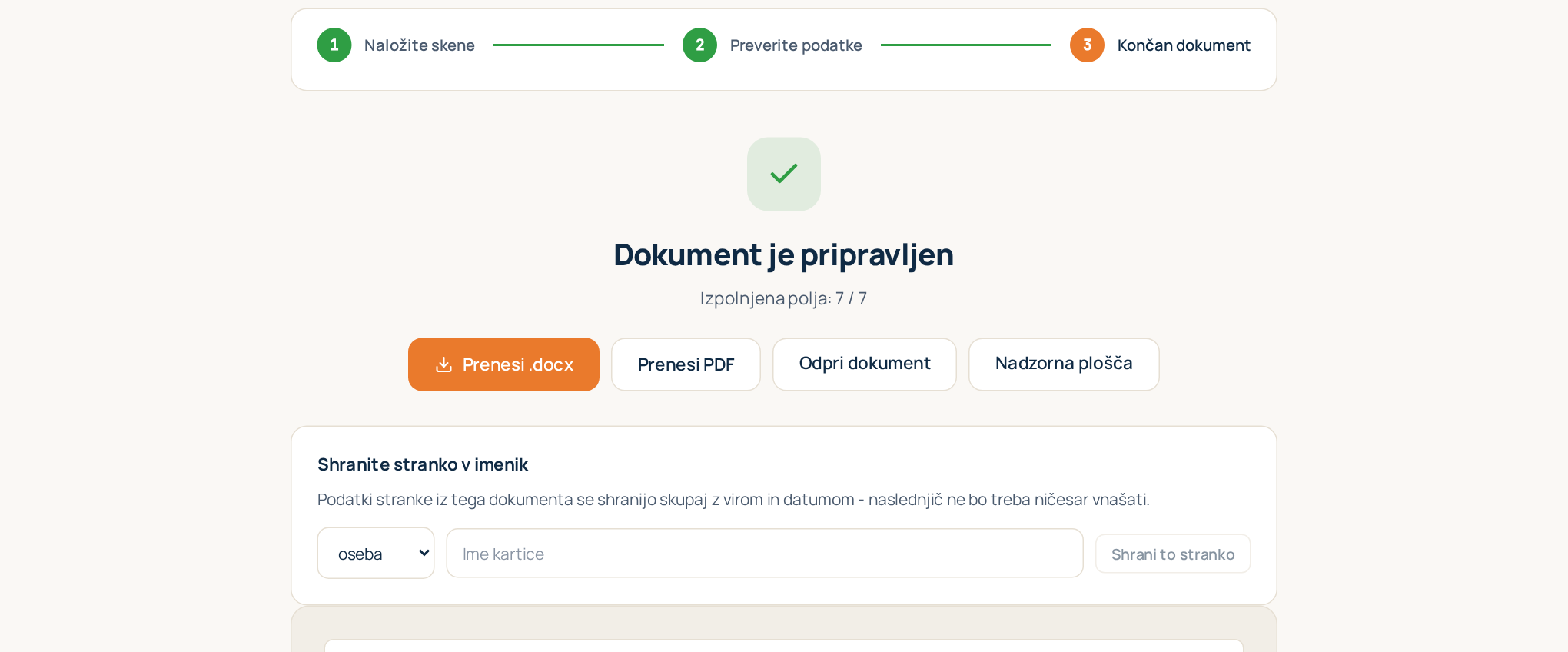
- Prenesi .docx — urejljiva datoteka Word, pripravljena za pošiljanje ali dopolnitve.
- Prenesi PDF — za tiskanje in podpis.
- Odpri PDF v novem zavihku — za branje v polni velikosti.
Dokument je shranjen v razdelku Dokumenti skupaj s predlogo, različico, stanjem in virom vsake vrednosti. Pozneje ga lahko odprete, popravite vrednost in pritisnete Ustvari znova.
Dokument, začet v zadevi, vodi nazaj vanjo: gumb Nazaj na zadevo tukaj in povezava v drobtinicah. Ko polja predloge izhajajo iz skenov, lahko ta zaslon stranko tudi shrani v imenik; glejte Imenik strank.
Dobro je vedeti
- Kvota. Vsak ustvarjen dokument se šteje v vašo mesečno kvoto. Nalaganje skenov, njihovo razpoznavanje in popravljanje vrednosti so brezplačni; prav tako ponovno ustvarjanje dokumenta zaradi napake. Glejte Obračun in paketi.
- Ste se ustavili na pol poti? Nedokončan dokument ostane na seznamu z dejanjem Nadaljuj, natanko tam, kjer ste končali.
- Več dokumentov iz istih skenov? Združite jih v eno zadevo in skene naložite enkrat.