Criar um modelo a partir de uma minuta
Marque o texto variável de um documento Word com {{marcadores}}, carregue-o e indique ao DocuTract de onde cada campo obtém o seu valor.
O que é uma minuta
Uma minuta é um documento Word (.docx) comum em que cada parte do texto que muda de um documento para o seguinte é substituída por um marcador entre chavetas duplas:
Kyiv, {{contract_date}}

{{landlord_full_name}} (the Landlord) and {{tenant_full_name}} (the Tenant)
have agreed as follows…
A formatação, a numeração, os cabeçalhos e as tabelas ficam exatamente como os fez no Word. O DocuTract apenas troca os marcadores pelos valores.
Dar nomes aos marcadores
- Use letras latinas minúsculas, algarismos e sublinhados:
{{tenant_full_name}},{{rent_amount}}. - Faça com que o nome diga o que lá vai.
{{field1}}funciona, mas daqui a um mês não se vai lembrar do que significa. - O mesmo nome usado duas vezes recebe o mesmo valor nas duas. É prático para um nome que aparece no preâmbulo e de novo no bloco de assinaturas.
- Escreva cada marcador de uma só vez. Se o Word sublinhar ou corrigir automaticamente parte dele, volte a escrevê-lo inteiro em vez de editar o meio.
- Para uma tabela cujo número de linhas varia, use a forma com ponto
{{items.name}}. Consulte Tabelas com um número variável de linhas.
Criar o modelo
Abra Modelos e prima Criar modelo.
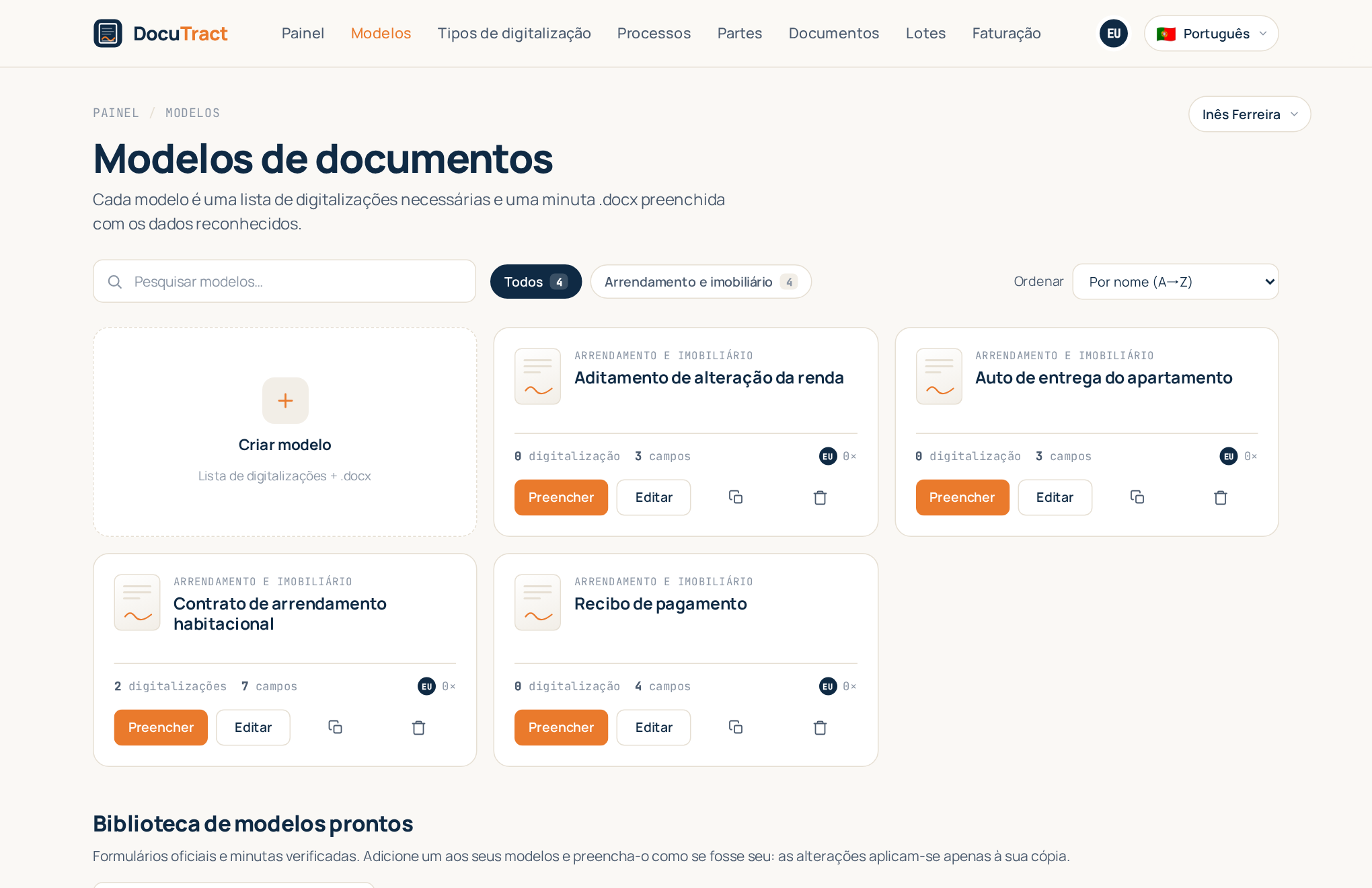
O editor tem algumas secções, de cima para baixo.
1. Dados básicos
Dê ao modelo um Nome do modelo, uma Categoria e, se quiser, uma Descrição. Ajudam-no a encontrar o modelo mais tarde; não afetam o documento. Prima Criar modelo: a minuta e os campos ficam disponíveis assim que o modelo existir.
2. Digitalizações necessárias
São os documentos que a pessoa que preenche o modelo vai carregar: um passaporte, uma certidão de registo predial, uma procuração. Cada um é um espaço. Prima Adicionar uma digitalização necessária, escolha um tipo do catálogo ou Criar um novo tipo carregando uma página de exemplo, para que a IA possa descobrir os seus campos. Marque cada espaço como Obrigatória ou opcional, e coloque-os pela ordem em que as pessoas normalmente os têm.
Os tipos do sistema no catálogo seguem o idioma da sua interface: em inglês vê documentos ingleses, em ucraniano os ucranianos. Os seus próprios tipos são sempre mostrados, e um tipo do sistema que um dos seus modelos já utiliza continua disponível depois de mudar de idioma.
3. A minuta .docx
Arraste o seu .docx para a área de carregamento (documento Word até 10 MB). O DocuTract encontra todos os marcadores e lista-os. Pode descarregar a minuta ou substituí-la mais tarde; ao substituí-la, os marcadores são detetados de novo.
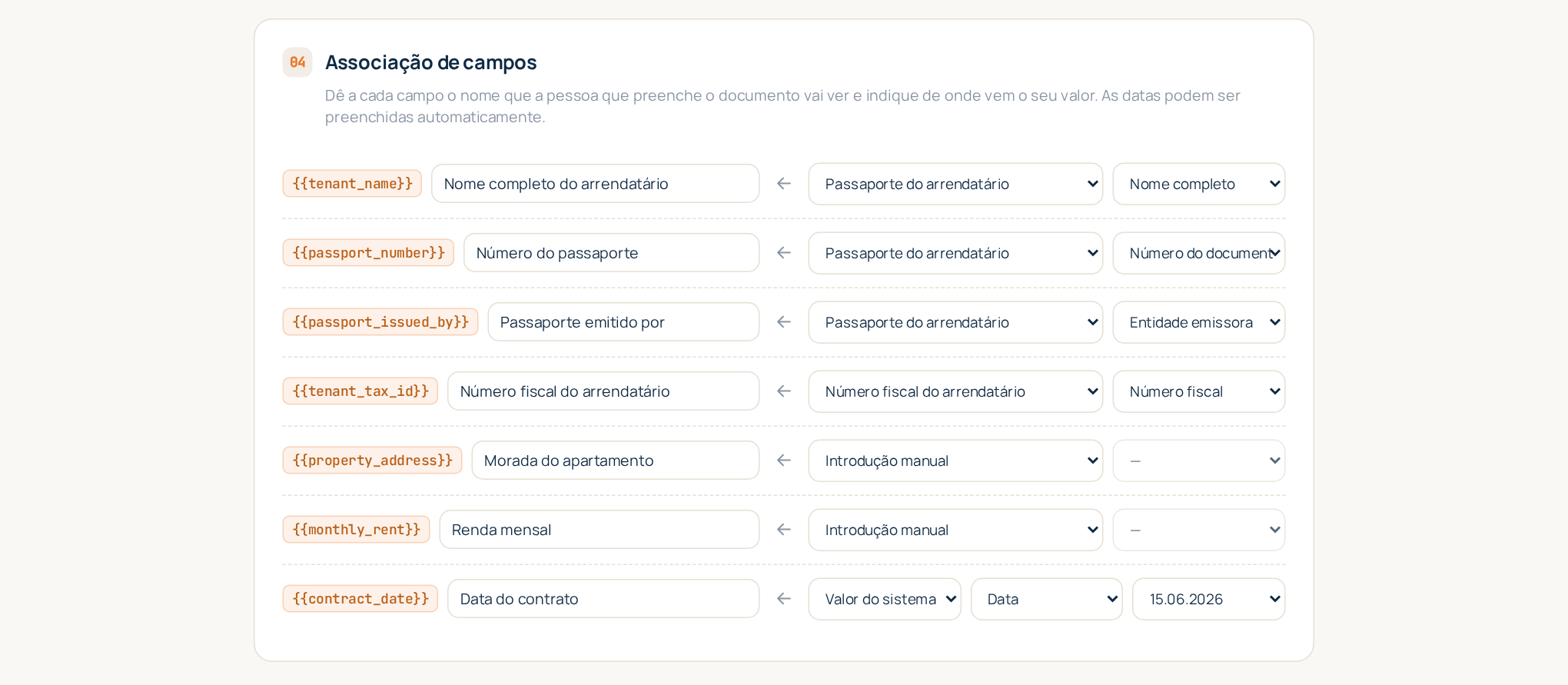
4. Associação de campos
Para cada marcador, escolhe uma Fonte:
- Um campo de digitalização. Escolha um espaço e o campo a ler dele, por exemplo o nome completo do passaporte. O valor é reconhecido a partir da digitalização carregada, e a respetiva página fica registada.
- Valor do sistema. Preenchido automaticamente: Data, Hora, Data e hora, Número do
documento ou Utilizador atual. As datas e horas têm um Formato, como
15.06.2026ou15 June 2026. - Introdução manual. A pessoa que preenche o documento escreve-o. Use esta opção para o que nenhuma digitalização contém: o valor da renda, o prazo, uma cláusula especial.
Junto a cada marcador há um Nome do campo: o nome que o campo tem para a pessoa que preenche o
documento e na página do documento final («Nome completo do trabalhador» em vez de
employee_full_name). Se ficar vazio, é mostrado o próprio marcador.
Prima Guardar modelo. O modelo está pronto a preencher: encontre-o no catálogo e prima Preencher.
Dicas
- Comece pelo simples. Associe primeiro os campos que vêm de digitalizações; tudo o resto pode ser introdução manual e alterado mais tarde.
- Um espaço por documento. Se o modelo precisar de dois passaportes (senhorio e inquilino), acrescente dois espaços, para que cada valor saiba de que passaporte veio.
- Alterar o modelo é seguro. Uma nova minuta ou uma associação alterada cria uma nova versão do modelo; os documentos que já fez mantêm a versão com que foram criados. Consulte Blocos condicionais e versões de modelos.
- Ainda não tem uma minuta? Carregue um documento preenchido e deixe a IA propor os campos: Criar um modelo a partir de um documento preenchido.