Integrações com CRM
Ligue o seu CRM para que os documentos sejam preenchidos com os registos dele e voltem para lá: quem configura, correspondência de campos, regras, histórico e o que acontece aos dados.
Para que serve
Uma integração com CRM liga o DocuTract ao CRM onde vivem os seus negócios, contactos e empresas. Decide uma vez que campo de um registo do CRM preenche que campo de um modelo. A partir daí, um documento é criado a partir de um registo com um clique, ou automaticamente quando algo acontece no CRM, e o ficheiro final é anexado a esse mesmo registo. Se um CRM não aceitar ficheiros, fica no registo uma ligação para o documento.
O que está disponível agora
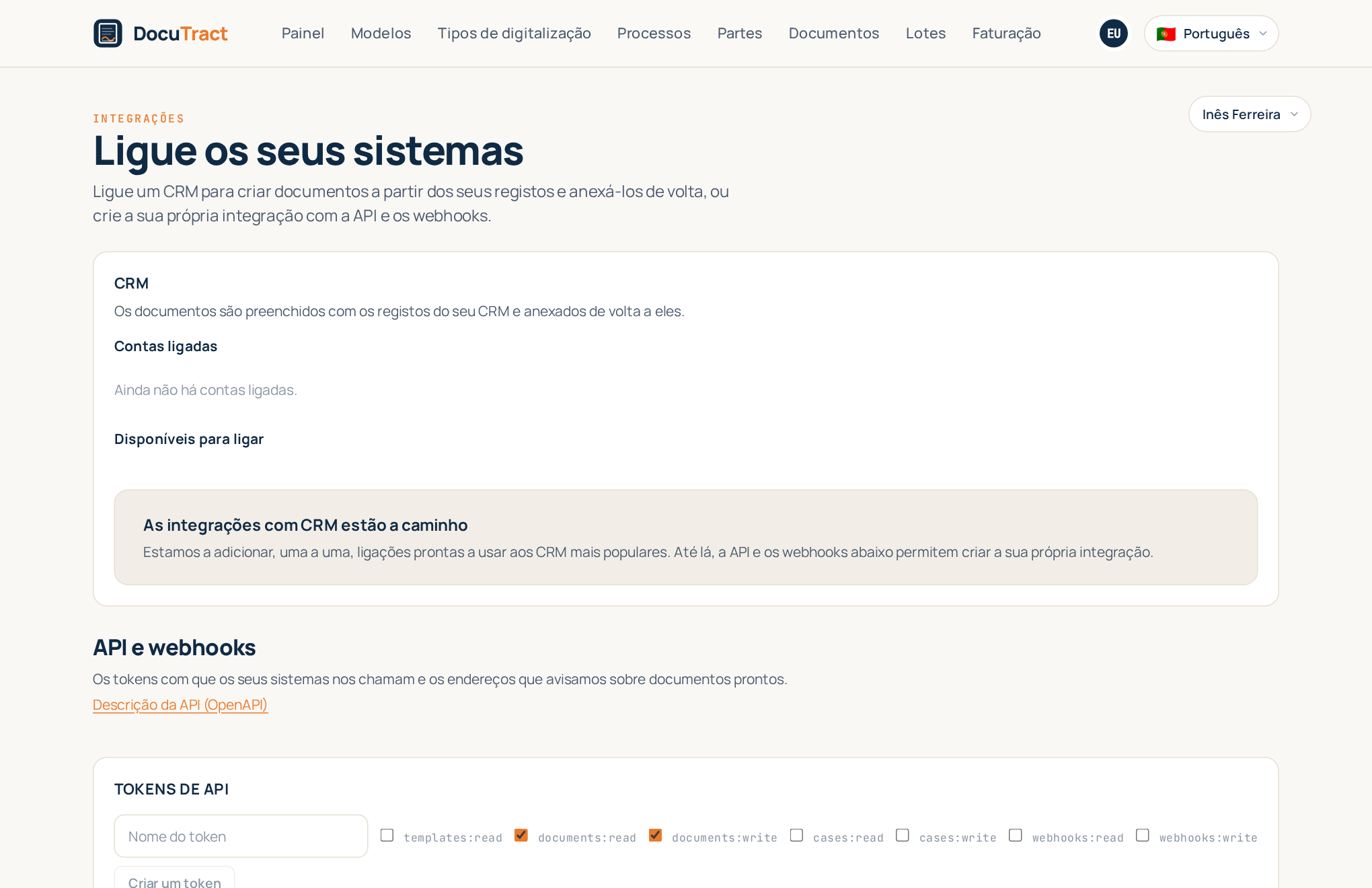
Estamos a acrescentar ligações prontas a CRM uma de cada vez, cada uma testada com a documentação do próprio fornecedor. Até a primeira estar ativa, o ecrã de integrações mostra As integrações com CRM estão a caminho em vez de botões que não funcionariam, e cada CRM aparece lá assim que estiver pronto. Se o seu sistema ainda não constar, pode ligá-lo por si com a API e os webhooks, diretamente ou através do Zapier, Make ou n8n.
Quem configura
Abra o menu com o seu endereço no canto superior direito e escolha Integrações. A secção CRM vem primeiro; a API e os webhooks ficam por baixo.
- Só os proprietários e administradores de um espaço de trabalho ligam e desligam contas, fazem a correspondência de campos e acrescentam regras de automatização. Os outros membros veem as contas ligadas e o histórico.
- As integrações com CRM fazem parte dos planos Pro e Team; a API, os webhooks e as apps no-code (Zapier, Make, n8n) precisam do Team. Noutro plano, o ecrã propõe Ver planos em vez de ligar.
Ligar uma conta
Em Disponíveis para ligar, prima Ligar ao lado do seu CRM. A linha por baixo do nome indica como se liga:
- Início de sessão através do CRM: passa pela página de acesso do próprio CRM, escolhe a conta, aprova o acesso que o DocuTract pede e volta ao ecrã de integrações. Nunca vemos a sua palavra-passe do CRM.
- Com uma chave de API: cole em Chave de API a chave criada nas definições do CRM. Verificamo-la junto do CRM antes de a guardar, e guardamo-la cifrada.
Se o CRM guardar dados em várias regiões, escolha primeiro a sua em Região dos dados. A conta aparece depois em Contas ligadas, e Abrir leva às definições dela.
Correspondência de campos
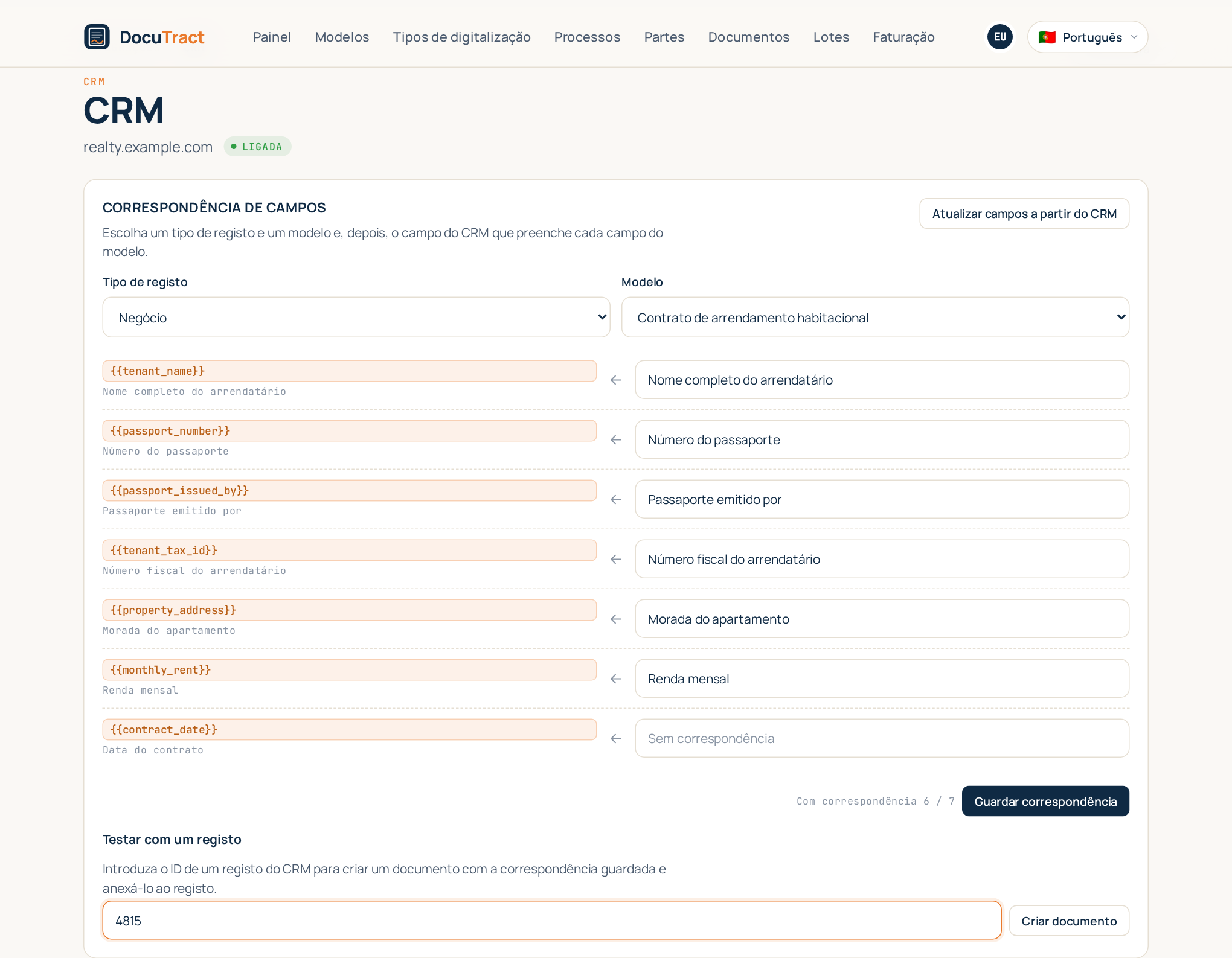
Na página da conta, Correspondência de campos liga o CRM a um modelo:
- Escolha o Tipo de registo (um negócio, um contacto, o que o seu CRM tiver) e o Modelo.
- Ao lado de cada campo do modelo, escolha o campo do CRM que o preenche. A lista tem pesquisa, e os campos personalizados do CRM estão assinalados. Um campo deixado Sem correspondência fica vazio no documento; uma data ou um número que o DocuTract preenche sozinho não precisa de campo do CRM.
- Prima Guardar correspondência.
Uma correspondência pertence a um modelo e a um tipo de registo, por isso o mesmo modelo pode ser preenchido a partir de um negócio e, em separado, a partir de um contacto. Se entretanto acrescentou campos no CRM, Atualizar campos a partir do CRM volta a buscar a lista.
Testar com um registo
Em Testar com um registo, introduza o ID de um registo real do seu CRM (vê-se no endereço ou nos detalhes do registo) e prima Criar documento. O DocuTract lê o registo, cria o documento com a correspondência guardada e anexa-o ao registo. Abrir documento abre o resultado, para que confira cada valor antes de confiar na correspondência.
Regras de automatização
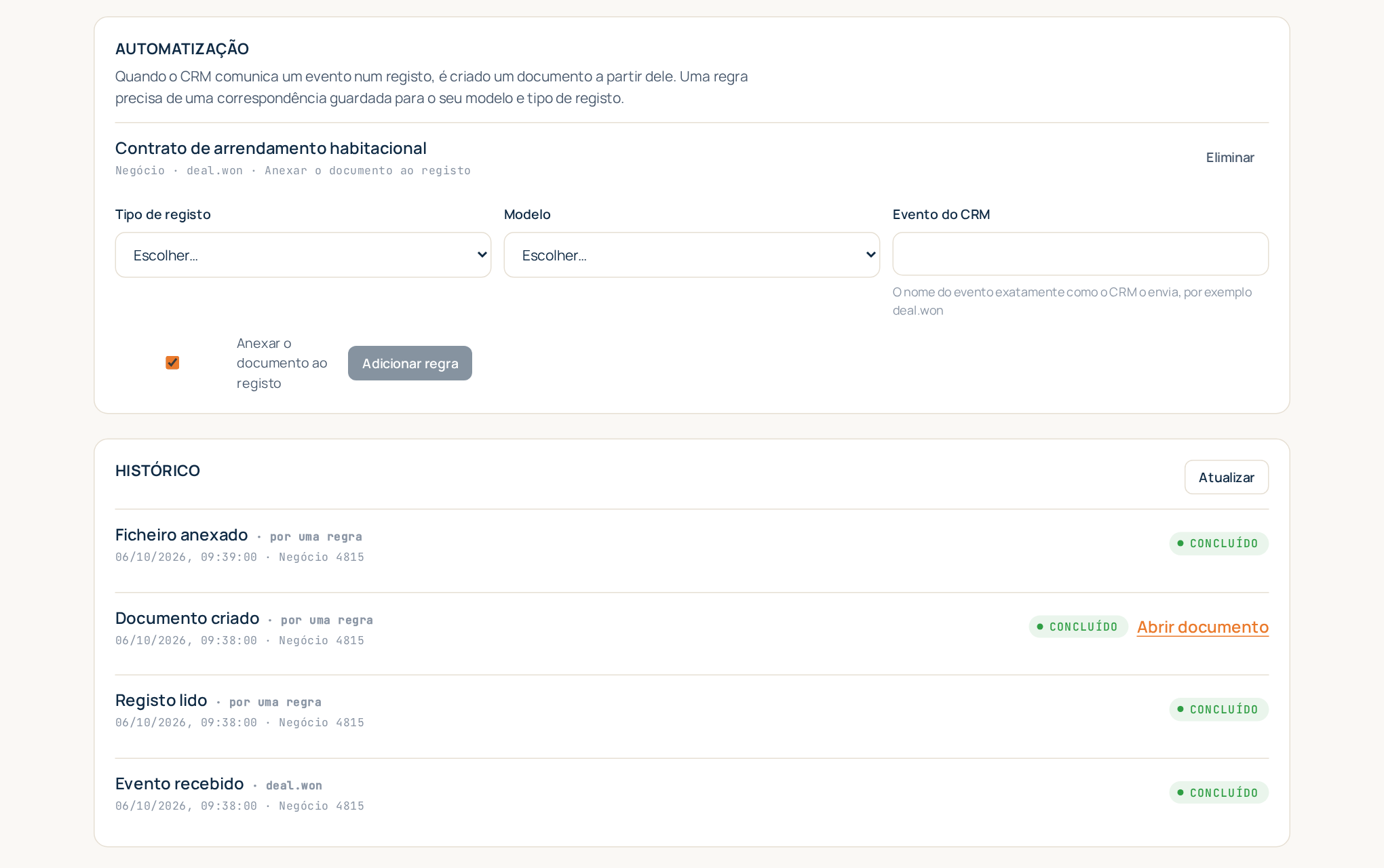
Uma regra cria documentos sem ninguém premir nada: quando o CRM comunica um determinado evento num
registo de um determinado tipo, é criado a partir dele um documento com um determinado modelo. Em
Automatização, escolha o Tipo de registo e o Modelo, escreva o
Evento do CRM tal como o CRM o envia (por exemplo, deal.won), deixe assinalado
Anexar o documento ao registo se o ficheiro deve voltar ao registo e prima Adicionar regra.
Uma regra só funciona quando há uma correspondência guardada para o seu modelo e tipo de registo. Alguns CRM não enviam eventos; nesses casos a secção di-lo e as regras não estão disponíveis.
O histórico
O Histórico lista tudo o que a ligação fez: um evento recebido, um registo lido, um documento criado, um ficheiro anexado. Cada linha diz se foi iniciado à mão, a partir do CRM ou por uma regra, quando, para que registo e como terminou. Um passo falhado explica o motivo em palavras simples, por exemplo que o CRM não tem nenhum registo com esse ID; se o CRM estiver apenas ocupado, tentamos de novo por nós. Atualizar recarrega a lista.
Desligar
Desligar ao lado de uma conta pede confirmação e, depois:
- o nosso acesso ao CRM é retirado e as chaves de acesso são apagadas de imediato;
- as correspondências, as regras de automatização e as listas de campos em cache são apagadas no prazo de 10 dias; a data aparece ao lado da conta;
- os documentos já criados ficam onde estão: no seu espaço de trabalho e anexados no CRM.
O mesmo acontece se remover a nossa aplicação dentro do CRM. Se o CRM deixar de aceitar a ligação, a conta fica marcada como É preciso ligar novamente, e Ligar novamente repõe-na.
Que dados vão para onde
- Ao criar um documento, lemos apenas o registo que escolheu (ou aquele a que uma regra reagiu), e apenas os campos com correspondência.
- Para o ecrã de correspondência, lemos a lista de campos do CRM: nomes e tipos, nunca os valores dos seus registos. A lista fica em cache algumas horas.
- Devolvemos o documento final (ou uma ligação para ele) e o mínimo de que a troca precisa, como o ID do registo e o estado.
- Não guardamos cópia dos seus registos do CRM. Os valores lidos passam a fazer parte do documento, que é conservado como os seus outros documentos.
- Os tokens de acesso e as chaves de API são guardados cifrados, e só até desligar.
- O CRM é um fornecedor que escolheu e com quem tem o seu próprio contrato; não é nosso subcontratante. Os pormenores estão na política de privacidade.