Preencher um documento a partir de digitalizações
O assistente de preenchimento passo a passo: escolha um modelo, carregue as digitalizações, verifique os dados reconhecidos e descarregue o .docx ou PDF final.
Antes de começar
Precisa de um modelo (consulte Primeiros passos) e dos documentos que ele pede: digitalizações ou fotografias de telemóvel de um passaporte, de uma certidão, de uma fatura. São aceites PNG, JPG e PDF.
Abra Modelos e prima Preencher no modelo de que precisa, ou escolha Carregar digitalizações no painel. O assistente tem três passos.
Passo 1. Carregar as digitalizações necessárias
Cada documento de que o modelo precisa tem o seu próprio espaço, com o nome e a indicação de ser ou não obrigatório.
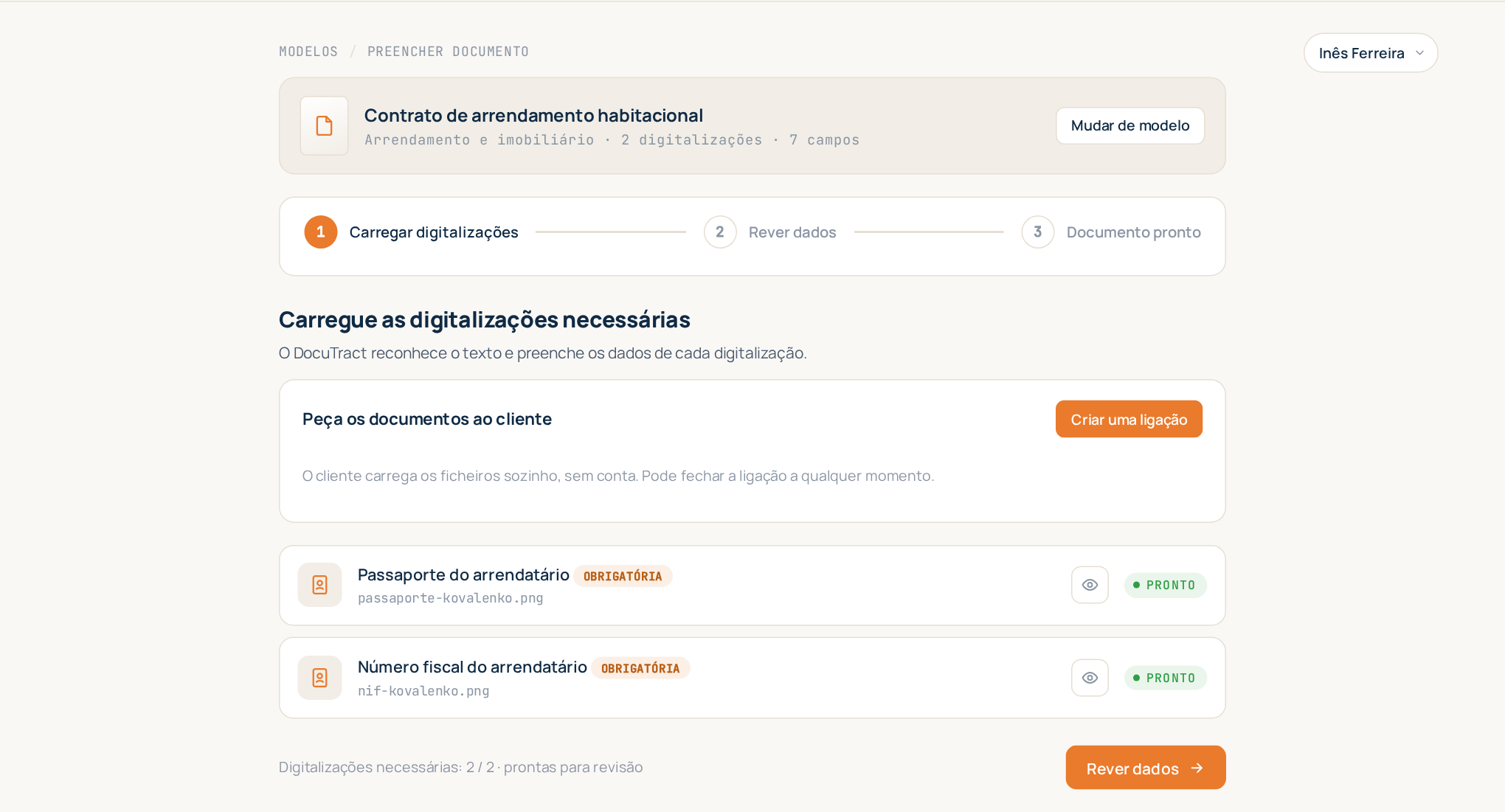
- Prima Carregar num espaço e escolha o ficheiro.
- Um documento com várias páginas? Use Adicionar mais páginas e acrescente as restantes. Uma página carregada por engano remove-se com Remover página.
- O DocuTract começa a reconhecer o texto de imediato. O espaço mostra OCR enquanto trabalha e Pronto quando termina. Entretanto, pode carregar o espaço seguinte.
Quando todas as digitalizações obrigatórias estiverem prontas, prima Rever dados.
Não tem os documentos consigo? Use Peça os documentos ao cliente para enviar ao cliente uma ligação para os carregar. Consulte Recolher documentos junto do cliente.
Quando todas as digitalizações do modelo são opcionais, o passo chama-se Digitalizações para preenchimento automático: as digitalizações servem apenas para poupar escrita, por isso pode premir Preencher à mão de imediato. Um modelo que não lê nenhuma digitalização não tem este passo: o preenchimento começa pelos dados.
Passo 2. Rever os dados reconhecidos
O DocuTract mostra uma tabela: o Campo do documento, o Valor reconhecido e a Confiança.
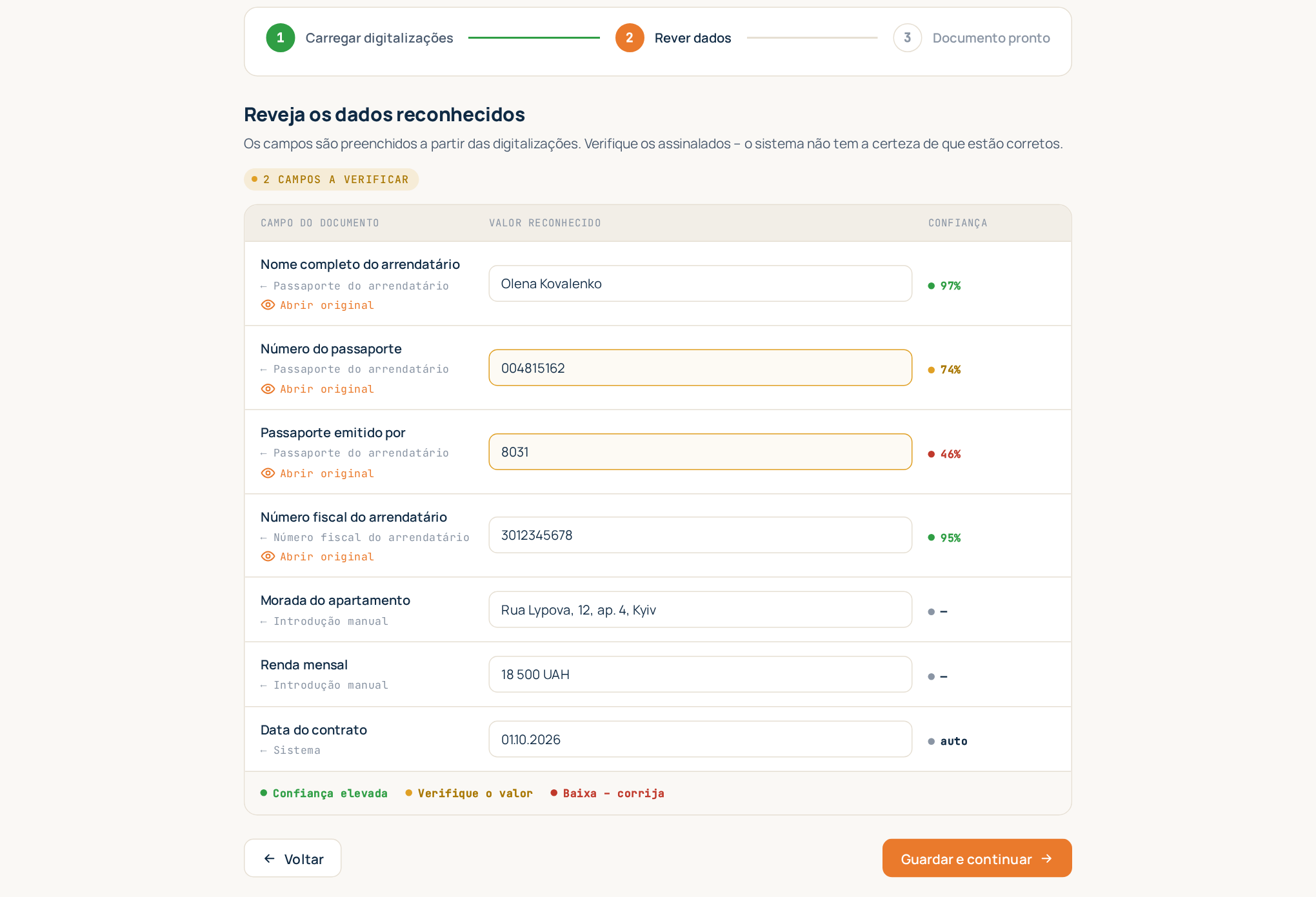
As cores indicam-lhe onde olhar primeiro:
- Confiança elevada – o valor foi lido com clareza.
- Verifique o valor – provavelmente está certo, mas vale a pena dar uma olhadela.
- Baixa – corrija – o texto era difícil de ler; compare-o com o original.
Selecione um campo para ver o Fragmento de origem: a parte da digitalização de onde o valor foi lido e a respetiva página. Se não for possível localizar o fragmento, Abrir original abre a digitalização completa.
Para corrigir um valor, clique nele e escreva. Um valor corrigido fica marcado como editado, para que saiba sempre o que alterou e o que foi reconhecido (auto). Os campos com a origem Introdução manual ficam vazios até os preencher; os valores do Sistema, como a data, são preenchidos por si.
Se o modelo tiver uma tabela com um número variável de linhas (serviços, bens), as linhas aparecem aqui como fichas com Adicionar linha e Remover linha. Consulte Tabelas com um número variável de linhas.
Se o modelo tiver verificações cruzadas, qualquer divergência aparece por cima da tabela.
Sem valores lidos de digitalizações (um modelo sem digitalizações, ou nenhuma carregada), o passo chama-se Preencha os dados: simples introdução de dados, sem a coluna de confiança, e o topo indica quantos campos continuam vazios.
Quando estiver tudo certo, prima Guardar e continuar.
Passo 3. Documento pronto
O DocuTract preenche o modelo e mostra o resultado.
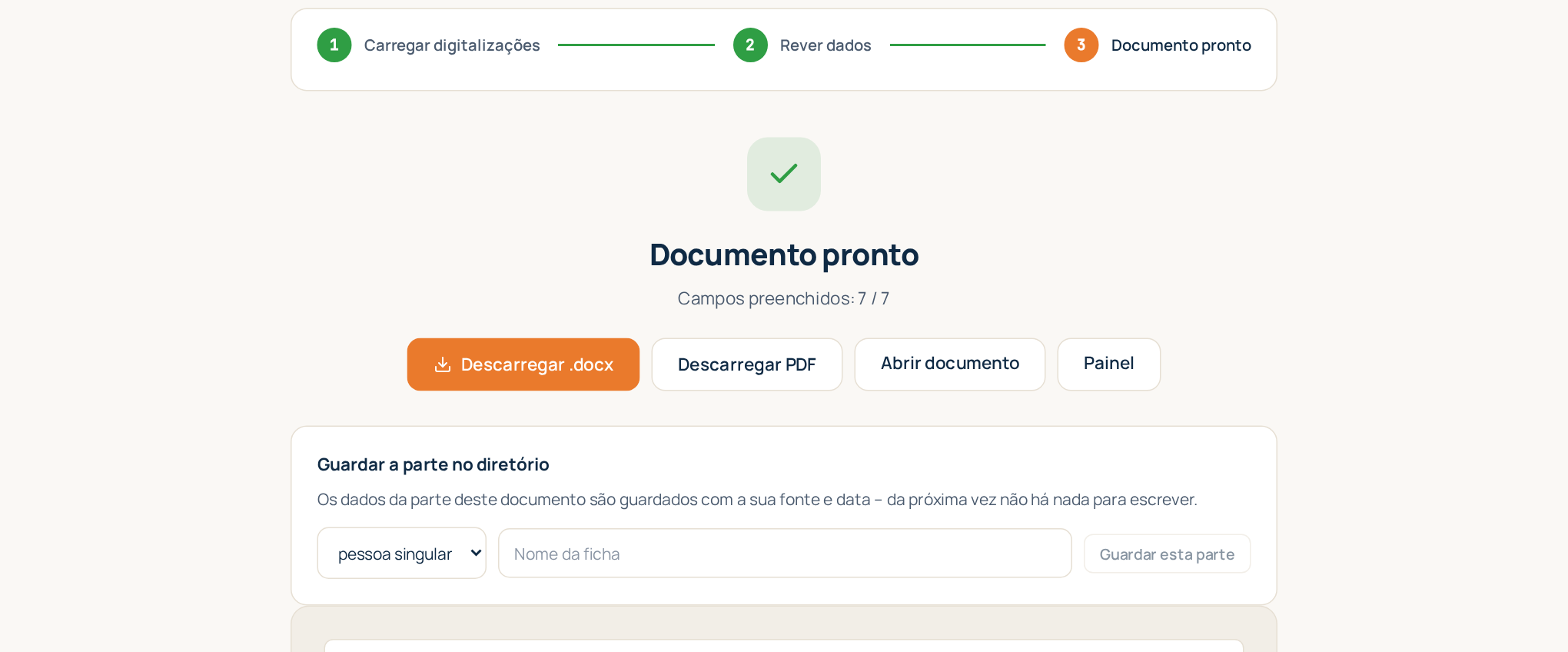
- Descarregar .docx – um ficheiro Word editável, pronto a enviar ou a ajustar.
- Descarregar PDF – para imprimir e assinar.
- Abrir o PDF num novo separador – para o ler em tamanho real.
O documento fica guardado em Documentos, com o seu modelo, versão, estado e a origem de cada valor. Pode abri-lo mais tarde, corrigir um valor e Gerar novamente.
Um documento iniciado num processo leva de volta a ele: o botão Voltar ao processo aqui e a ligação na navegação estrutural. Quando os campos do modelo vêm de digitalizações, este ecrã também permite guardar a parte no diretório; consulte O diretório de partes.
Bom saber
- Quota. Cada documento gerado conta para a sua quota mensal. Carregar digitalizações, reconhecê-las e corrigir valores é gratuito; o mesmo acontece ao gerar novamente um documento por causa de um erro. Consulte Faturação e planos.
- Parou a meio? Um documento inacabado fica na lista com a ação Continuar, exatamente onde o deixou.
- Vários documentos a partir das mesmas digitalizações? Coloque-os num único processo e carregue as digitalizações uma só vez.