Izrada predloška iz praznog obrasca
Označite promjenjivi tekst u Word dokumentu rezerviranim mjestima {{placeholders}}, učitajte ga i recite DocuTractu odakle svako polje dobiva vrijednost.
Što je obrazac
Obrazac je običan Word dokument (.docx) u kojem je svaki dio teksta koji se mijenja od jednog dokumenta do drugog zamijenjen rezerviranim mjestom u dvostrukim vitičastim zagradama:
Kijev, {{contract_date}}

{{landlord_full_name}} (Najmodavac) i {{tenant_full_name}} (Najmoprimac)
dogovorili su sljedeće…
Oblikovanje, numeracija, zaglavlja i tablice ostaju točno onakvi kakve ste ih napravili u Wordu. DocuTract samo zamjenjuje rezervirana mjesta vrijednostima.
Imenovanje rezerviranih mjesta
- Koristite mala latinična slova, znamenke i podvlake:
{{tenant_full_name}},{{rent_amount}}. - Neka naziv govori što ide na to mjesto.
{{field1}}radi, ali za mjesec dana nećete se sjetiti što znači. - Isti naziv upotrijebljen dvaput dobiva istu vrijednost oba puta. To je zgodno za ime koje se pojavljuje u uvodu i ponovno u bloku za potpis.
- Svako rezervirano mjesto upišite u jednom potezu. Ako Word podcrta ili automatski ispravi njegov dio, ponovno ga upišite u cijelosti umjesto da uređujete sredinu.
- Za tablicu čiji se broj redaka mijenja upotrijebite oblik s točkom
{{items.name}}. Vidi Tablice s promjenjivim brojem redaka.
Izrada predloška
Otvorite Predlošci i pritisnite Izradi predložak.
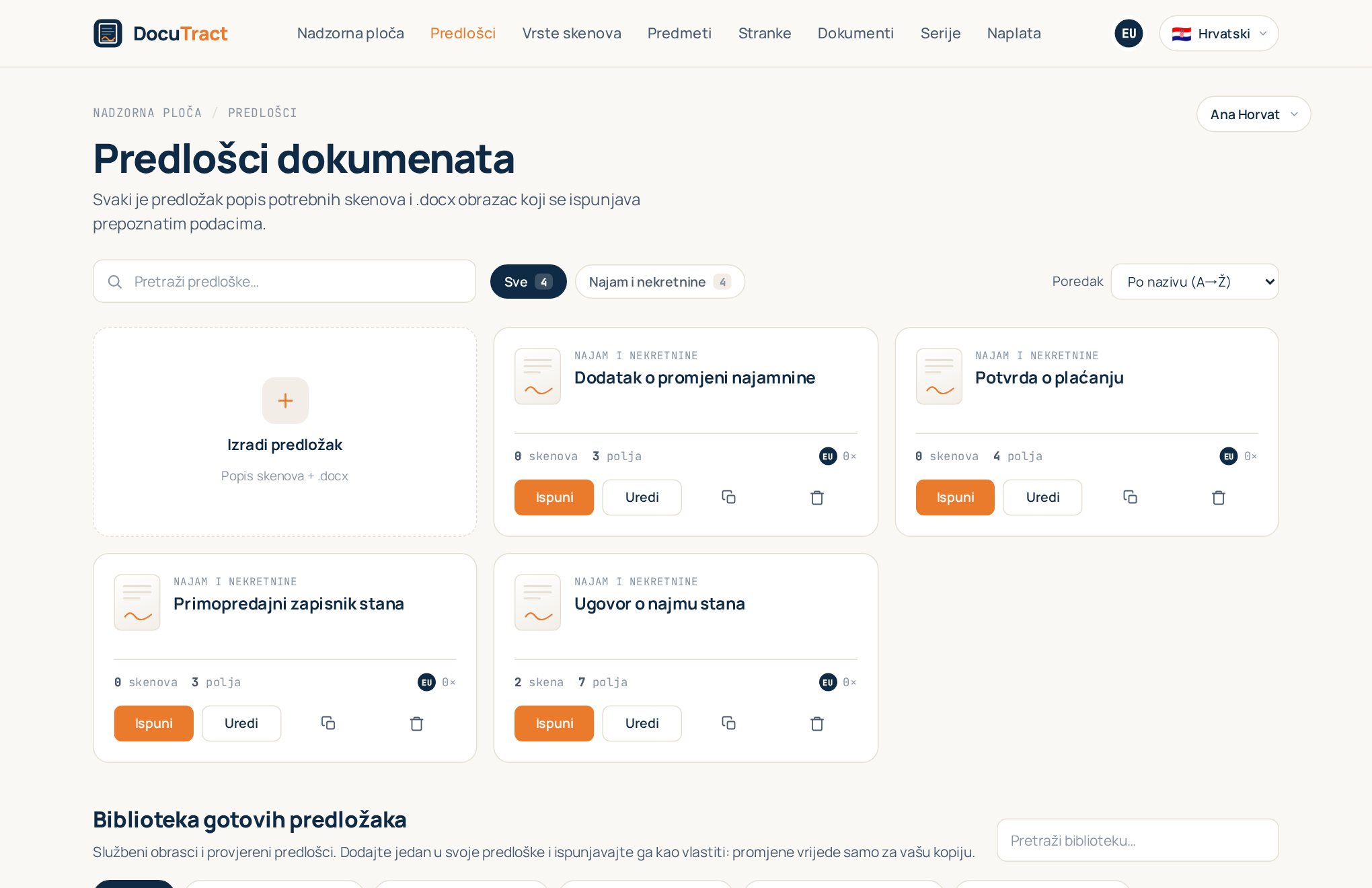
Uređivač ima nekoliko odjeljaka, odozgo prema dolje.
1. Osnovno
Predlošku dajte Naziv predloška, Kategorija i, ako želite, Opis. Oni vam pomažu kasnije pronaći predložak; ne utječu na dokument. Pritisnite Izradi predložak: obrazac i polja postaju dostupni kad predložak postoji.
2. Potrebni skenovi
To su dokumenti koje će učitati osoba koja ispunjava predložak: putovnica, izvadak iz zemljišne knjige, punomoć. Svaki je od njih mjesto. Pritisnite Dodaj potreban sken, odaberite vrstu iz kataloga ili Izradi novu vrstu učitavanjem ogledne stranice kako bi AI mogao otkriti njezina polja. Svako mjesto označite kao Obavezno ili neobavezno i poredajte ih redoslijedom kojim ih ljudi obično imaju.
Sistemske vrste u katalogu prate jezik vašeg sučelja: na engleskom vidite engleske dokumente, na ukrajinskom ukrajinske. Vaše vlastite vrste uvijek se prikazuju, a sistemska vrsta koju jedan od vaših predložaka već koristi ostaje dostupna i nakon promjene jezika.
3. .docx obrazac
Povucite svoj .docx na područje za učitavanje (Word dokument do 10 MB). DocuTract pronalazi svako rezervirano mjesto i navodi ih. Obrazac kasnije možete preuzeti ili zamijeniti; zamjena ponovno prepoznaje rezervirana mjesta.
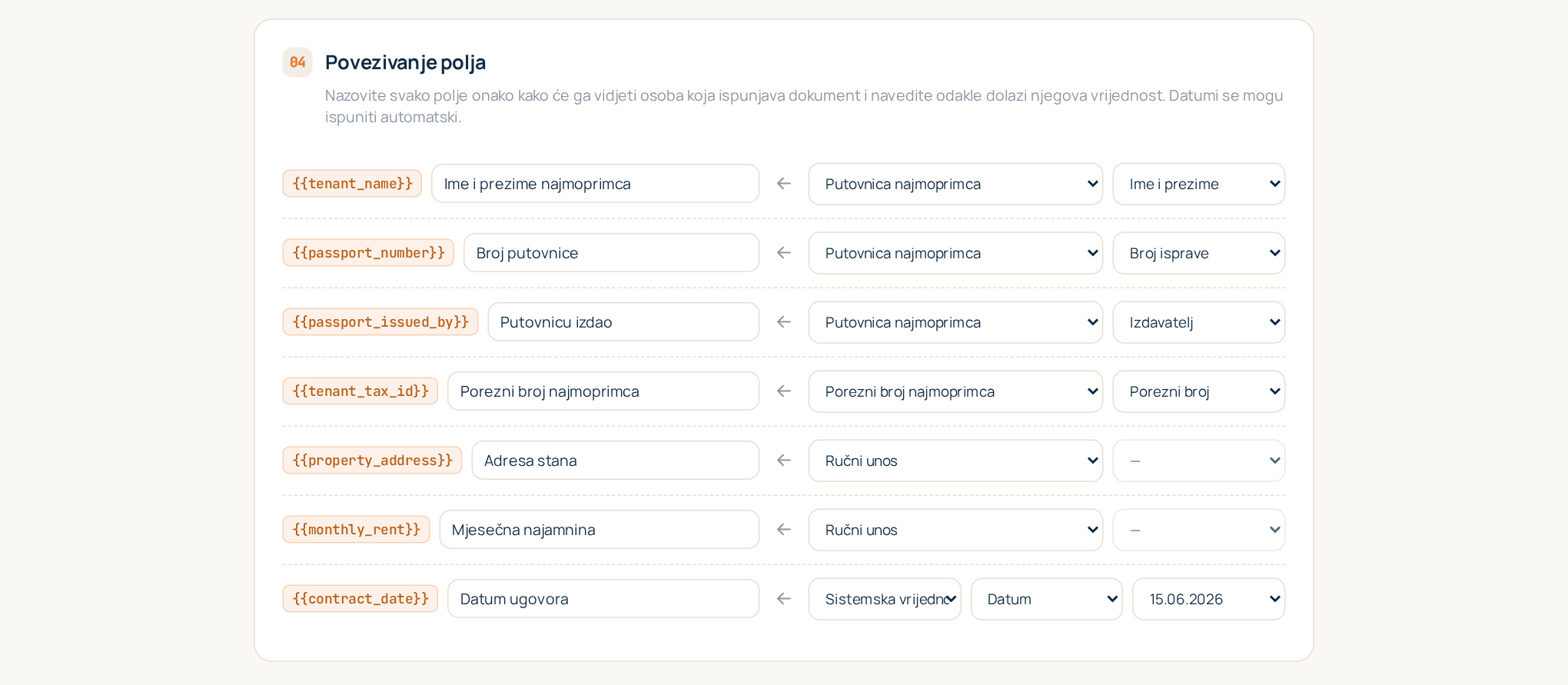
4. Povezivanje polja
Za svako rezervirano mjesto birate Izvor:
- Polje skena. Odaberite mjesto i polje iz kojeg će se čitati, na primjer ime i prezime iz putovnice. Vrijednost se prepoznaje iz učitanog skena, a njezina se stranica pamti.
- Sistemska vrijednost. Ispunjava se automatski: Datum, Vrijeme, Datum i vrijeme, Broj
dokumenta ili Trenutačni korisnik. Datumi i vremena imaju Format, primjerice
15.06.2026ili15. lipnja 2026.. - Ručni unos. Osoba koja ispunjava dokument upisuje ga sama. Koristite ga za ono što nijedan sken ne sadrži: iznos najamnine, trajanje, posebnu odredbu.
Pokraj svakog rezerviranog mjesta nalazi se Naziv polja: kako se polje zove za osobu koja ispunjava
dokument i na stranici gotovog dokumenta („Ime i prezime zaposlenika“ umjesto
employee_full_name). Ako ostane prazno, prikazuje se samo rezervirano mjesto.
Pritisnite Spremi predložak. Predložak je spreman za ispunjavanje: pronađite ga u katalogu i pritisnite Ispuni.
Savjeti
- Počnite s malim. Najprije povežite polja koja dolaze iz skenova; sve ostalo može biti ručni unos i kasnije se promijeniti.
- Jedno mjesto po dokumentu. Ako predložak treba dvije putovnice (najmodavca i najmoprimca), dodajte dva mjesta kako bi svaka vrijednost znala iz koje je putovnice došla.
- Mijenjanje predloška je sigurno. Novi obrazac ili promijenjeno povezivanje stvara novu verziju predloška; dokumenti koje ste već izradili zadržavaju verziju s kojom su izrađeni. Vidi Uvjetni blokovi i verzije predložaka.
- Još nemate obrazac? Umjesto toga učitajte gotov dokument i neka AI predloži polja: Izrada predloška iz gotovog dokumenta.