Ispunjavanje dokumenta iz skenova
Čarobnjak za ispunjavanje korak po korak: odaberite predložak, učitajte skenove, provjerite prepoznate podatke i preuzmite gotov .docx ili PDF.
Prije početka
Trebate predložak (vidi Prvi koraci s DocuTractom) i dokumente koje on traži: skenove ili fotografije s mobitela putovnice, izvatka, računa. Prihvaćaju se PNG, JPG i PDF.
Otvorite Predlošci i pritisnite Ispuni na predlošku koji vam treba ili na nadzornoj ploči odaberite Učitaj skenove. Čarobnjak ima tri koraka.
Korak 1. Učitajte potrebne skenove
Svaki dokument koji predložak treba ima vlastito mjesto, s nazivom i oznakom je li obavezan.
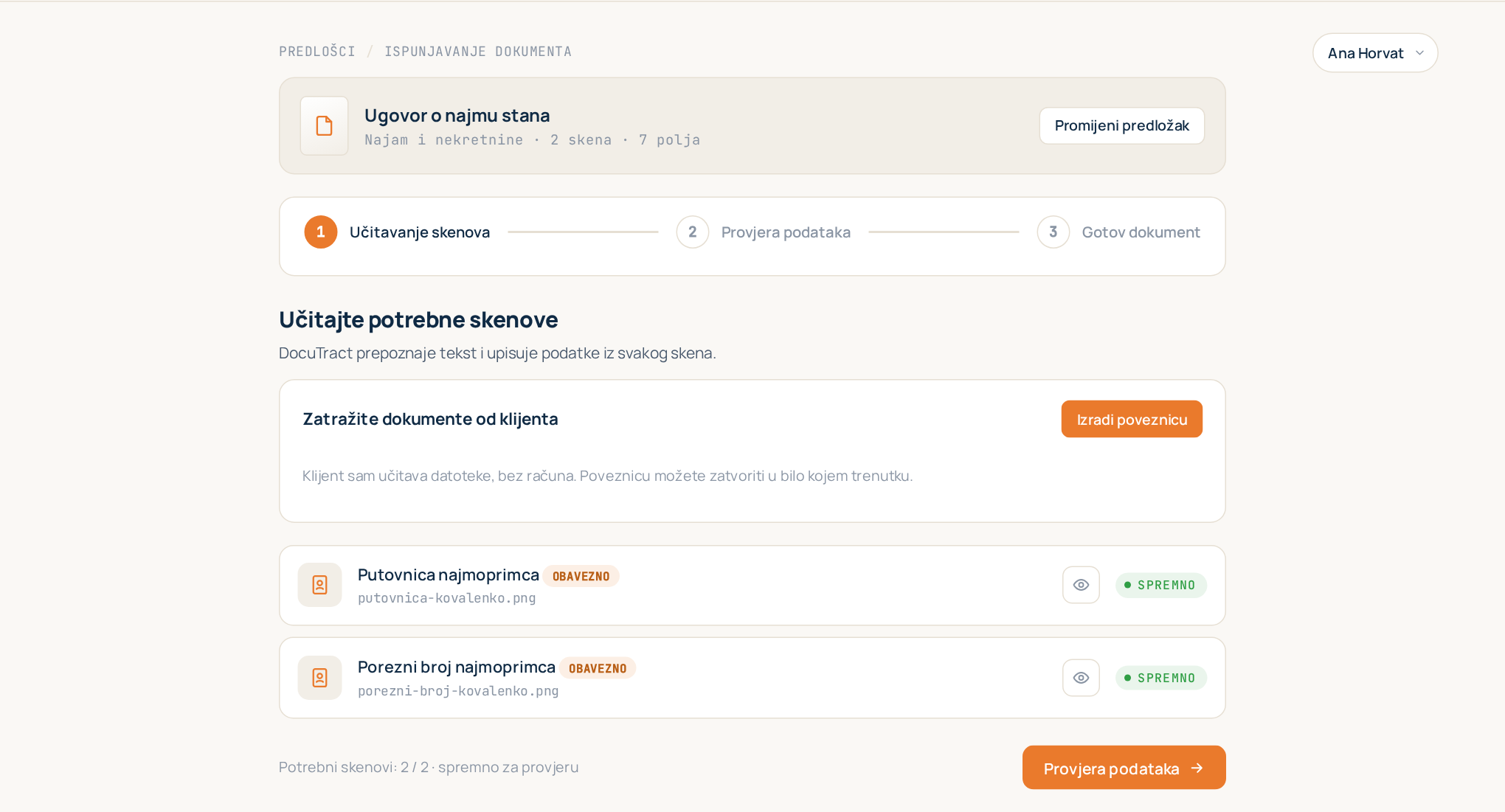
- Pritisnite Učitaj na mjestu i odaberite datoteku.
- Dokument ima više stranica? Upotrijebite Dodaj još stranica i dodajte ostale. Stranica učitana greškom uklanja se pomoću Ukloni stranicu.
- DocuTract odmah počinje prepoznavati tekst. Dok radi, mjesto prikazuje OCR, a Spremno kad završi. U međuvremenu možete učitati sljedeće mjesto.
Kad su svi obavezni skenovi spremni, pritisnite Provjera podataka.
Nemate sami dokumente? Upotrijebite Zatražite dokumente od klijenta kako biste klijentu poslali poveznicu za njihovo učitavanje. Vidi Prikupljanje dokumenata od klijenta.
Kad su svi skenovi predloška neobavezni, korak se zove Skenovi za automatsko ispunjavanje: skenovi samo štede tipkanje, pa odmah možete pritisnuti Ispuni ručno. Predložak koji ne čita nijedan sken nema taj korak: ispunjavanje počinje s podacima.
Korak 2. Provjerite prepoznate podatke
DocuTract prikazuje tablicu: Polje dokumenta, Prepoznata vrijednost i Pouzdanost.
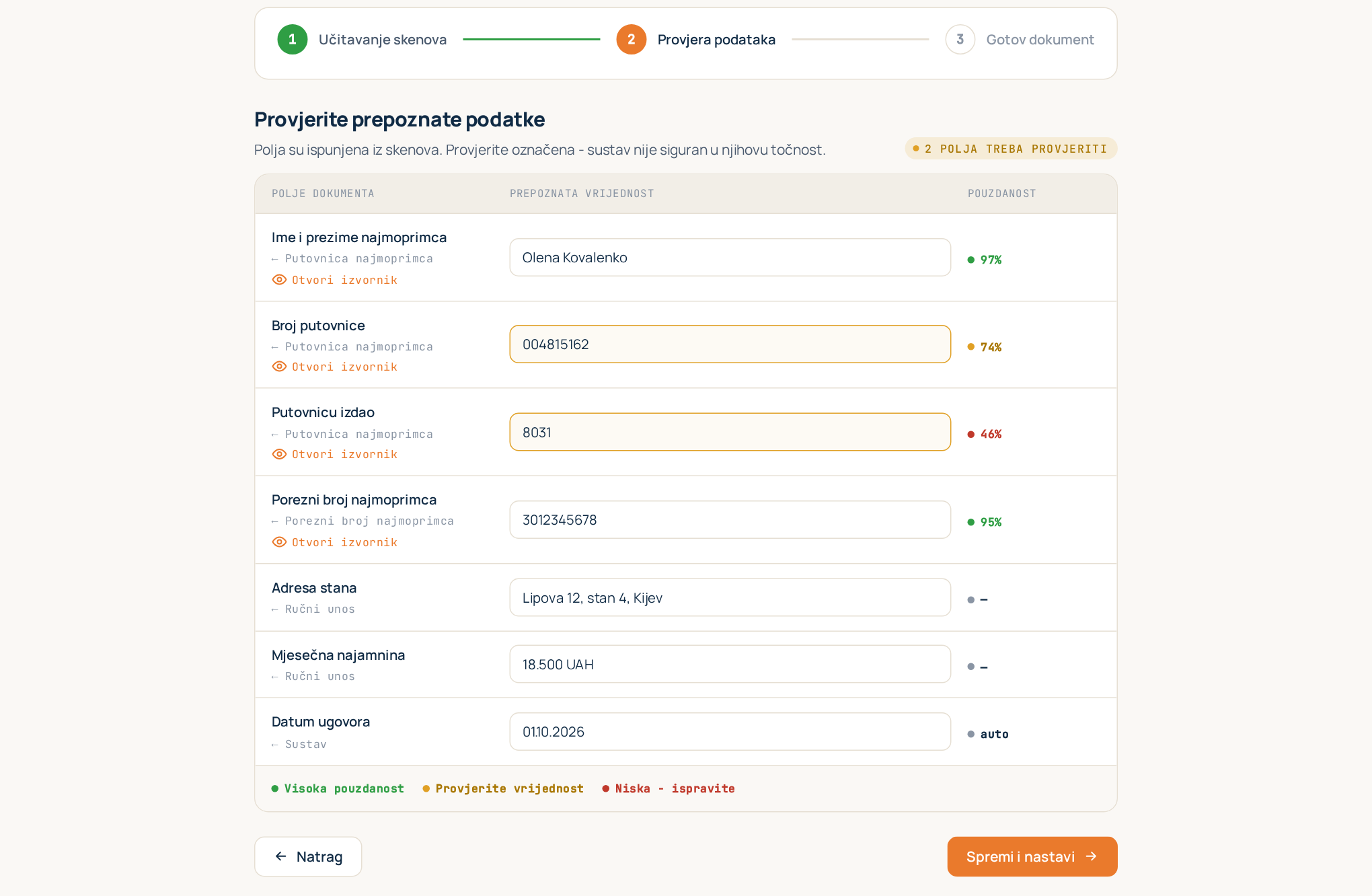
Boje vam govore gdje najprije pogledati:
- Visoka pouzdanost — vrijednost je jasno pročitana.
- Provjerite vrijednost — vjerojatno je točna, ali vrijedi baciti pogled.
- Niska - ispravite — tekst je bio teško čitljiv; usporedite ga s izvornikom.
Odaberite polje da biste vidjeli Izvorni isječak: dio skena iz kojeg je vrijednost pročitana i njegovu stranicu. Ako se isječak ne može točno odrediti, Otvori izvornik otvara cijeli sken.
Za ispravak vrijednosti kliknite je i upišite novu. Ispravljena vrijednost označava se kao uređeno, pa uvijek znate što ste promijenili, a što je prepoznato (auto). Polja s izvorom Ručni unos prazna su dok ih ne ispunite; vrijednosti s izvorom Sustav, poput datuma, upisuju se za vas.
Ako predložak ima tablicu s promjenjivim brojem redaka (usluge, roba), reci se ovdje prikazuju kao kartice s gumbima Dodaj redak i Ukloni redak. Vidi Tablice s promjenjivim brojem redaka.
Ako predložak ima unakrsne provjere, svako neslaganje prikazuje se iznad tablice.
Kad nema vrijednosti pročitanih iz skenova (predložak bez skenova ili nijedan nije učitan), korak se zove Unesite podatke: običan unos podataka, bez stupca pouzdanosti, a na vrhu piše koliko je polja još prazno.
Kad je sve ispravno, pritisnite Spremi i nastavi.
Korak 3. Dokument je spreman
DocuTract ispunjava predložak i prikazuje rezultat.
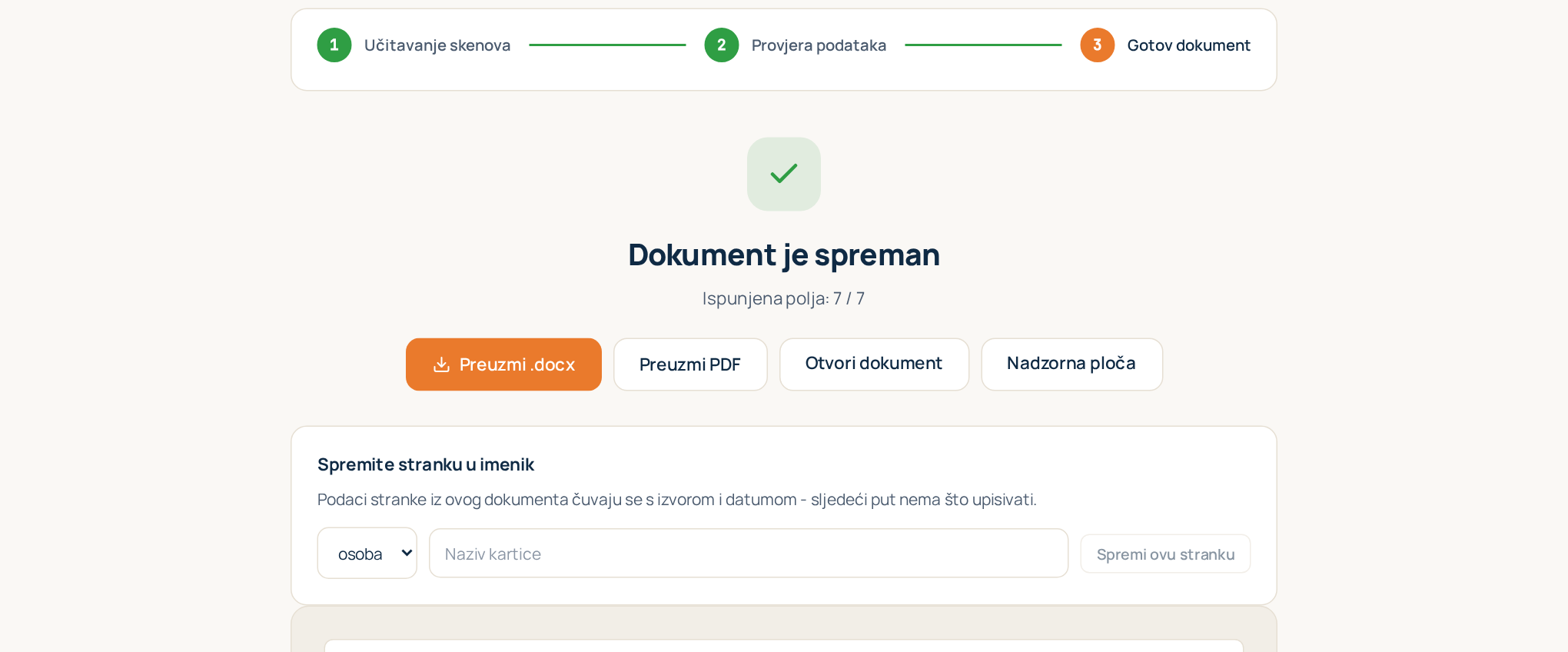
- Preuzmi .docx — uredivu Word datoteku, spremnu za slanje ili doradu.
- Preuzmi PDF — za ispis i potpisivanje.
- Otvori PDF u novoj kartici — za čitanje u punoj veličini.
Dokument se sprema pod Dokumenti, s predloškom, verzijom, statusom i izvorom svake vrijednosti. Kasnije ga možete otvoriti, ispraviti vrijednost i kliknuti Ponovno generiraj.
Dokument započet u predmetu vodi natrag do njega: gumb Natrag na predmet ovdje i poveznica u navigacijskom putu. Kad polja predloška dolaze iz skenova, na ovom zaslonu stranku možete spremiti i u imenik; vidi Imenik stranaka.
Dobro je znati
- Kvota. Svaki generirani dokument ubraja se u vašu mjesečnu kvotu. Učitavanje skenova, njihovo prepoznavanje i ispravljanje vrijednosti su besplatni, kao i ponovno generiranje dokumenta zbog pogreške. Vidi Naplata i planovi.
- Zastali ste na pola? Nedovršen dokument ostaje na popisu s radnjom Nastavi, točno ondje gdje ste stali.
- Više dokumenata iz istih skenova? Stavite ih u jedan predmet i učitajte skenove jednom.