Créer un modèle à partir d’un document finalisé
Importez un vrai document déjà rempli ; l’IA propose les valeurs qui changent d’un document à l’autre, et vous décidez lesquelles deviennent des champs.
Quand l’utiliser
Vous avez un contrat, un procès-verbal ou un arrêté déjà rempli pour une vraie transaction, avec de vrais noms et montants, et sans balises. Marquer chaque valeur variable à la main est long et source d’erreurs. L’assistant fait le premier passage pour vous : il lit le document et propose les valeurs qui devraient devenir des champs.
Il ne fait que proposer. Rien n’entre dans le modèle tant que vous ne l’avez pas confirmé.
Lancer l’assistant
Ouvrez Modèles et choisissez Créer à partir d’un document. L’assistant comporte trois étapes.
1. Scans
Choisissez les scans qui rempliront ce modèle, dans le catalogue ou en créant un nouveau type à partir d’une page d’exemple. Ils deviennent les emplacements du modèle, c’est-à-dire les documents que la personne qui remplit importe.
Les types système du catalogue suivent la langue de votre interface : en français, vous voyez les documents français, en anglais les documents anglais. Vos propres types sont toujours affichés, et un type système déjà utilisé par l'un de vos modèles reste disponible après un changement de langue.
2. Champs
Pour chaque scan, cochez les champs utilisés par le modèle : le nom complet et le numéro fiscal d’un passeport, le numéro cadastral d’un extrait, etc.
3. Exemple
Importez le document finalisé (.docx, jusqu’à 10 Mo). L’analyse prend généralement jusqu’à une minute. Si le document est très long, seul son début est analysé et l’assistant vous le signale ; dans ce cas, vérifiez attentivement le brouillon.
Si le fichier contient déjà des balises {{…}}, l’assistant saute les propositions et vous demande simplement
d’où chaque balise tire sa valeur.
Vérifier les propositions
L’assistant affiche Vérifiez les balises proposées : chaque valeur qui, selon lui, change d’un document à l’autre, le texte trouvé, un nom suggéré et une source suggérée.
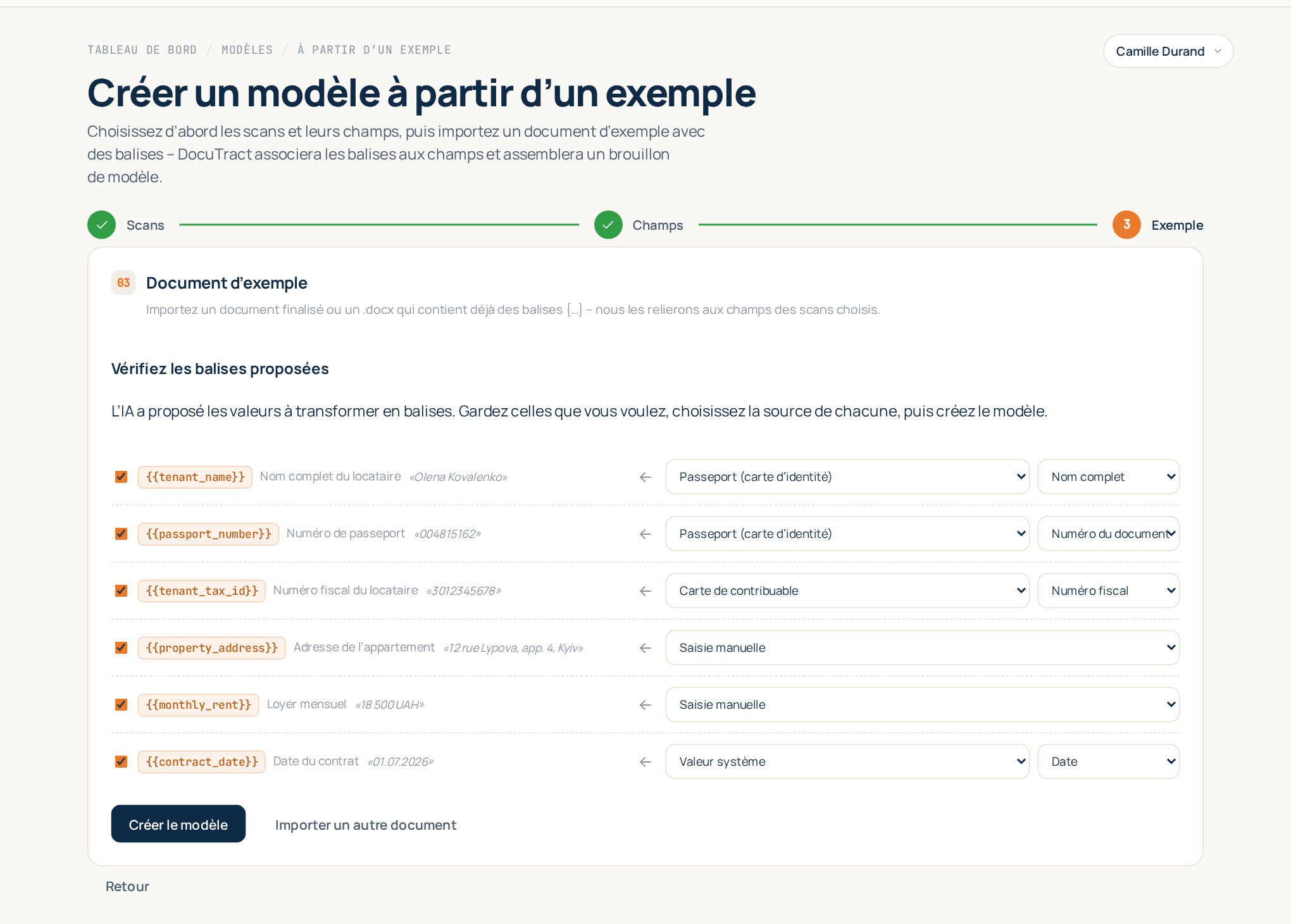
Pour chaque proposition, vous pouvez :
- La garder ou l’écarter. Décochez Garder cette balise et le texte reste dans le modèle comme formulation fixe. Le nom de l’entreprise elle-même dans l’en-tête, par exemple, ne devrait généralement pas changer.
- Changer sa source. Un champ de l’un de vos scans, une valeur système (une date, un numéro de document) ou une saisie manuelle. L’IA en suggère une ; c’est vous qui avez le dernier mot.
Quand tout vous semble correct, appuyez sur Créer le modèle. L’assistant réécrit le document : les valeurs gardées deviennent des balises, le reste demeure inchangé, et le modèle s’ouvre dans l’éditeur où vous pouvez tout ajuster, exactement comme pour un modèle créé à partir d’une trame.
Les tableaux d’articles sont aussi reconnus
Les procès-verbaux, factures et bons de livraison comportent un tableau de services ou de biens, et le nombre de lignes varie à chaque fois. L’assistant reconnaît ce type de tableau : au lieu de créer un champ pour chaque cellule de chaque ligne, il transforme les lignes d’exemple en une seule ligne répétable avec un champ par colonne (désignation, quantité, prix, montant) et numérote les lignes automatiquement. Lorsque vous remplissez le document, vous ajoutez autant de lignes que nécessaire.
Le fonctionnement de ces lignes, pour le remplissage comme pour la rédaction de vos propres trames, est décrit dans Tableaux à nombre de lignes variable.
Bon à savoir
- C’est vous qui décidez. L’IA peut manquer une valeur ou en proposer une qui devrait rester fixe. Lisez les propositions et le modèle obtenu avant de l’utiliser pour de vrais documents.
- Les valeurs de l’exemple ne fuient pas. Les valeurs que vous transformez en balises sont retirées du modèle ; celles que vous écartez restent telles qu’elles sont écrites, donc n’écartez que ce qui est réellement du texte fixe.
- Ce que cela coûte. Chaque exemple importé est analysé une fois par l’IA. La création de modèles ne consomme pas votre quota mensuel de documents ; seuls les documents générés le font (voir Facturation et forfaits).
- Rien trouvé ? Si l’IA ne trouve aucune valeur à transformer en balise, vous pouvez tout de même créer le modèle et ajouter des balises à la trame plus tard.