Intégrations CRM
Connectez votre CRM pour remplir les documents à partir de ses fiches et les y renvoyer : qui configure, correspondance des champs, règles d’automatisation, journal et données.
À quoi ça sert
Une intégration CRM relie DocuTract au CRM où vivent vos transactions, vos contacts et vos entreprises. Vous décidez une fois quel champ d’une fiche du CRM remplit quel champ d’un modèle. Ensuite, un document est créé à partir d’une fiche en un clic, ou automatiquement quand quelque chose se passe dans le CRM, et le fichier terminé est joint à la même fiche. Si un CRM n’accepte pas les fichiers, un lien vers le document est laissé sur la fiche à la place.
Ce qui est disponible aujourd’hui
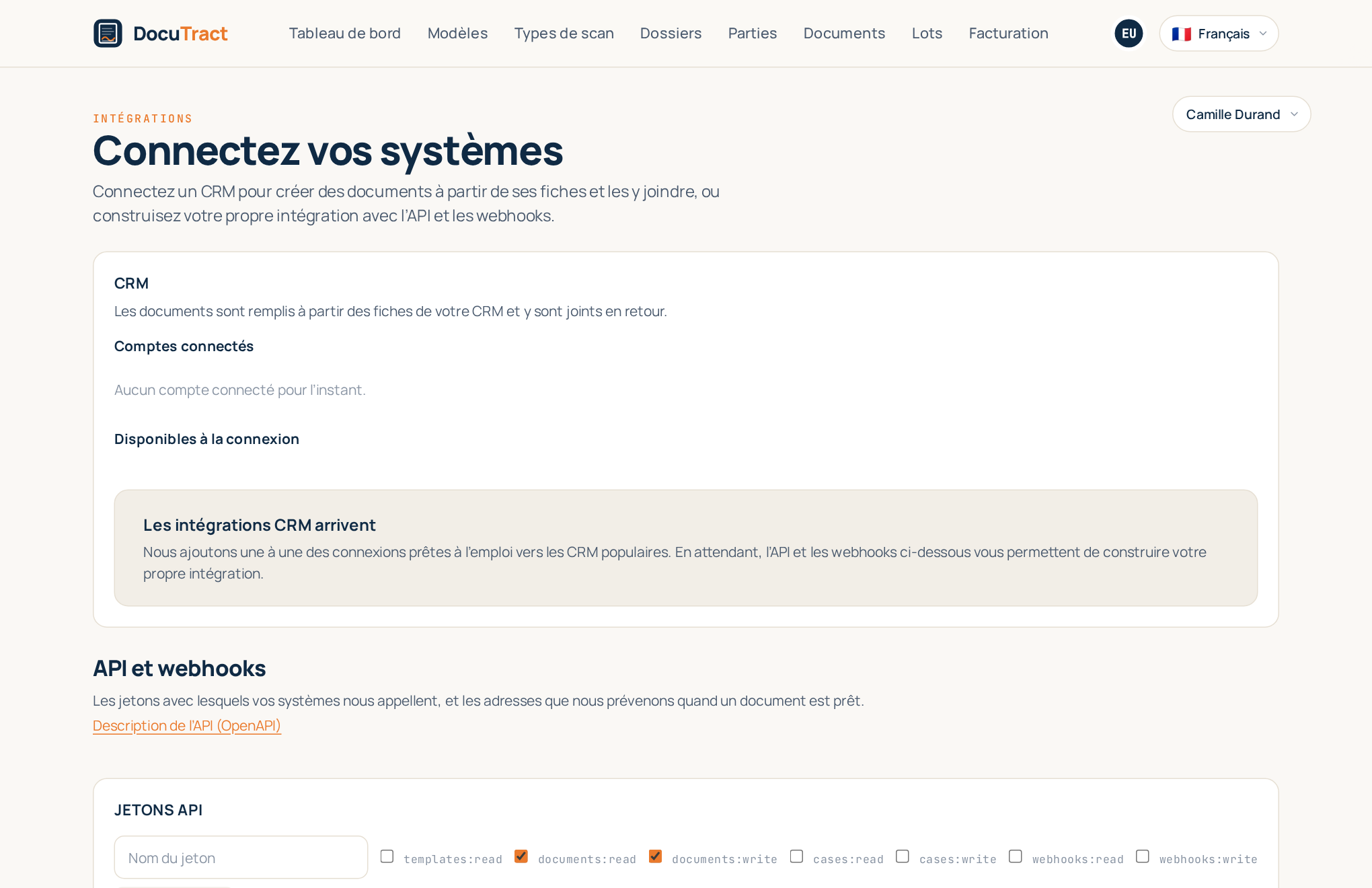
Nous ajoutons les connexions prêtes à l’emploi une par une, chacune testée d’après la documentation de l’éditeur. Tant que la première n’est pas en service, l’écran des intégrations affiche Les intégrations CRM arrivent au lieu de boutons qui ne fonctionneraient pas, et chaque CRM y apparaît dès qu’il est prêt. Si votre système n’y figure pas encore, vous pouvez le connecter vous-même avec l’API et les webhooks, directement ou via Zapier, Make ou n8n.
Qui configure
Ouvrez le menu avec votre adresse en haut à droite et choisissez Intégrations. La section CRM vient en premier, l’API et les webhooks en dessous.
- Seuls les propriétaires et administrateurs d’un espace de travail connectent et déconnectent des comptes, associent les champs et ajoutent des règles d’automatisation. Les autres membres voient les comptes connectés et le journal.
- Les intégrations CRM font partie des offres Pro et Team ; l’API, les webhooks et les apps no-code (Zapier, Make, n8n) demandent Team. Avec une autre offre, l’écran propose Voir les offres au lieu de connecter.
Connecter un compte
Sous Disponibles à la connexion, cliquez sur Connecter à côté de votre CRM. La ligne sous son nom indique comment il se connecte :
- Connexion via le CRM : vous passez par la page de connexion du CRM lui-même, choisissez le compte, approuvez l’accès que demande DocuTract et revenez à l’écran des intégrations. Nous ne voyons jamais votre mot de passe du CRM.
- Avec une clé API : collez dans Clé API la clé créée dans les réglages du CRM. Nous la vérifions auprès du CRM avant de l’enregistrer, et la conservons chiffrée.
Si le CRM conserve les données dans plusieurs régions, choisissez d’abord la vôtre dans Région des données. Le compte apparaît ensuite sous Comptes connectés, et Ouvrir mène à ses réglages.
Correspondance des champs
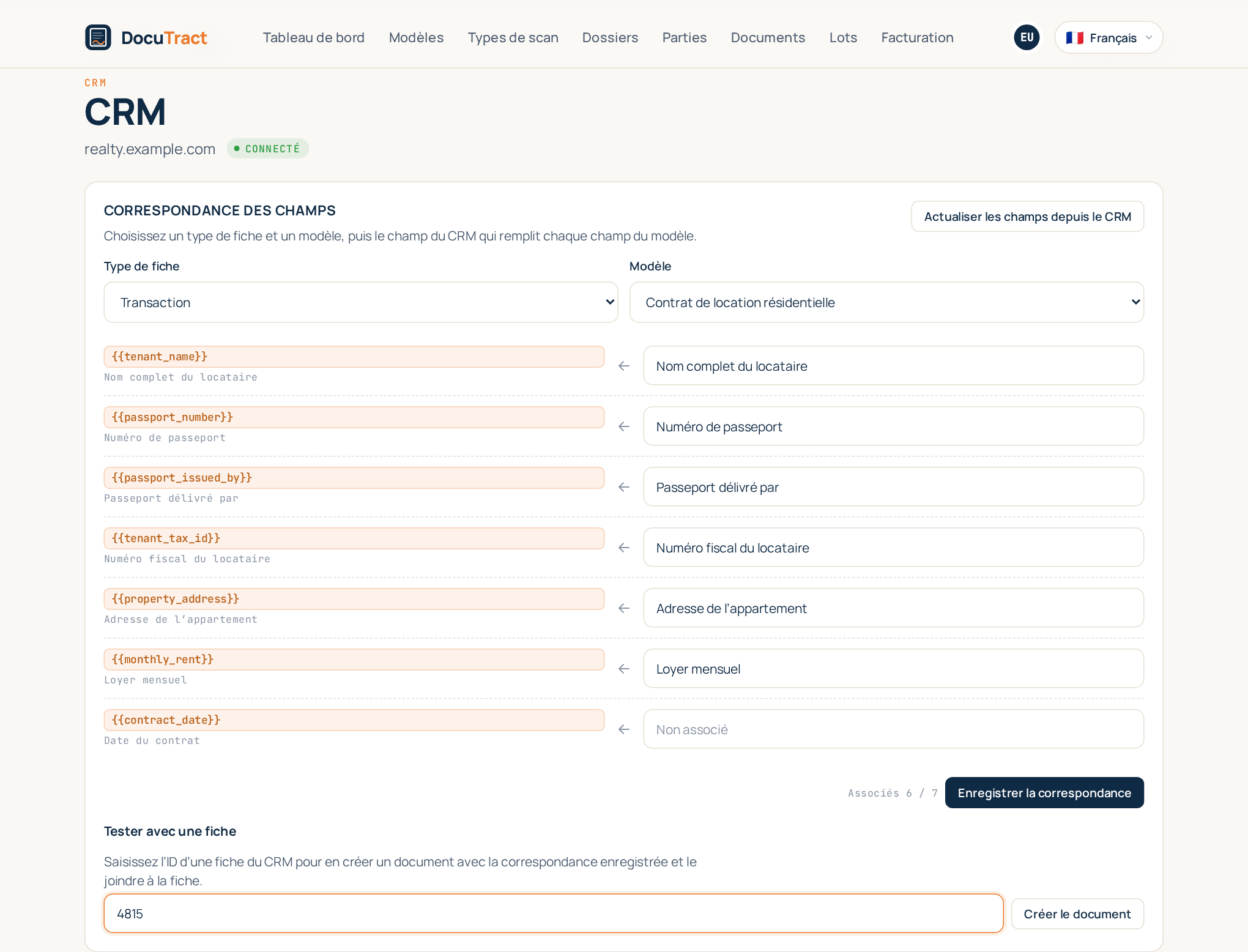
Sur la page du compte, Correspondance des champs relie le CRM à un modèle :
- Choisissez le Type de fiche (une transaction, un contact, ce que votre CRM propose) et le Modèle.
- À côté de chaque champ du modèle, choisissez le champ du CRM qui le remplit. La liste se filtre en tapant, et les champs personnalisés du CRM sont signalés. Un champ laissé Non associé reste vide dans le document ; une date ou une référence que DocuTract remplit lui-même n’a pas besoin de champ du CRM.
- Cliquez sur Enregistrer la correspondance.
Une correspondance appartient à un modèle et à un type de fiche : le même modèle peut donc être rempli à partir d’une transaction et, séparément, à partir d’un contact. Si vous avez ajouté des champs dans le CRM entre-temps, Actualiser les champs depuis le CRM recharge la liste.
Tester avec une fiche
Sous Tester avec une fiche, saisissez l’identifiant d’une vraie fiche de votre CRM (il figure dans l’adresse ou le détail de la fiche) et cliquez sur Créer le document. DocuTract lit la fiche, crée le document avec la correspondance enregistrée et le joint à la fiche. Ouvrir le document ouvre le résultat, pour que vous vérifiiez chaque valeur avant de vous fier à la correspondance.
Règles d’automatisation
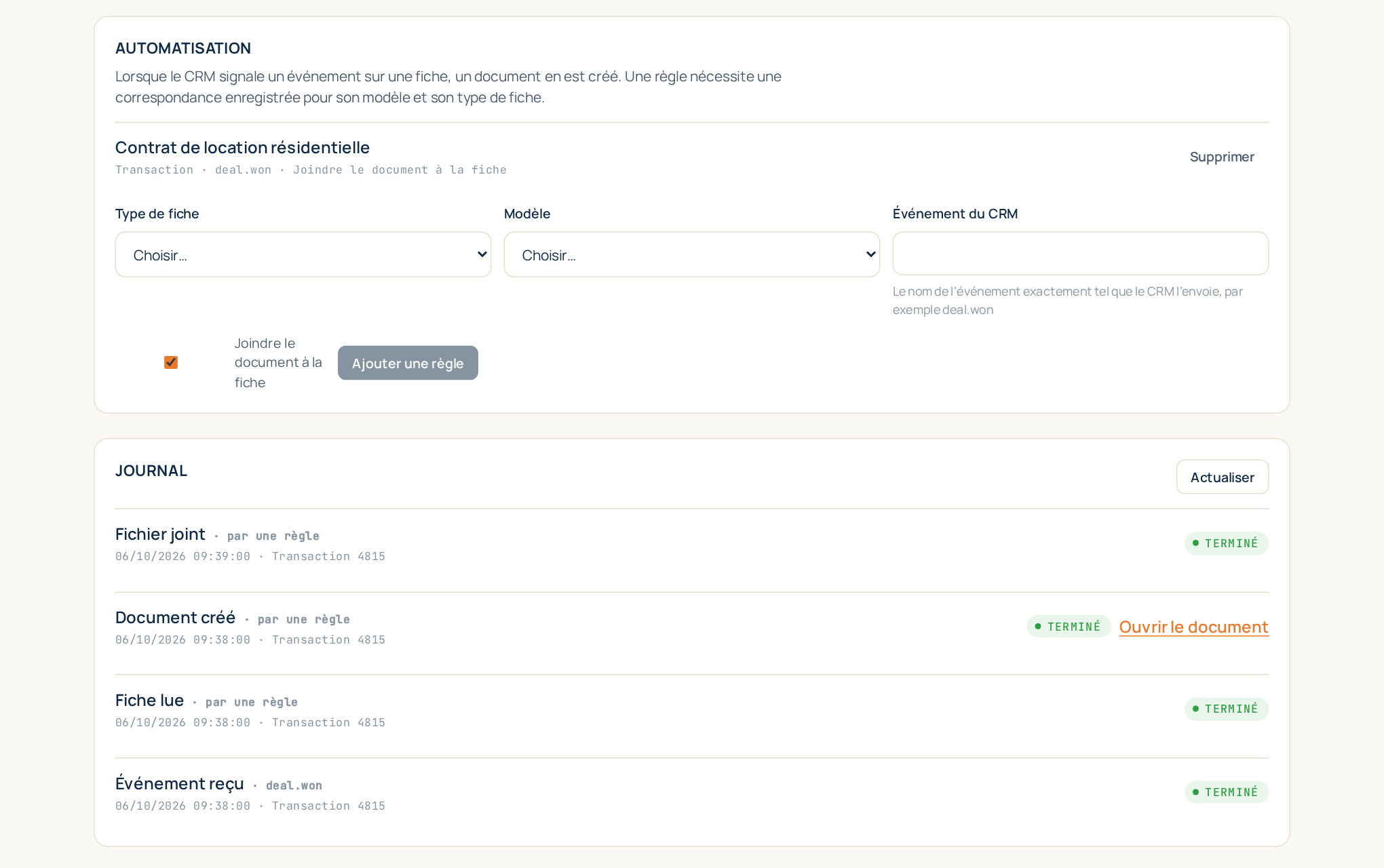
Une règle crée des documents sans que personne ne clique : quand le CRM signale un événement donné
pour une fiche d’un type donné, un document est créé à partir d’un modèle donné. Sous
Automatisation, choisissez le Type de fiche et le Modèle, saisissez
l’Événement du CRM exactement comme le CRM l’envoie (par exemple deal.won), laissez
Joindre le document à la fiche coché si le fichier doit revenir à la fiche, puis cliquez sur
Ajouter une règle.
Une règle ne fonctionne qu’une fois une correspondance enregistrée pour son modèle et son type de fiche. Certains CRM n’envoient pas d’événements ; la section l’indique alors, et les règles ne sont pas disponibles.
Le journal
Le Journal liste tout ce que la connexion a fait : un événement reçu, une fiche lue, un document créé, un fichier joint. Chaque ligne indique si l’action a été lancée à la main, depuis le CRM ou par une règle, quand, pour quelle fiche et comment elle s’est terminée. Une étape échouée en donne la raison en termes simples, par exemple que le CRM n’a pas de fiche avec cet identifiant ; si le CRM est seulement occupé, nous réessayons de nous-mêmes. Actualiser recharge la liste.
Déconnecter
Déconnecter à côté d’un compte demande une confirmation, puis :
- notre accès au CRM est révoqué et les clés d’accès sont supprimées immédiatement ;
- les correspondances, les règles d’automatisation et les listes de champs en cache sont supprimées sous 10 jours ; la date est affichée à côté du compte ;
- les documents déjà créés restent où ils sont : dans votre espace de travail et joints dans le CRM.
Il en va de même si vous supprimez notre application dans le CRM. Si le CRM n’accepte plus la connexion, le compte est marqué À reconnecter, et Reconnecter la rétablit.
Quelles données vont où
- À la création d’un document, nous lisons uniquement la fiche que vous avez choisie (ou celle à laquelle une règle a réagi), et uniquement les champs associés.
- Pour l’écran de correspondance, nous lisons la liste des champs du CRM : leurs noms et leurs types, jamais les valeurs de vos fiches. La liste reste quelques heures en cache.
- Nous renvoyons le document terminé (ou un lien vers lui) et le minimum nécessaire à l’échange, comme l’identifiant de la fiche et le statut.
- Nous ne gardons aucune copie de vos fiches CRM. Les valeurs lues font partie du document, conservé comme vos autres documents.
- Les jetons d’accès et les clés API sont conservés chiffrés, et seulement jusqu’à la déconnexion.
- Le CRM est un prestataire que vous avez choisi et avec lequel vous avez vous-même un contrat ; ce n’est pas notre sous-traitant ultérieur. Les détails figurent dans la politique de confidentialité.