Remplir un document à partir de scans
L’assistant de remplissage étape par étape : choisir un modèle, importer les scans, vérifier les données reconnues et télécharger le .docx ou le PDF final.
Avant de commencer
Il vous faut un modèle (voir Premiers pas) et les documents qu’il demande : des scans ou des photos prises au téléphone d’un passeport, d’un extrait, d’une facture. Les formats PNG, JPG et PDF sont acceptés.
Ouvrez Modèles et appuyez sur Remplir sur le modèle dont vous avez besoin, ou choisissez Importer des scans sur le tableau de bord. L’assistant comporte trois étapes.
Étape 1. Importer les scans requis
Chaque document dont le modèle a besoin a son propre emplacement, avec son nom et l’indication obligatoire ou non.
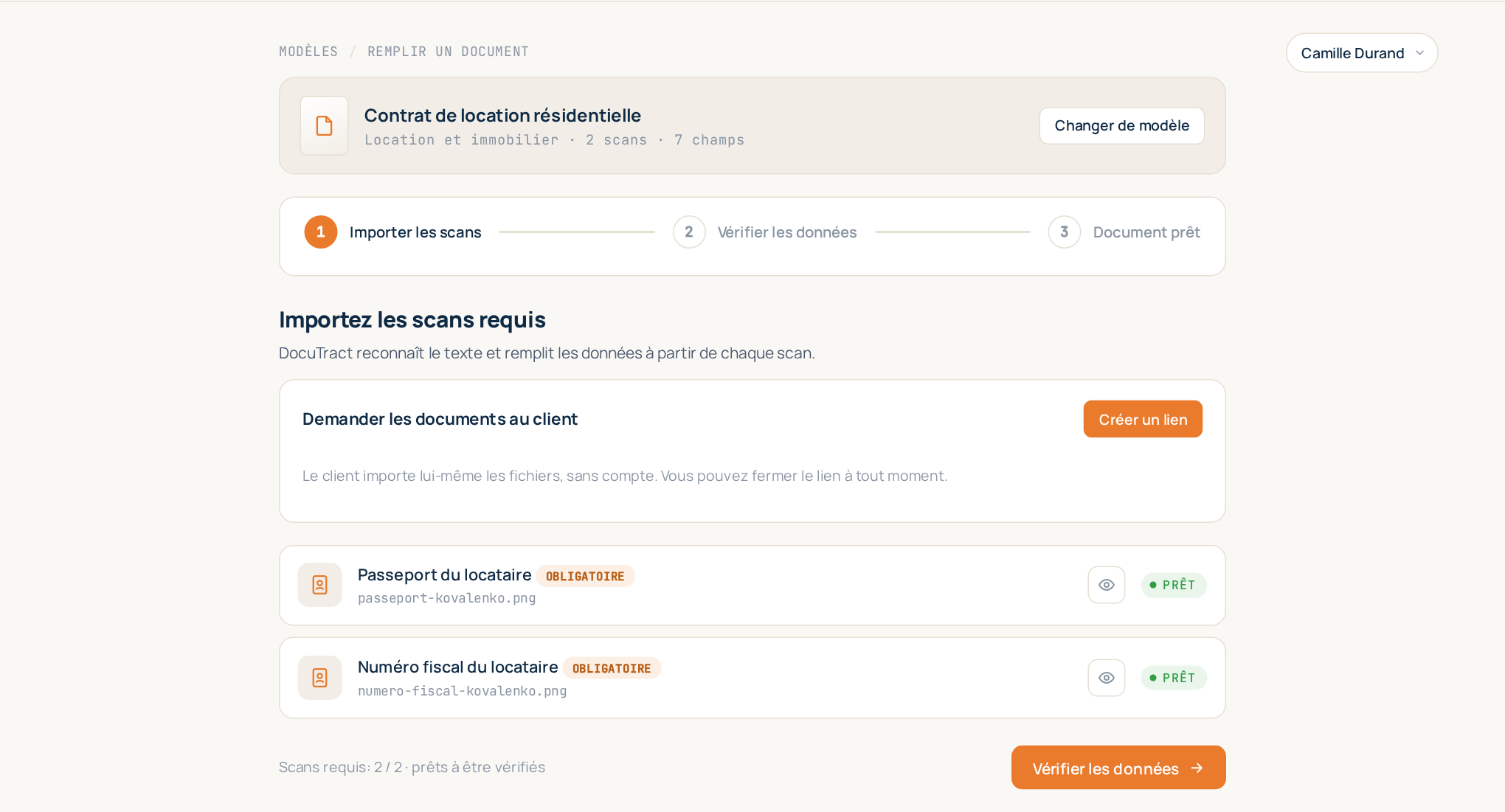
- Appuyez sur Importer sur un emplacement et choisissez le fichier.
- Un document de plusieurs pages ? Utilisez Ajouter des pages pour ajouter les suivantes. Une page importée par erreur se retire avec Retirer la page.
- DocuTract commence immédiatement à reconnaître le texte. L’emplacement affiche OCR pendant le traitement et Prêt une fois terminé. Vous pouvez importer l’emplacement suivant en attendant.
Quand tous les scans requis sont prêts, appuyez sur Vérifier les données.
Vous n’avez pas les documents vous-même ? Utilisez Demander les documents au client pour envoyer au client un lien lui permettant de les importer. Voir Collecter les documents auprès du client.
Quand tous les scans du modèle sont facultatifs, l’étape s’intitule Scans pour un remplissage automatique : les scans servent seulement à éviter la saisie, vous pouvez donc appuyer directement sur Remplir à la main. Un modèle qui ne lit aucun scan n’a pas cette étape : le remplissage commence par les données.
Étape 2. Vérifier les données reconnues
DocuTract affiche un tableau : le Champ du document, la Valeur reconnue et la Fiabilité.
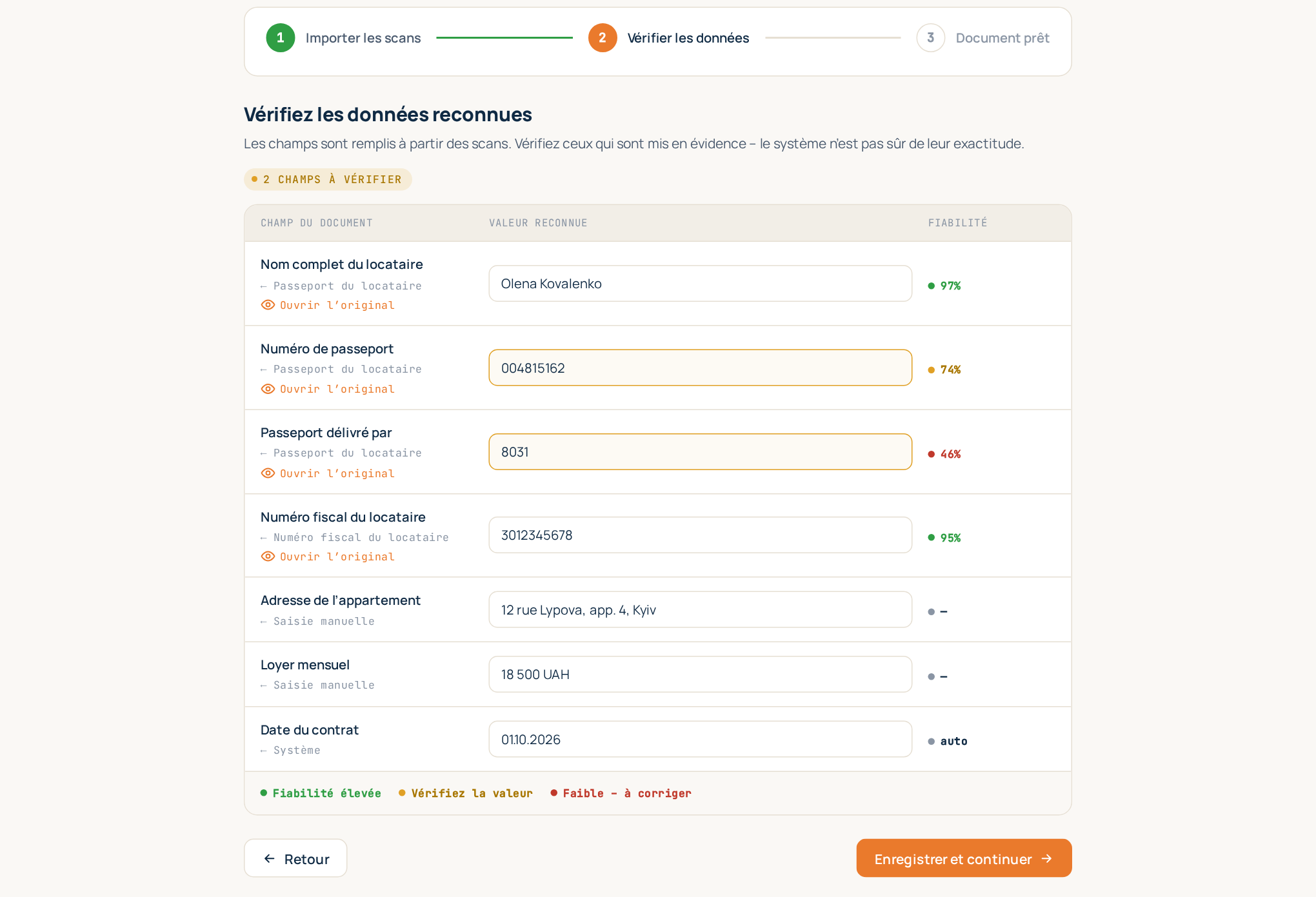
Les couleurs vous indiquent où regarder en premier :
- Fiabilité élevée — la valeur a été lue clairement.
- Vérifiez la valeur — probablement correcte, mais mieux vaut y jeter un œil.
- Faible – à corriger — le texte était difficile à lire ; comparez-le avec l’original.
Sélectionnez un champ pour voir le Fragment source : la partie du scan où la valeur a été lue, et sa page. Si le fragment ne peut pas être localisé, Ouvrir l’original ouvre le scan complet.
Pour corriger une valeur, cliquez dessus et tapez. Une valeur corrigée est marquée modifié, pour que vous distinguiez toujours ce que vous avez changé de ce qui a été reconnu (auto). Les champs dont la source est Saisie manuelle restent vides jusqu’à ce que vous les remplissiez ; les valeurs Système, comme la date, sont remplies pour vous.
Si le modèle comporte un tableau à nombre de lignes variable (services, biens), les lignes apparaissent ici sous forme de cartes avec Ajouter une ligne et Supprimer la ligne. Voir Tableaux à nombre de lignes variable.
Si le modèle comporte des contrôles croisés, toute divergence s’affiche au-dessus du tableau.
Sans valeur lue sur des scans (un modèle sans scans, ou aucun scan importé), l’étape s’intitule Remplissez les données : une simple saisie, sans la colonne de fiabilité, et le haut de l’écran indique combien de champs sont encore vides.
Quand tout est correct, appuyez sur Enregistrer et continuer.
Étape 3. Document prêt
DocuTract remplit le modèle et affiche le résultat.
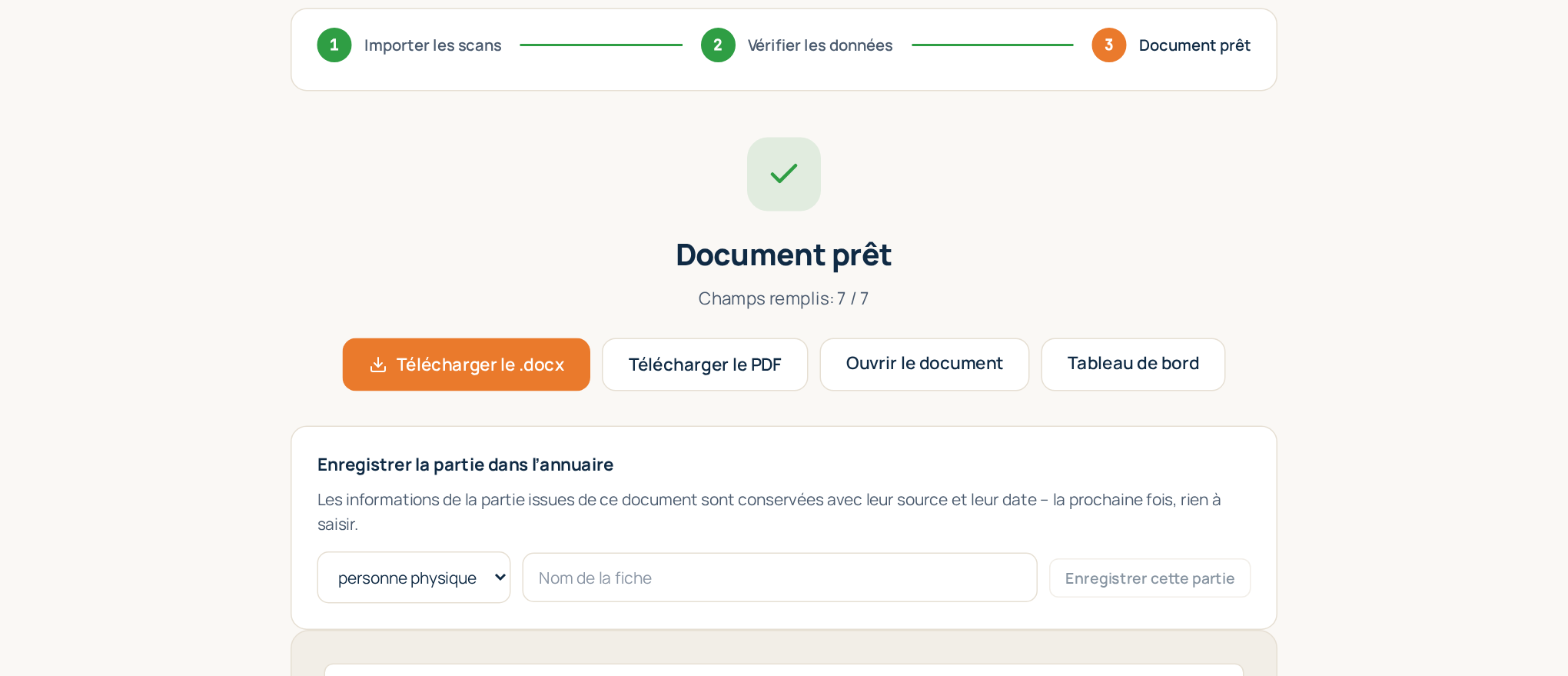
- Télécharger le .docx — un fichier Word modifiable, prêt à être envoyé ou retouché.
- Télécharger le PDF — pour l’impression et la signature.
- Ouvrir le PDF dans un nouvel onglet — pour le lire en taille réelle.
Le document est enregistré dans Documents, avec son modèle, sa version, son statut et la source de chaque valeur. Vous pouvez l’ouvrir plus tard, corriger une valeur et Régénérer.
Un document commencé dans un dossier y ramène : par le bouton Retour au dossier ici et par le lien dans le fil d’Ariane. Quand les champs du modèle proviennent de scans, cet écran permet aussi d’enregistrer la partie dans l’annuaire ; voir L’annuaire des parties.
Bon à savoir
- Quota. Chaque document généré est décompté de votre quota mensuel. L’import des scans, leur reconnaissance et la correction des valeurs sont gratuits ; tout comme la régénération d’un document à cause d’une erreur. Voir Facturation et forfaits.
- Arrêté à mi-chemin ? Un document inachevé reste dans la liste avec l’action Continuer, exactement là où vous l’avez laissé.
- Plusieurs documents à partir des mêmes scans ? Regroupez-les dans un même dossier et importez les scans une seule fois.