Premiers pas avec DocuTract
Ce que fait DocuTract, les trois façons d’obtenir un modèle, et comment un document passe des scans à un .docx ou un PDF final en quatre étapes.
Ce que fait DocuTract
DocuTract transforme la corvée documentaire en une seule action. Vous lui fournissez une fois un modèle .docx, puis, pour chaque nouvelle transaction, vous importez les scans nécessaires : un passeport, un extrait, une facture. DocuTract lit le texte, remplit les bons noms, dates et montants, et vous remet un document final en .docx et PDF.
Chaque valeur garde la trace de son origine : le document et la page où elle a été lue. Ainsi, quand quelqu’un demande « d’où vient ce chiffre ? », il y a toujours une réponse.
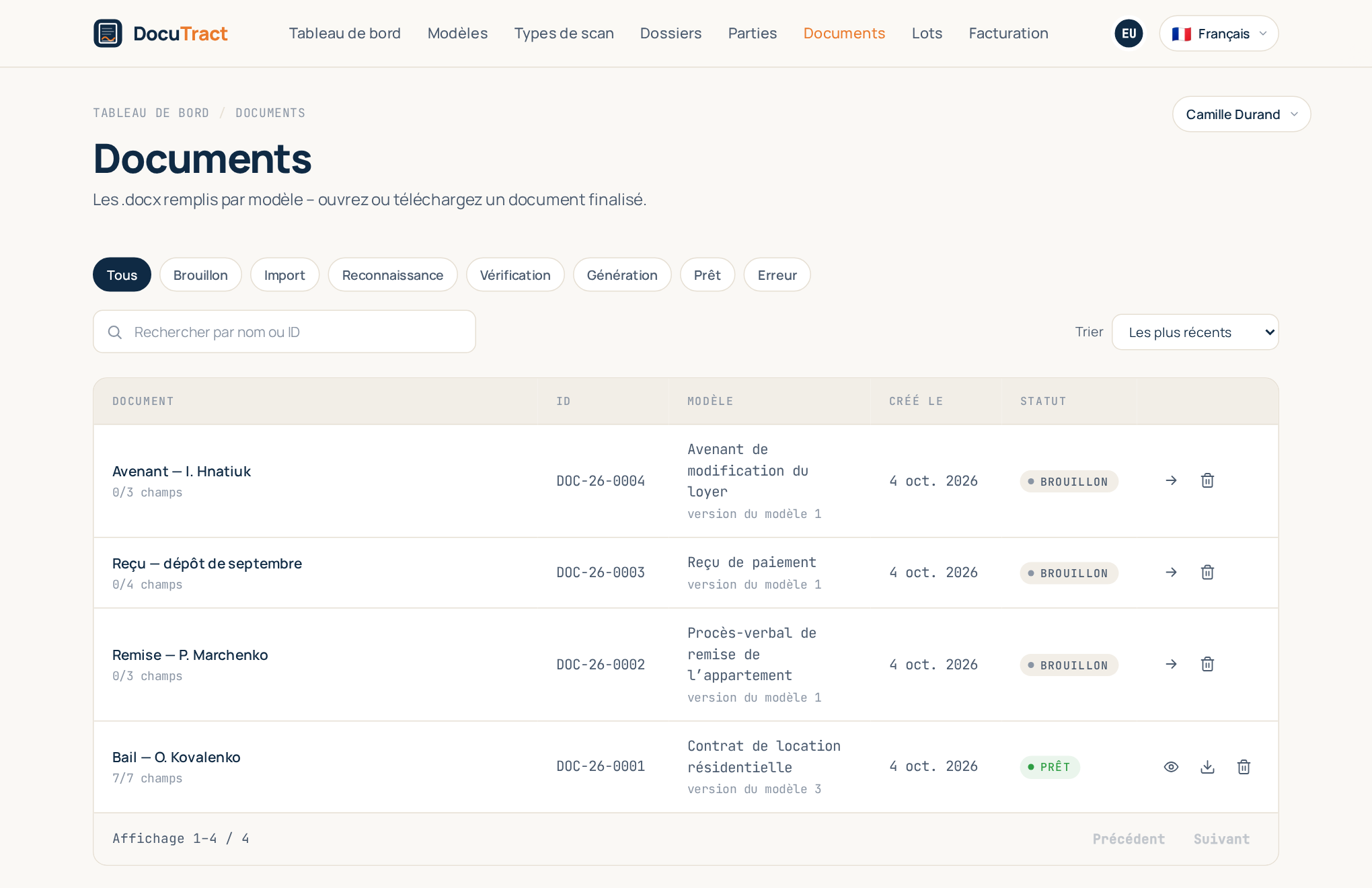
Trois façons d’obtenir un modèle
Un modèle, c’est votre document dont les parties variables sont marquées comme des champs, plus la liste des scans qui remplissent ces champs. Vous pouvez en obtenir un de trois façons :
- Partir d’une trame avec des
{{fields}}. Écrivez{{tenant_full_name}}ou{{contract_date}}dans Word partout où le texte change, importez le fichier et indiquez à DocuTract d’où vient chaque champ. Voir Créer un modèle à partir d’une trame. - Partir d’un document finalisé. Importez un contrat que vous avez déjà signé, avec de vrais noms. L’IA propose les valeurs qui changent d’une transaction à l’autre et les transforme en champs ; c’est vous qui décidez quelles propositions garder. Voir Créer un modèle à partir d’un document finalisé.
- Prendre un modèle prêt à l’emploi dans la bibliothèque. Les formulaires courants, comme les arrêtés RH, les procès-verbaux de travaux, les factures et les baux, sont déjà préparés. Voir Modèles prêts à l’emploi.
Remplir un document en quatre étapes
Une fois le modèle créé, chaque document suit le même parcours :
- Choisissez un modèle. Sur la page Modèles, appuyez sur Remplir sur celui dont vous avez besoin.
- Importez les scans. Chaque document requis a son propre emplacement. Les formats PNG, JPG et PDF sont acceptés, et un document peut comporter plusieurs pages.
- Vérifiez les données. DocuTract affiche ce qu’il a reconnu, avec une couleur de fiabilité pour chaque valeur, pour que vous sachiez où regarder en premier. Corrigez ce qui est faux, puis appuyez sur Enregistrer et continuer.
- Téléchargez. Le document final est prêt en quelques secondes : Télécharger le .docx ou Télécharger le PDF.
Le parcours complet est décrit dans Remplir un document à partir de scans.
Pour aller plus loin
- Documents avec une liste de biens ou de services : Tableaux à nombre de lignes variable.
- Clauses qui n’apparaissent que parfois : Blocs conditionnels et versions de modèle.
- Plusieurs documents à partir d’un même jeu de scans : Dossiers.
- Laisser votre client importer les documents : Collecter les documents auprès du client.
- Beaucoup de documents à la fois : Génération par lots.
- Forfaits et quotas : Facturation et forfaits.
Si quelque chose n’est pas clair, la FAQ répond aux questions les plus fréquentes, et la page de contact vous met en relation avec une personne sous un jour ouvré.