Créer un modèle à partir d’une trame
Marquez le texte variable d’un document Word avec des {{balises}}, importez-le et indiquez à DocuTract d’où chaque champ tire sa valeur.
Qu’est-ce qu’une trame
Une trame est un document Word (.docx) ordinaire dans lequel chaque élément de texte qui change d’un document à l’autre est remplacé par une balise entre doubles accolades :
Kyiv, {{contract_date}}

{{landlord_full_name}} (the Landlord) and {{tenant_full_name}} (the Tenant)
have agreed as follows…
La mise en forme, la numérotation, les en-têtes et les tableaux restent exactement tels que vous les avez créés dans Word. DocuTract se contente de remplacer les balises par des valeurs.
Nommer les balises
- Utilisez des lettres latines minuscules, des chiffres et des tirets bas :
{{tenant_full_name}},{{rent_amount}}. - Faites en sorte que le nom indique ce qu’il contient.
{{field1}}fonctionne, mais vous ne vous souviendrez plus de sa signification dans un mois. - Un même nom utilisé deux fois reçoit la même valeur les deux fois. C’est pratique pour un nom qui apparaît dans le préambule puis dans le bloc des signatures.
- Tapez chaque balise d’un seul trait. Si Word en souligne ou en corrige automatiquement une partie, retapez-la en entier plutôt que d’en modifier le milieu.
- Pour un tableau dont le nombre de lignes varie, utilisez la forme pointée
{{items.name}}. Voir Tableaux à nombre de lignes variable.
Créer le modèle
Ouvrez Modèles et appuyez sur Créer un modèle.
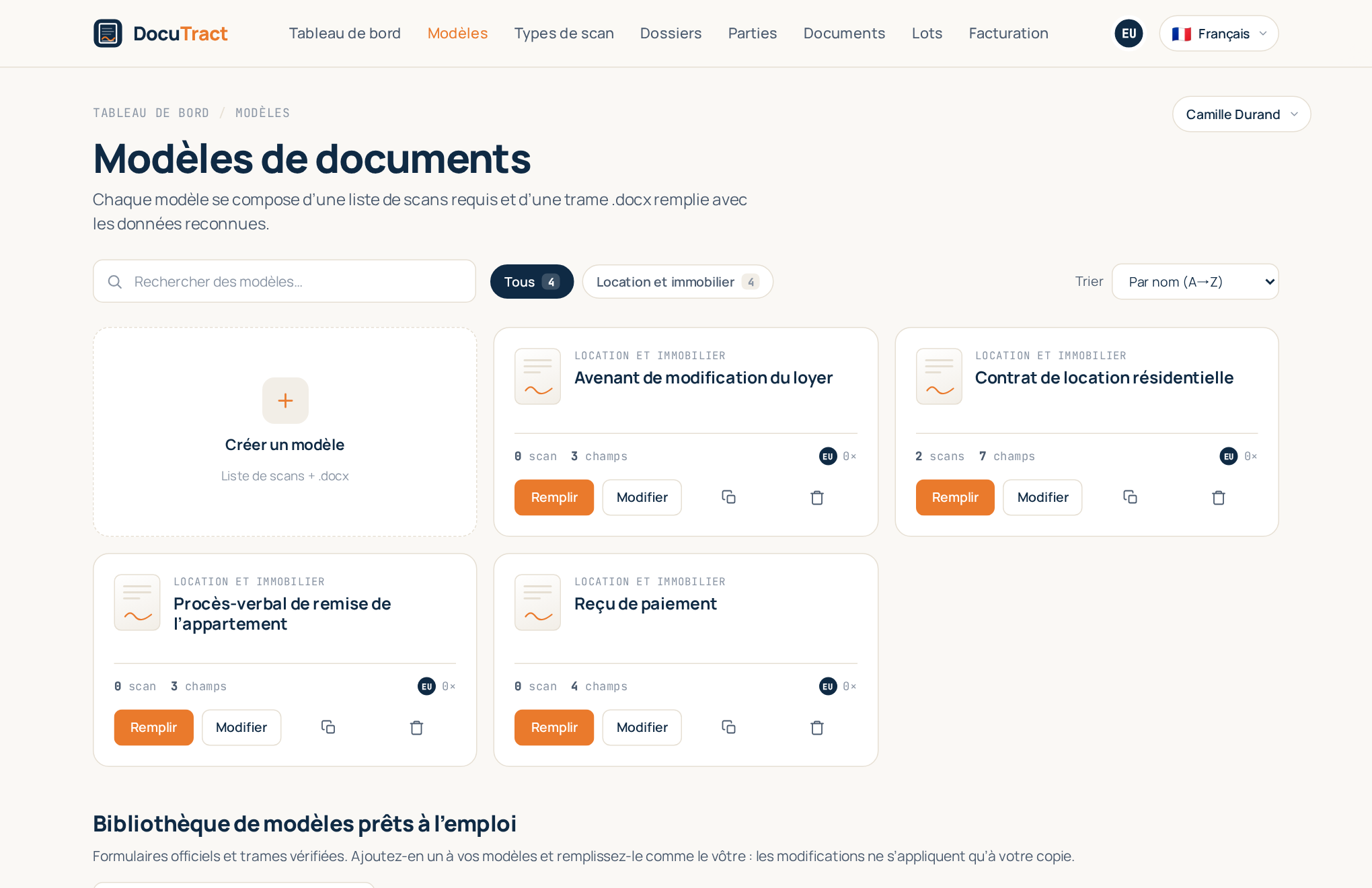
L’éditeur comporte plusieurs sections, de haut en bas.
1. Informations de base
Donnez au modèle un Nom du modèle, une Catégorie et, si vous le souhaitez, une Description. Ils vous aident à retrouver le modèle plus tard ; ils n’ont aucun effet sur le document. Appuyez sur Créer le modèle : la trame et les champs deviennent disponibles une fois le modèle créé.
2. Scans requis
Ce sont les documents que la personne qui remplit le modèle importera : un passeport, un extrait du registre foncier, une procuration. Chacun correspond à un emplacement. Appuyez sur Ajouter un scan requis, choisissez un type dans le catalogue ou Créer un nouveau type en important une page d’exemple pour que l’IA en détecte les champs. Marquez chaque emplacement comme Obligatoire ou facultatif, et classez-les dans l’ordre où on les a habituellement sous la main.
Les types système du catalogue suivent la langue de votre interface : en français, vous voyez les documents français, en anglais les documents anglais. Vos propres types sont toujours affichés, et un type système déjà utilisé par l'un de vos modèles reste disponible après un changement de langue.
3. La trame .docx
Faites glisser votre .docx sur la zone d’import (document Word jusqu’à 10 Mo). DocuTract trouve chaque balise et en dresse la liste. Vous pouvez télécharger la trame ou la remplacer plus tard ; la remplacer détecte à nouveau les balises.
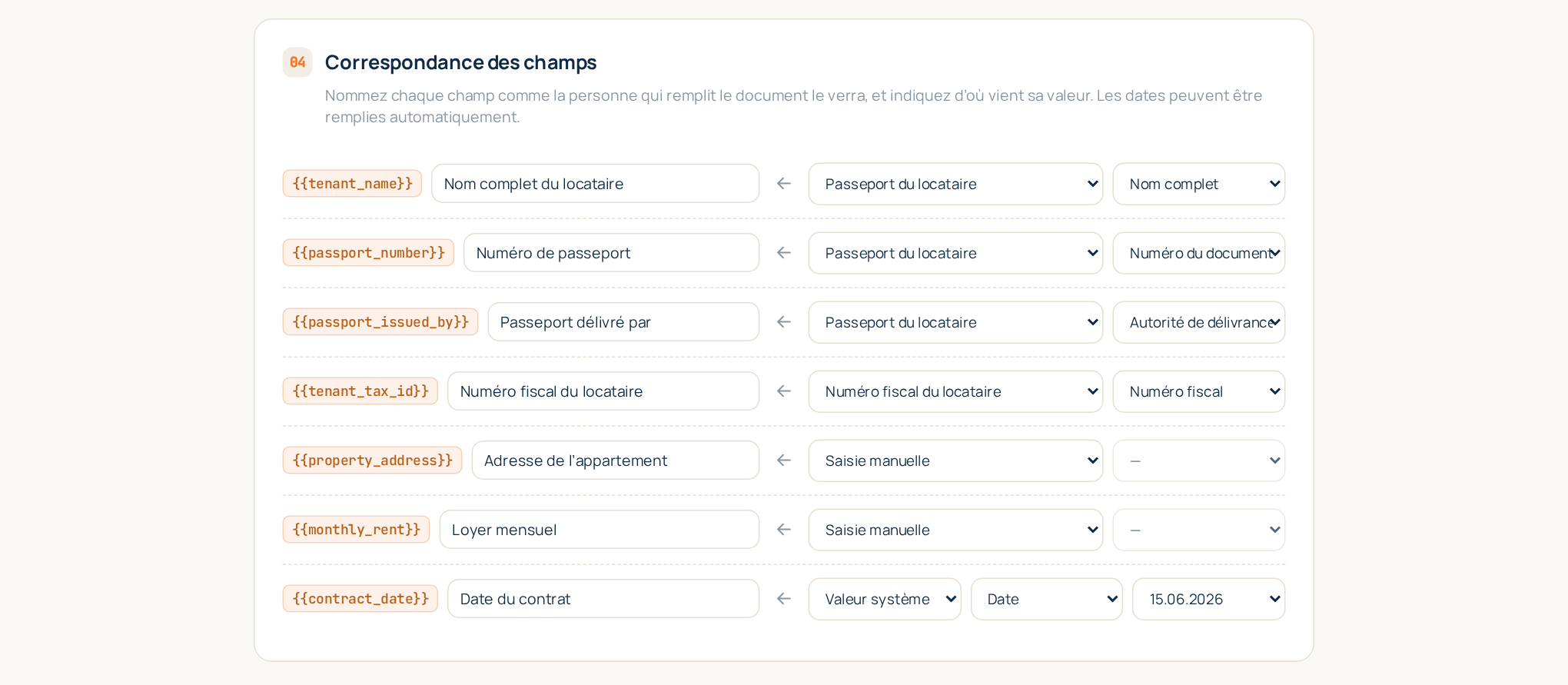
4. Correspondance des champs
Pour chaque balise, vous choisissez une Source :
- Un champ de scan. Choisissez un emplacement et le champ à y lire, par exemple le nom complet figurant sur le passeport. La valeur est reconnue à partir du scan importé, et sa page est mémorisée.
- Valeur système. Remplie automatiquement : Date, Heure, Date et heure, Numéro du
document ou Utilisateur actuel. Les dates et heures ont un Format, comme
15.06.2026ou15 juin 2026. - Saisie manuelle. La personne qui remplit le document la saisit. Utilisez-la pour ce qu’aucun scan ne contient : le montant du loyer, la durée, une clause particulière.
À côté de chaque balise se trouve un Nom du champ : le nom du champ tel que le voit la personne qui remplit le
document, et sur la page du document finalisé (« Nom complet du salarié » plutôt que
employee_full_name). S’il reste vide, c’est la balise elle-même qui s’affiche.
Appuyez sur Enregistrer le modèle. Le modèle est prêt à être rempli : retrouvez-le dans le catalogue et appuyez sur Remplir.
Conseils
- Commencez petit. Associez d’abord les champs qui proviennent des scans ; tout le reste peut être en saisie manuelle et modifié plus tard.
- Un emplacement par document. Si le modèle nécessite deux passeports (bailleur et locataire), ajoutez deux emplacements pour que chaque valeur sache de quel passeport elle provient.
- Modifier le modèle est sans risque. Une nouvelle trame ou une correspondance modifiée crée une nouvelle version du modèle ; les documents déjà créés conservent la version avec laquelle ils ont été générés. Voir Blocs conditionnels et versions de modèle.
- Vous n’avez pas encore de trame ? Importez plutôt un document finalisé et laissez l’IA proposer les champs : Créer un modèle à partir d’un document finalisé.