Crear una plantilla a partir de un documento terminado
Sube un documento real ya relleno; la IA propone qué valores cambian entre documentos y tú decides cuáles se convierten en campos.
Cuándo usarlo
Tienes un contrato, un acta o una orden que ya se rellenó para una operación real, con nombres e importes reales y sin marcadores. Marcar a mano cada valor que cambia es lento y fácil de hacer mal. El asistente hace la primera pasada por ti: lee el documento y propone qué valores deberían convertirse en campos.
Solo propone. Nada pasa a formar parte de la plantilla hasta que lo confirmas.
Iniciar el asistente
Abre Plantillas y elige Crear a partir de un documento. El asistente tiene tres pasos.
1. Copias escaneadas
Elige qué escaneos rellenarán esta plantilla, del catálogo o creando un tipo nuevo a partir de una página de muestra. Se convierten en las ranuras de la plantilla, los documentos que sube quien rellena.
Los tipos del sistema del catálogo siguen el idioma de tu interfaz: en español ves documentos en español y en inglés, los ingleses. Tus propios tipos se muestran siempre, y un tipo del sistema que ya usa alguna de tus plantillas sigue disponible aunque cambies de idioma.
2. Campos
Para cada copia escaneada, marca los campos que usa la plantilla: el nombre completo y el número fiscal de un pasaporte, la referencia catastral de un extracto, etc.
3. Ejemplo
Sube el documento terminado (.docx, hasta 10 MB). El análisis suele tardar hasta un minuto. Si el documento es muy largo, solo se analiza el principio y el asistente te lo indica; en ese caso, revisa el borrador con atención.
Si el archivo ya contiene marcadores {{…}}, el asistente se salta las propuestas y simplemente te
pregunta de dónde obtiene su valor cada marcador.
Revisar las propuestas
El asistente muestra Revisa los marcadores propuestos: cada valor que cree que cambia de un documento a otro, el texto que ha encontrado, un nombre sugerido y una fuente sugerida.
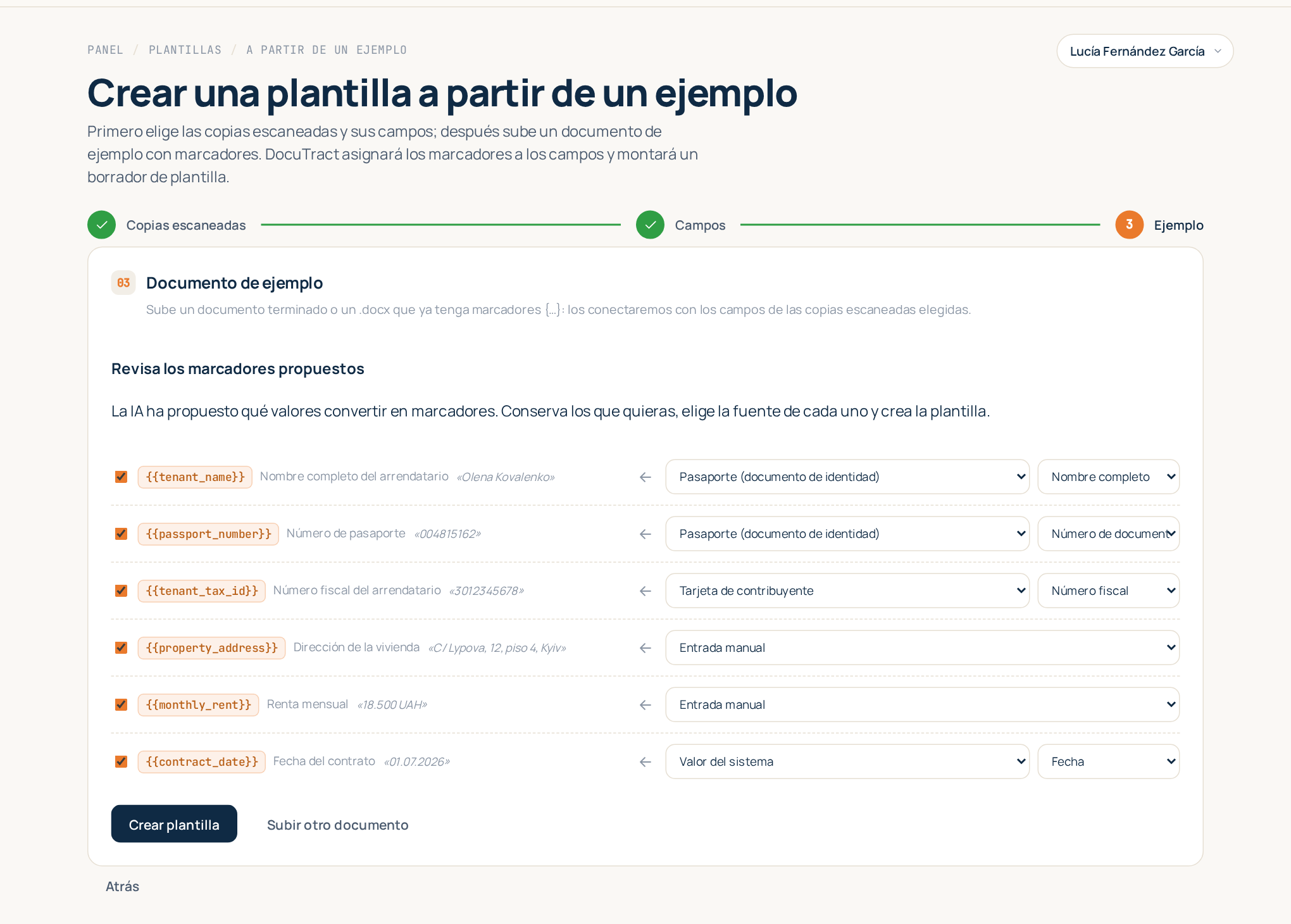
Con cada propuesta puedes:
- Conservarla o descartarla. Desmarca Conservar este marcador y el texto se queda en la plantilla como redacción fija. El nombre de la propia empresa en el encabezado, por ejemplo, no suele cambiar.
- Cambiar su fuente. Un campo de una de tus copias escaneadas, un valor del sistema (una fecha, un número de documento) o la entrada manual. La IA sugiere una; la última palabra es tuya.
Cuando todo esté bien, pulsa Crear plantilla. El asistente reescribe el documento: los valores conservados se convierten en marcadores, el resto queda como estaba, y la plantilla se abre en el editor, donde puedes ajustar cualquier cosa, igual que con una plantilla creada a partir de un modelo.
También se reconocen las tablas de conceptos
Las actas, facturas y albaranes tienen una tabla de servicios o bienes, y el número de líneas cambia cada vez. El asistente reconoce esa tabla: en lugar de crear un campo para cada celda de cada línea, convierte las líneas de ejemplo en una fila repetible con un campo por columna (concepto, cantidad, precio, importe) y numera las filas automáticamente. Al rellenar el documento añades tantas filas como necesites.
Cómo funcionan estas filas, tanto al rellenar como al escribir tus propios modelos, se explica en Tablas con un número variable de filas.
Conviene saber
- Tú decides. La IA puede pasar por alto un valor o proponer uno que debería quedar fijo. Lee las propuestas y la plantilla resultante antes de usarla con documentos reales.
- Los valores del ejemplo no se filtran. Los valores que conviertes en marcadores se eliminan de la plantilla; los que descartas se quedan tal como están escritos, así que descarta solo lo que de verdad es texto fijo.
- Lo que cuesta. La IA analiza una sola vez cada ejemplo subido. Crear plantillas no consume tu cuota mensual de documentos; solo la consumen los documentos generados (consulta Facturación y planes).
- ¿No se ha encontrado nada? Si la IA no encuentra valores que convertir en marcadores, aun así puedes crear la plantilla y añadir marcadores al modelo más tarde.