Crear una plantilla a partir de un modelo
Marca el texto que cambia en un documento de Word con {{marcadores}}, súbelo e indica a DocuTract de dónde obtiene su valor cada campo.
Qué es un modelo
Un modelo es un documento de Word (.docx) normal en el que cada fragmento de texto que cambia de un documento a otro se sustituye por un marcador entre dobles llaves:
Kyiv, {{contract_date}}

{{landlord_full_name}} (el Arrendador) y {{tenant_full_name}} (el Arrendatario)
acuerdan lo siguiente…
El formato, la numeración, los encabezados y las tablas se quedan exactamente como los hiciste en Word. DocuTract solo sustituye los marcadores por valores.
Cómo nombrar los marcadores
- Usa letras latinas minúsculas, dígitos y guiones bajos:
{{tenant_full_name}},{{rent_amount}}. - Haz que el nombre diga qué va ahí.
{{field1}}funciona, pero dentro de un mes no recordarás qué significa. - Un mismo nombre usado dos veces recibe el mismo valor las dos veces. Es útil para un nombre que aparece en el encabezamiento y de nuevo en el bloque de firmas.
- Escribe cada marcador de una sola vez. Si Word subraya o autocorrige una parte, vuelve a escribirlo entero en lugar de editarlo por el medio.
- Para una tabla cuyo número de filas varía, usa la forma con punto
{{items.name}}. Consulta Tablas con un número variable de filas.
Crear la plantilla
Abre Plantillas y pulsa Crear plantilla.
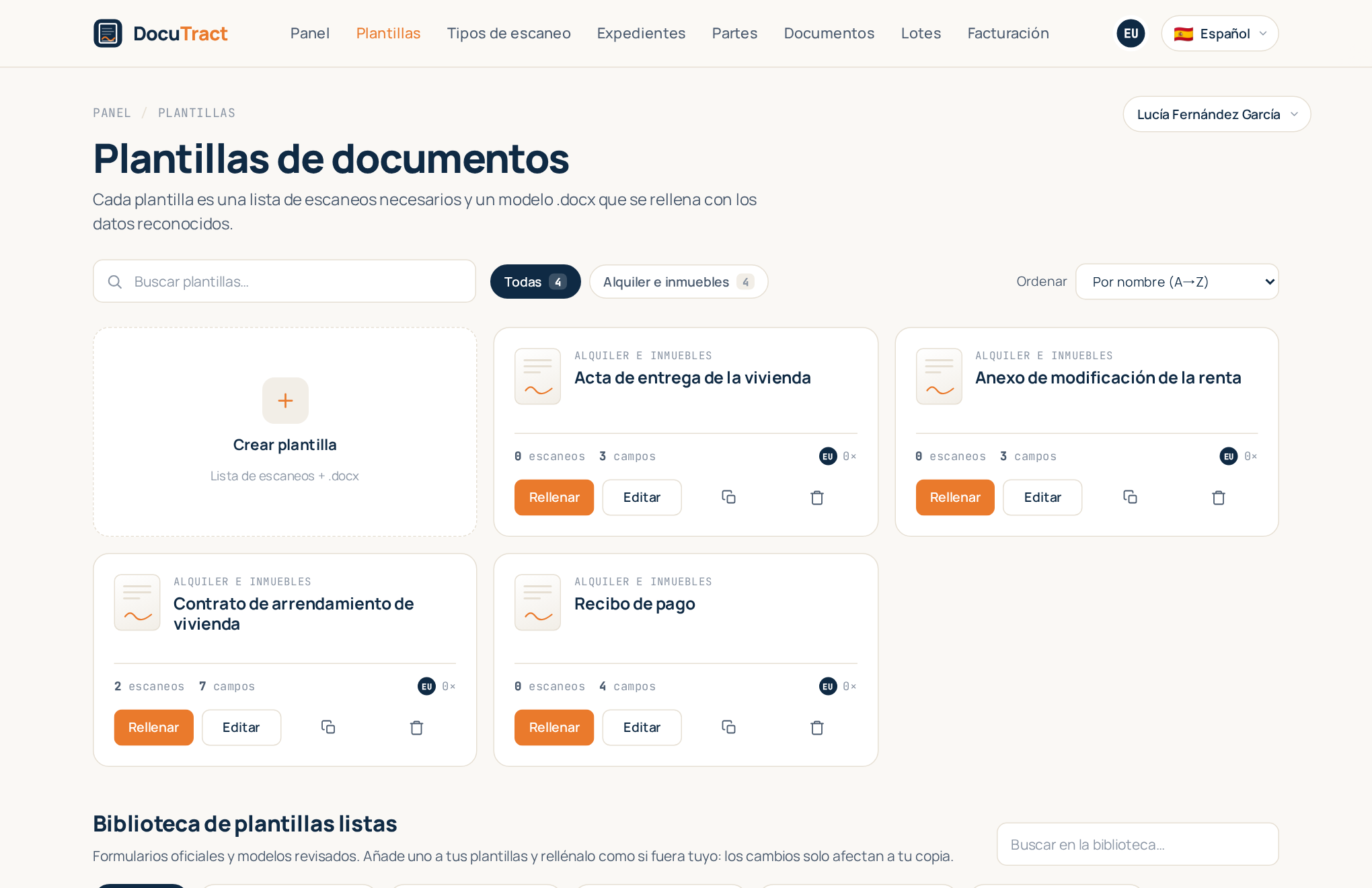
El editor tiene varias secciones, de arriba abajo.
1. Datos básicos
Dale a la plantilla un Nombre de la plantilla, una Categoría y, si quieres, una Descripción. Sirven para encontrar la plantilla más tarde; no afectan al documento. Pulsa Crear plantilla: el modelo y los campos estarán disponibles en cuanto exista la plantilla.
2. Escaneos necesarios
Son los documentos que subirá quien rellene la plantilla: un pasaporte, un extracto registral, un poder. Cada uno es una ranura. Pulsa Añadir un escaneo necesario, elige un tipo del catálogo o Crear un tipo nuevo subiendo una página de muestra para que la IA detecte sus campos. Marca cada ranura como Obligatorio u opcional, y ponlas en el orden en que la gente suele tenerlas.
Los tipos del sistema del catálogo siguen el idioma de tu interfaz: en español ves documentos en español y en inglés, los ingleses. Tus propios tipos se muestran siempre, y un tipo del sistema que ya usa alguna de tus plantillas sigue disponible aunque cambies de idioma.
3. El modelo .docx
Arrastra tu .docx a la zona de subida (documento de Word de hasta 10 MB). DocuTract encuentra todos los marcadores y los enumera. Puedes descargar el modelo o reemplazarlo más tarde; al reemplazarlo, los marcadores se vuelven a detectar.
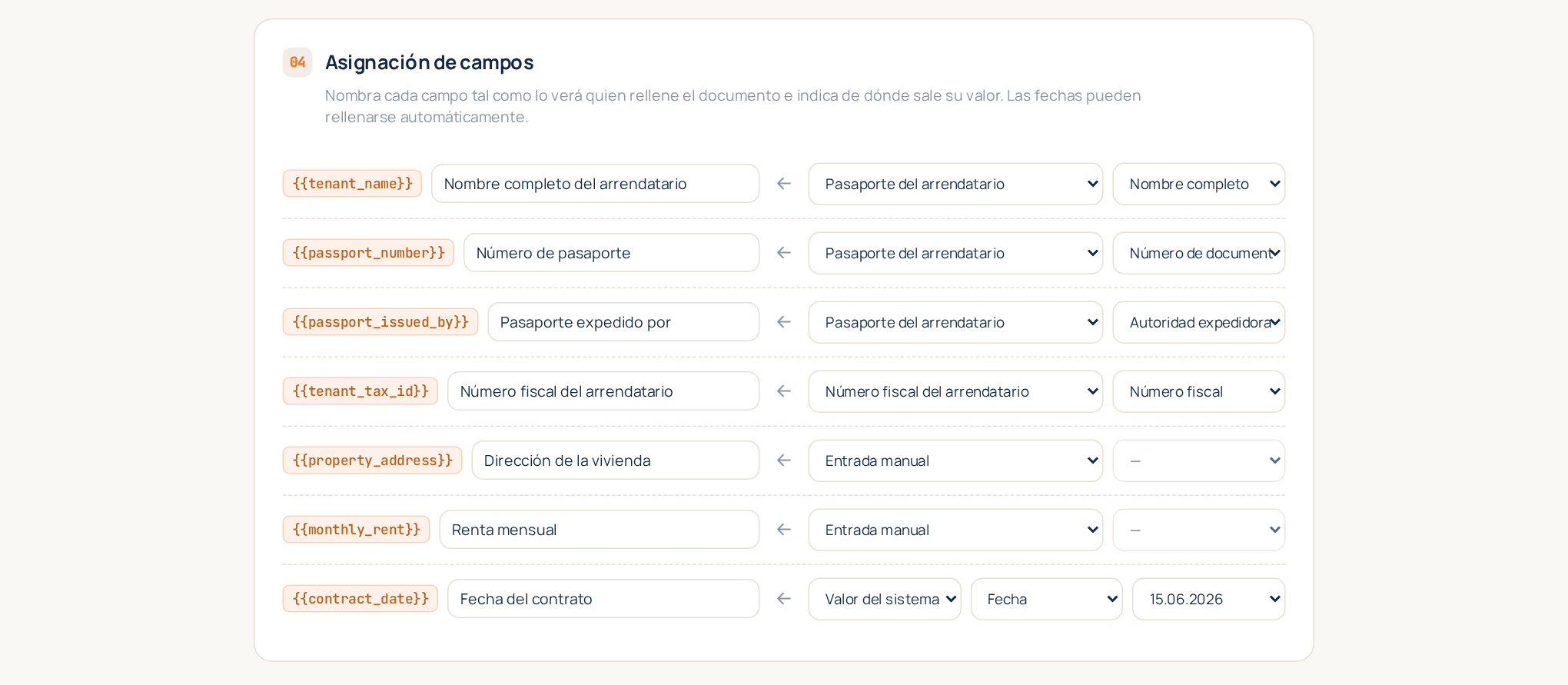
4. Asignación de campos
Para cada marcador eliges una Fuente:
- Un campo de un escaneo. Elige una ranura y el campo que se leerá de ella, por ejemplo el nombre completo del pasaporte. El valor se reconoce a partir del escaneo subido y se recuerda su página.
- Valor del sistema. Se rellena automáticamente: Fecha, Hora, Fecha y hora,
Número de documento o Usuario actual. Las fechas y horas tienen un Formato, como
15.06.2026o15 de junio de 2026. - Entrada manual. Lo escribe quien rellena el documento. Úsala para lo que no contiene ningún escaneo: el importe de la renta, el plazo, una cláusula especial.
Junto a cada marcador hay un Nombre del campo: cómo se llama el campo para quien rellena el
documento y en la página del documento terminado («Nombre completo del empleado» en lugar de
employee_full_name). Si lo dejas vacío, se muestra el propio marcador.
Pulsa Guardar plantilla. La plantilla ya se puede rellenar: búscala en el catálogo y pulsa Rellenar.
Consejos
- Empieza poco a poco. Asigna primero los campos que salen de los escaneos; todo lo demás puede ser entrada manual y cambiarse después.
- Una ranura por documento. Si la plantilla necesita dos pasaportes (arrendador y arrendatario), añade dos ranuras para que cada valor sepa de qué pasaporte procede.
- Cambiar la plantilla es seguro. Un modelo nuevo o una asignación modificada crean una nueva versión de la plantilla; los documentos que ya has hecho conservan la versión con la que se crearon. Consulta Bloques condicionales y versiones de plantilla.
- ¿Aún no tienes un modelo? Sube en su lugar un documento terminado y deja que la IA proponga los campos: Crear una plantilla a partir de un documento terminado.