Rellenar un documento a partir de escaneos
El asistente de relleno paso a paso: elige una plantilla, sube los escaneos, revisa los datos reconocidos y descarga el .docx o PDF terminado.
Antes de empezar
Necesitas una plantilla (consulta Primeros pasos) y los documentos que pide: escaneos o fotos con el móvil de un pasaporte, un extracto, una factura. Se aceptan PNG, JPG y PDF.
Abre Plantillas y pulsa Rellenar en la plantilla que necesites, o elige Subir escaneos en el panel. El asistente tiene tres pasos.
Paso 1. Sube los escaneos necesarios
Cada documento que necesita la plantilla tiene su propia ranura, con su nombre y si es obligatorio.
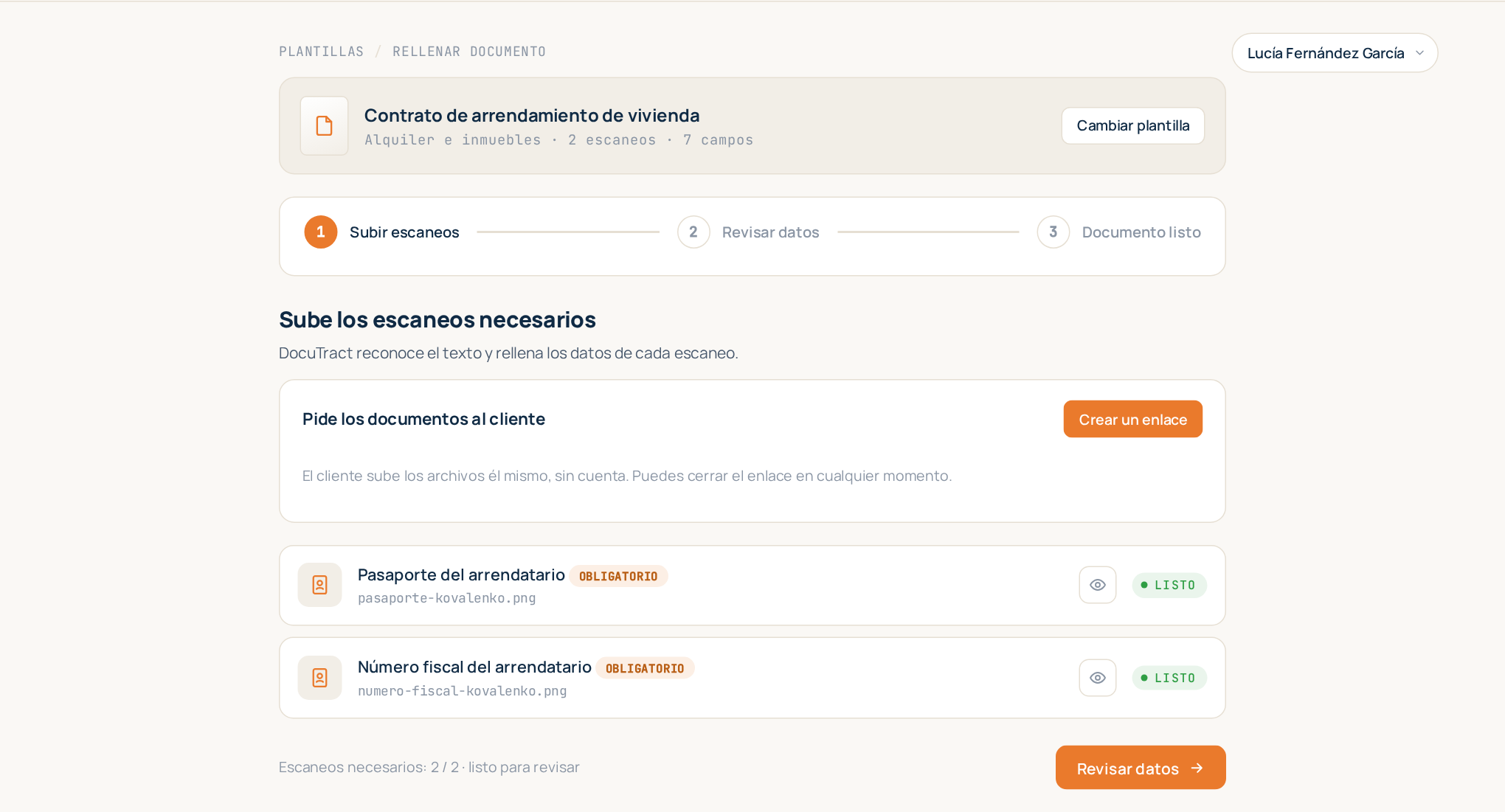
- Pulsa Subir en una ranura y elige el archivo.
- ¿Un documento de varias páginas? Usa Añadir más páginas y añade el resto. Una página subida por error se quita con Quitar página.
- DocuTract empieza a reconocer el texto de inmediato. La ranura muestra OCR mientras trabaja y Listo cuando termina. Mientras tanto puedes subir la siguiente ranura.
Cuando todos los escaneos obligatorios estén listos, pulsa Revisar datos.
¿No tienes tú los documentos? Usa Pide los documentos al cliente para enviarle un enlace con el que subirlos. Consulta Recoger documentos del cliente.
Cuando todos los escaneos de la plantilla son opcionales, el paso se llama Escaneos para rellenar automáticamente: los escaneos solo ahorran teclear, así que puedes pulsar Rellenar a mano directamente. Una plantilla que no lee ningún escaneo no tiene este paso: el relleno empieza por los datos.
Paso 2. Revisa los datos reconocidos
DocuTract muestra una tabla: el Campo del documento, el Valor reconocido y la Fiabilidad.
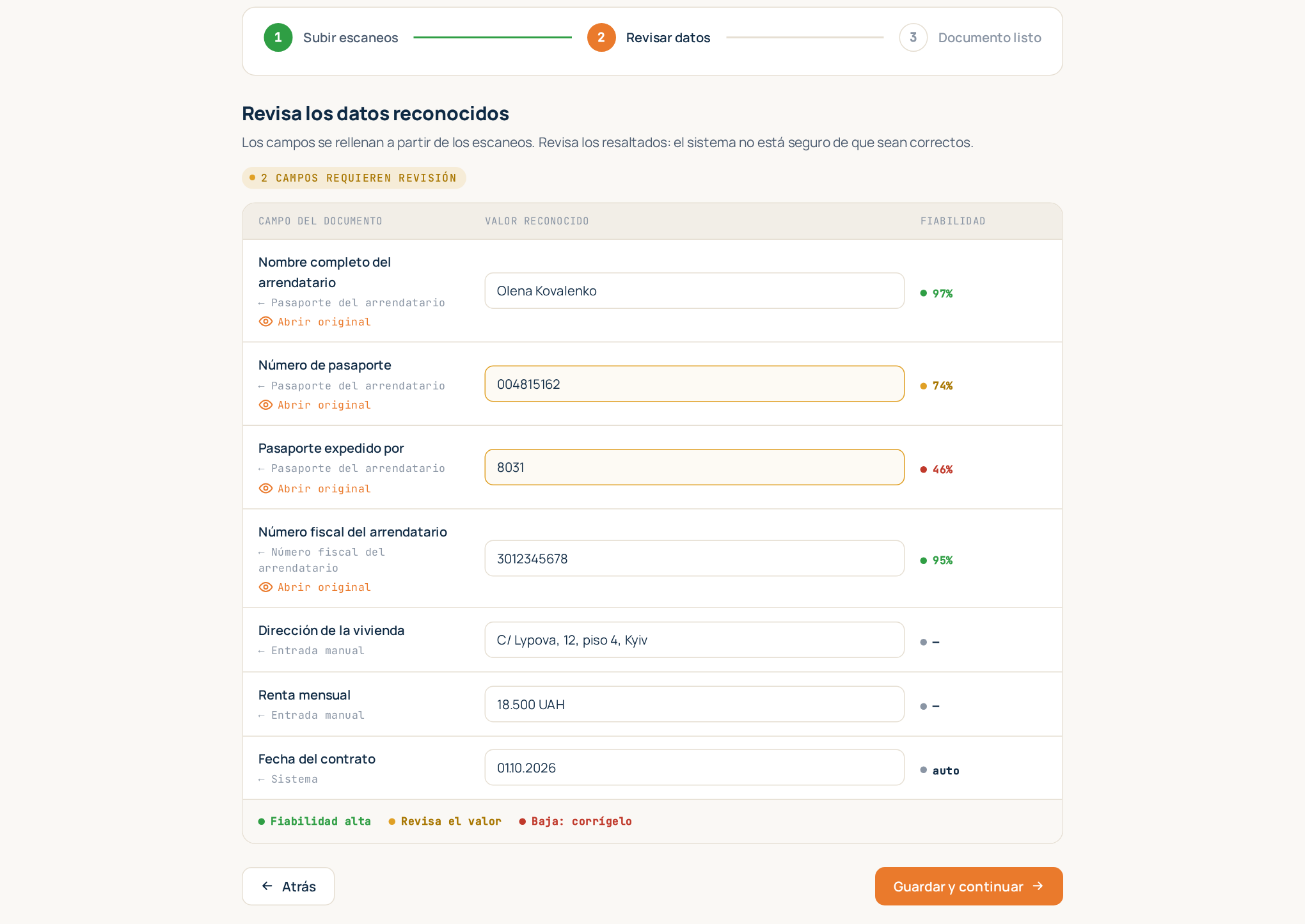
Los colores te indican dónde mirar primero:
- Fiabilidad alta: el valor se ha leído con claridad.
- Revisa el valor: probablemente es correcto, pero merece un vistazo.
- Baja: corrígelo: el texto era difícil de leer; compáralo con el original.
Selecciona un campo para ver el Fragmento de origen: la parte del escaneo de la que se ha leído el valor y su página. Si no se puede localizar el fragmento, Abrir original abre el escaneo completo.
Para corregir un valor, haz clic en él y escribe. Un valor corregido se marca como editado, así siempre distingues lo que has cambiado de lo que se ha reconocido (auto). Los campos con fuente Entrada manual están vacíos hasta que los rellenas; los valores del Sistema, como la fecha, se rellenan solos.
Si la plantilla tiene una tabla con un número variable de filas (servicios, bienes), las filas aparecen aquí como tarjetas con Añadir fila y Quitar fila. Consulta Tablas con un número variable de filas.
Si la plantilla tiene comprobaciones cruzadas, cualquier discrepancia aparece encima de la tabla.
Si no hay valores leídos de escaneos (una plantilla sin escaneos, o ninguno subido), el paso se llama Rellena los datos: una simple introducción de datos, sin la columna de fiabilidad, y en la parte superior se indica cuántos campos siguen vacíos.
Cuando todo esté bien, pulsa Guardar y continuar.
Paso 3. Documento listo
DocuTract rellena la plantilla y muestra el resultado.
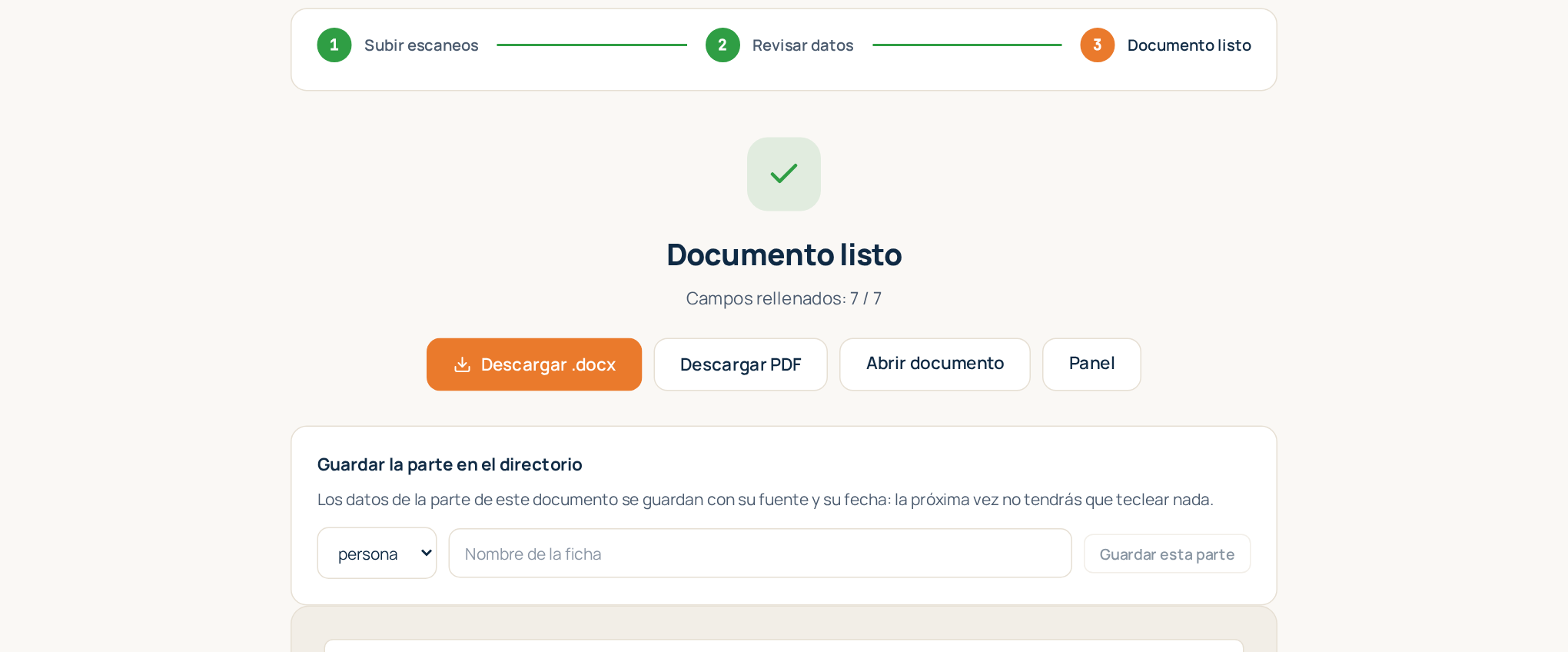
- Descargar .docx: un archivo de Word editable, listo para enviar o retocar.
- Descargar PDF: para imprimir y firmar.
- Abrir el PDF en una pestaña nueva: para leerlo a tamaño completo.
El documento se guarda en Documentos, con su plantilla, versión, estado y la fuente de cada valor. Puedes abrirlo más tarde, corregir un valor y pulsar Regenerar.
Un documento iniciado en un expediente te lleva de vuelta a él: con el botón Volver al expediente de esta pantalla y con el enlace de la ruta de navegación. Cuando los campos de la plantilla salen de escaneos, esta pantalla también permite guardar la parte en el directorio; consulta El directorio de partes.
Conviene saber
- Cuota. Cada documento generado cuenta para tu cuota mensual. Subir escaneos, reconocerlos y corregir valores es gratis, igual que regenerar un documento por un error. Consulta Facturación y planes.
- ¿Lo dejaste a medias? Un documento sin terminar se queda en la lista con la acción Continuar, justo donde lo dejaste.
- ¿Varios documentos a partir de los mismos escaneos? Ponlos en un mismo expediente y sube los escaneos una sola vez.