Integraciones con CRM
Conecta tu CRM para que los documentos se rellenen con sus registros y vuelvan a ellos: quién lo configura, correspondencia de campos, reglas, actividad y qué pasa con tus datos.
Para qué sirve
Una integración con CRM une DocuTract con el CRM donde viven tus negocios, contactos y empresas. Decides una vez qué campo de un registro del CRM rellena qué campo de una plantilla. A partir de ahí, un documento se crea a partir de un registro con un clic, o automáticamente cuando ocurre algo en el CRM, y el archivo terminado se adjunta a ese mismo registro. Si un CRM no acepta archivos, en su lugar se deja en el registro un enlace al documento.
Qué hay disponible ahora
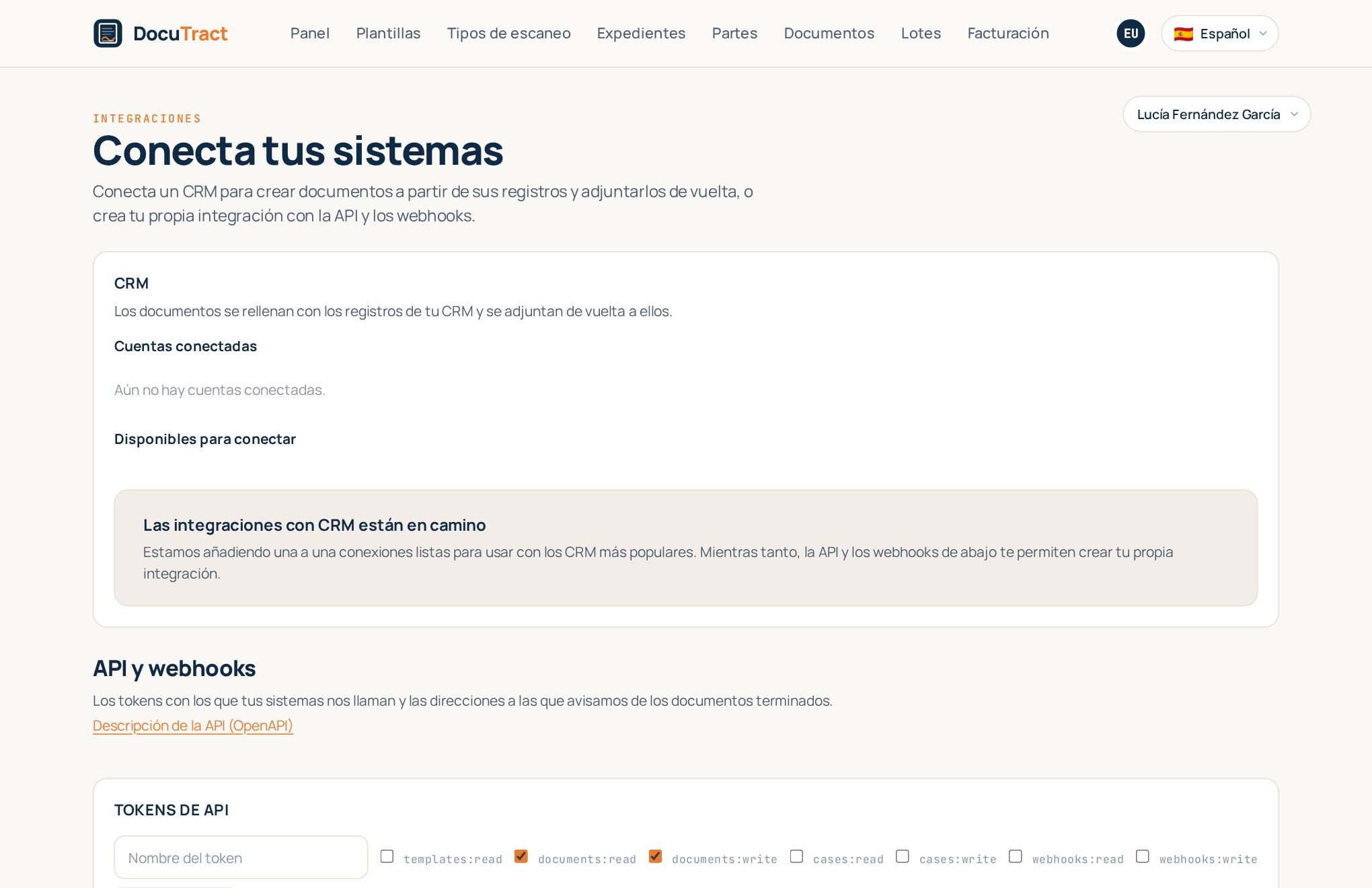
Añadimos conexiones listas para usar con CRM de una en una, cada una probada con la documentación del propio proveedor. Hasta que la primera esté en marcha, la pantalla de integraciones muestra Las integraciones con CRM están en camino en lugar de botones que no funcionarían, y cada CRM aparece allí en cuanto está listo. Si tu sistema aún no figura, puedes conectarlo tú mismo con la API y los webhooks, directamente o a través de Zapier, Make o n8n.
Quién lo configura
Abre el menú con tu dirección en la esquina superior derecha y elige Integraciones. La sección CRM va primero; la API y los webhooks, debajo.
- Solo los propietarios y administradores de un espacio de trabajo conectan y desconectan cuentas, asignan campos y añaden reglas de automatización. Los demás miembros ven las cuentas conectadas y la actividad.
- Las integraciones con CRM forman parte de los planes Pro y Team; la API, los webhooks y las apps no-code (Zapier, Make, n8n) necesitan Team. Con otro plan, la pantalla ofrece Ver planes en lugar de conectar.
Conectar una cuenta
En Disponibles para conectar, pulsa Conectar junto a tu CRM. La línea bajo su nombre dice cómo se conecta:
- Inicio de sesión a través del CRM: vas a la página de acceso del propio CRM, eliges la cuenta, apruebas el acceso que pide DocuTract y vuelves a la pantalla de integraciones. Nunca vemos tu contraseña del CRM.
- Con una clave de API: pega en Clave de API la clave que creaste en los ajustes del CRM. La comprobamos con el CRM antes de guardarla, y la guardamos cifrada.
Si el CRM guarda datos en varias regiones, elige primero la tuya en Región de los datos. La cuenta aparece entonces en Cuentas conectadas, y Abrir lleva a sus ajustes.
Correspondencia de campos
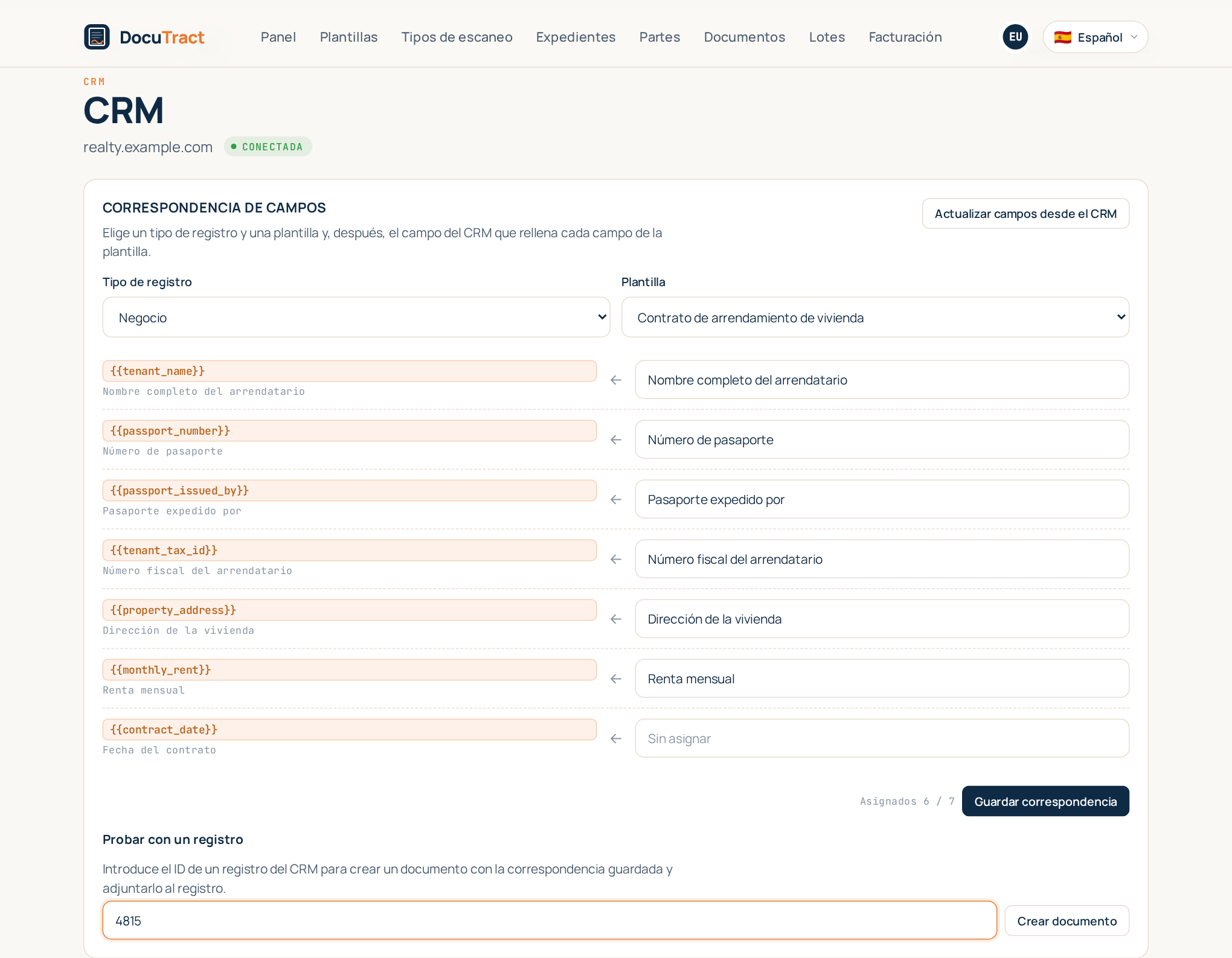
En la página de la cuenta, Correspondencia de campos une el CRM con una plantilla:
- Elige el Tipo de registro (un negocio, un contacto, lo que tenga tu CRM) y la Plantilla.
- Junto a cada campo de la plantilla, elige el campo del CRM que lo rellena. La lista admite búsqueda, y los campos personalizados del CRM van marcados. Un campo que queda Sin asignar sale vacío en el documento; una fecha o un número que DocuTract rellena por sí mismo no necesita campo del CRM.
- Pulsa Guardar correspondencia.
Una correspondencia pertenece a una plantilla y a un tipo de registro, así que la misma plantilla puede rellenarse desde un negocio y, por separado, desde un contacto. Si desde entonces añadiste campos en el CRM, Actualizar campos desde el CRM vuelve a traer la lista.
Probar con un registro
En Probar con un registro, escribe el ID de un registro real de tu CRM (aparece en la dirección o en los detalles del registro) y pulsa Crear documento. DocuTract lee el registro, crea el documento con la correspondencia guardada y lo adjunta al registro. Abrir documento abre el resultado, para que compruebes cada valor antes de confiar en la correspondencia.
Reglas de automatización
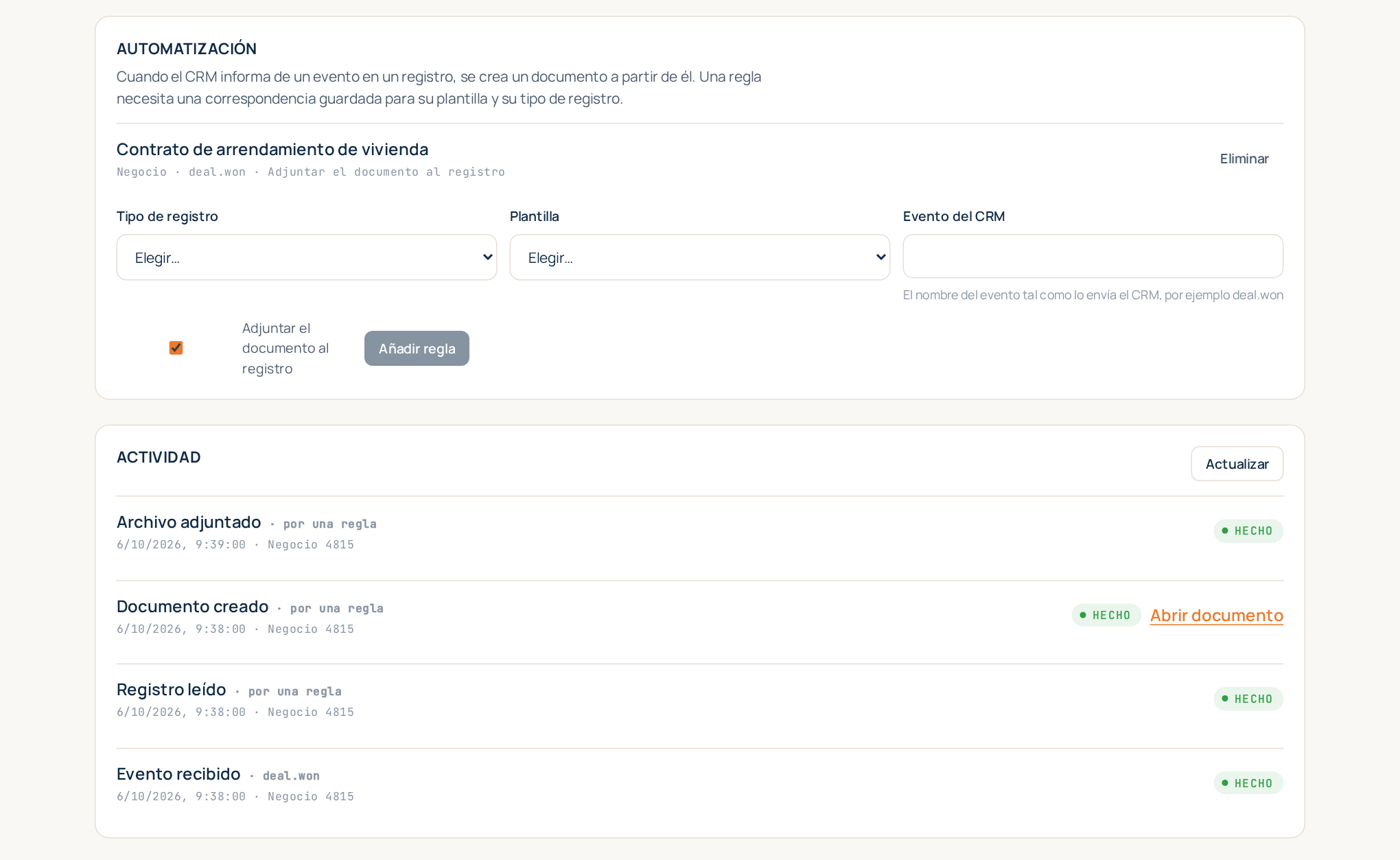
Una regla crea documentos sin que nadie pulse nada: cuando el CRM avisa de un evento concreto en un
registro de un tipo concreto, se crea un documento con una plantilla concreta. En
Automatización, elige el Tipo de registro y la Plantilla, escribe el
Evento del CRM tal como lo envía el CRM (por ejemplo, deal.won), deja marcado
Adjuntar el documento al registro si el archivo debe volver al registro y pulsa Añadir regla.
Una regla solo funciona cuando hay una correspondencia guardada para su plantilla y su tipo de registro. Algunos CRM no envían eventos; para ellos la sección lo indica y las reglas no están disponibles.
La actividad
Actividad recoge todo lo que ha hecho la conexión: un evento recibido, un registro leído, un documento creado, un archivo adjuntado. Cada línea dice si se inició a mano, desde el CRM o por una regla, cuándo, para qué registro y cómo terminó. Un paso fallido explica el motivo con palabras sencillas, por ejemplo que el CRM no tiene ningún registro con ese ID; si el CRM solo está ocupado, volvemos a intentarlo por nuestra cuenta. Actualizar recarga la lista.
Desconectar
Desconectar junto a una cuenta pide confirmación y, después:
- se retira nuestro acceso en el CRM y las claves de acceso se borran al instante;
- las correspondencias, las reglas de automatización y las listas de campos en caché se borran en un plazo de 10 días; la fecha aparece junto a la cuenta;
- los documentos ya creados siguen donde están: en tu espacio de trabajo y adjuntos en el CRM.
Lo mismo ocurre si eliminas nuestra aplicación dentro del CRM. Si el CRM deja de aceptar la conexión, la cuenta queda marcada como Hay que volver a conectar y Volver a conectar la restablece.
Qué datos van adónde
- Al crear un documento leemos solo el registro que elegiste (o aquel al que reaccionó una regla), y solo los campos asignados.
- Para la pantalla de correspondencia leemos la lista de campos del CRM: sus nombres y tipos, nunca los valores de tus registros. La lista se guarda en caché unas horas.
- Devolvemos el documento terminado (o un enlace a él) y lo mínimo que necesita el intercambio, como el ID del registro y el estado.
- No guardamos copia de tus registros del CRM. Los valores leídos pasan a formar parte del documento, que se conserva como tus demás documentos.
- Los tokens de acceso y las claves de API se guardan cifrados, y solo hasta que desconectas.
- El CRM es un proveedor que elegiste y con el que tienes tu propio contrato; no es nuestro subencargado. Los detalles están en la política de privacidad.