Primeros pasos con DocuTract
Qué hace DocuTract, las tres formas de conseguir una plantilla y cómo un documento pasa de los escaneos a un .docx o PDF terminado en cuatro pasos.
Qué hace DocuTract
DocuTract convierte el papeleo en una sola acción. Le das una plantilla .docx una vez y, para cada nueva operación, subes los escaneos que necesita: un pasaporte, un extracto, una factura. DocuTract lee el texto, rellena los nombres, fechas e importes correctos y te entrega un documento terminado en .docx y PDF.
Cada valor guarda una nota de su procedencia: el documento y la página donde se leyó. Así, cuando alguien pregunta «¿de dónde sale esta cifra?», siempre hay una respuesta.
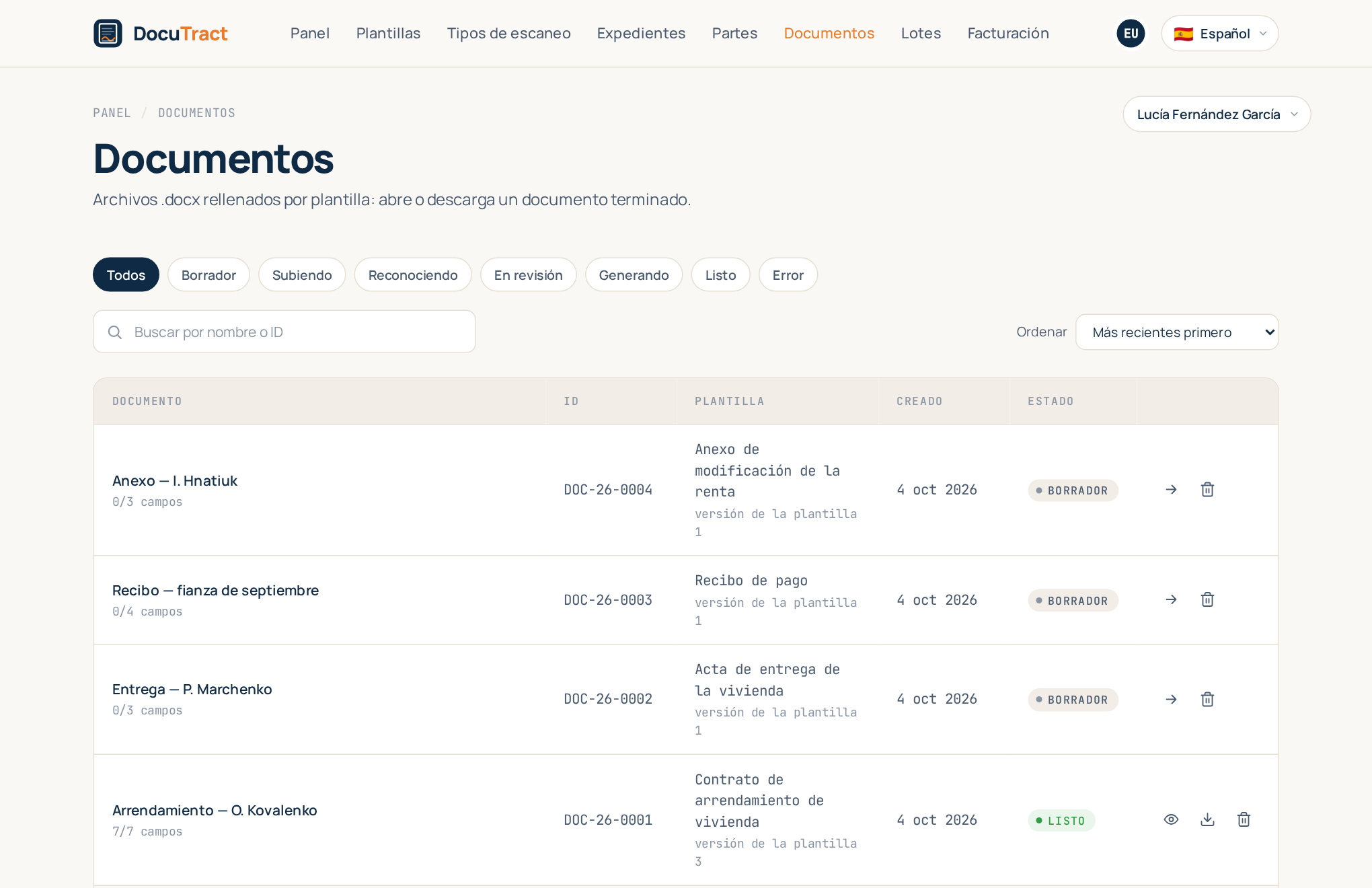
Tres formas de conseguir una plantilla
Una plantilla es tu documento con las partes que cambian marcadas como campos, más una lista de los escaneos que rellenan esos campos. Puedes conseguirla de tres maneras:
- Partir de un modelo con
{{fields}}. Escribe{{tenant_full_name}}o{{contract_date}}en Word allí donde cambie el texto, sube el archivo e indica a DocuTract de dónde sale cada campo. Consulta Crear una plantilla a partir de un modelo. - Partir de un documento terminado. Sube un contrato que ya hayas firmado, con nombres reales. La IA propone qué valores cambian de una operación a otra y los convierte en campos; tú decides qué propuestas conservar. Consulta Crear una plantilla a partir de un documento terminado.
- Tomar una plantilla lista de la biblioteca. Los formularios habituales, como órdenes de contratación, actas de trabajos, facturas y arrendamientos, ya están preparados. Consulta Plantillas listas.
Rellenar un documento en cuatro pasos
Cuando la plantilla ya existe, todos los documentos siguen el mismo camino:
- Elige una plantilla. En la página Plantillas, pulsa Rellenar en la que necesites.
- Sube los escaneos. Cada documento necesario tiene su propia ranura. Se aceptan PNG, JPG y PDF, y un documento puede tener varias páginas.
- Revisa los datos. DocuTract muestra lo que ha reconocido, con un color de fiabilidad para cada valor, para que sepas dónde mirar primero. Corrige lo que esté mal y pulsa Guardar y continuar.
- Descarga. El documento terminado está listo en segundos: Descargar .docx o Descargar PDF.
El recorrido completo está en Rellenar un documento a partir de escaneos.
Por dónde seguir
- Documentos con una lista de bienes o servicios: Tablas con un número variable de filas.
- Cláusulas que solo aparecen a veces: Bloques condicionales y versiones de plantilla.
- Varios documentos a partir de un mismo juego de escaneos: Expedientes.
- Que tu cliente suba los documentos: Recoger documentos del cliente.
- Muchos documentos a la vez: Generación por lotes.
- Planes y cuotas: Facturación y planes.
Si algo no queda claro, las preguntas frecuentes responden a las dudas más habituales, y la página de contacto te pone en contacto con una persona en un día laborable.