Opret en skabelon ud fra et færdigt dokument
Upload et rigtigt, allerede udfyldt dokument; AI foreslår, hvilke værdier der skifter mellem dokumenter, og du bestemmer, hvilke der bliver felter.
Hvornår du bruger det
Du har en kontrakt, et leveringsbevis eller en ordre, der allerede er udfyldt til en rigtig handel, med rigtige navne og beløb og uden pladsholdere. At markere hver skiftende værdi i hånden er langsomt og nemt at gøre forkert. Guiden laver første gennemgang for dig: den læser dokumentet og foreslår, hvilke værdier der skal blive felter.
Den foreslår kun. Intet bliver en del af skabelonen, før du bekræfter det.
Start guiden
Åbn Skabeloner, og vælg Opret ud fra et dokument. Guiden har tre trin.
1. Scanninger
Vælg, hvilke scanninger der skal udfylde skabelonen, fra kataloget eller ved at oprette en ny type ud fra en eksempelside. De bliver skabelonens pladser, de dokumenter, som den, der udfylder, uploader.
Systemtyperne i kataloget følger sproget i din brugerflade: på dansk ser du danske dokumenter, på ukrainsk de ukrainske. Dine egne typer vises altid, og en systemtype, som en af dine skabeloner allerede bruger, forbliver tilgængelig, når du skifter sprog.
2. Felter
For hver scanning markerer du de felter, skabelonen bruger: det fulde navn og skattenummeret fra et pas, matrikelnummeret fra en udskrift og så videre.
3. Eksempel
Upload det færdige dokument (.docx, op til 10 MB). Analysen tager som regel op til et minut. Hvis dokumentet er meget langt, analyseres kun begyndelsen, og guiden fortæller dig det; gennemgå i så fald udkastet grundigt.
Hvis filen allerede indeholder {{…}}-pladsholdere, springer guiden forslagene over og spørger bare,
hvor hver pladsholder får sin værdi fra.
Gennemgå forslagene
Guiden viser Gennemgå de foreslåede pladsholdere: hver værdi, som den mener skifter fra dokument til dokument, den tekst, den fandt, et foreslået navn og en foreslået kilde.
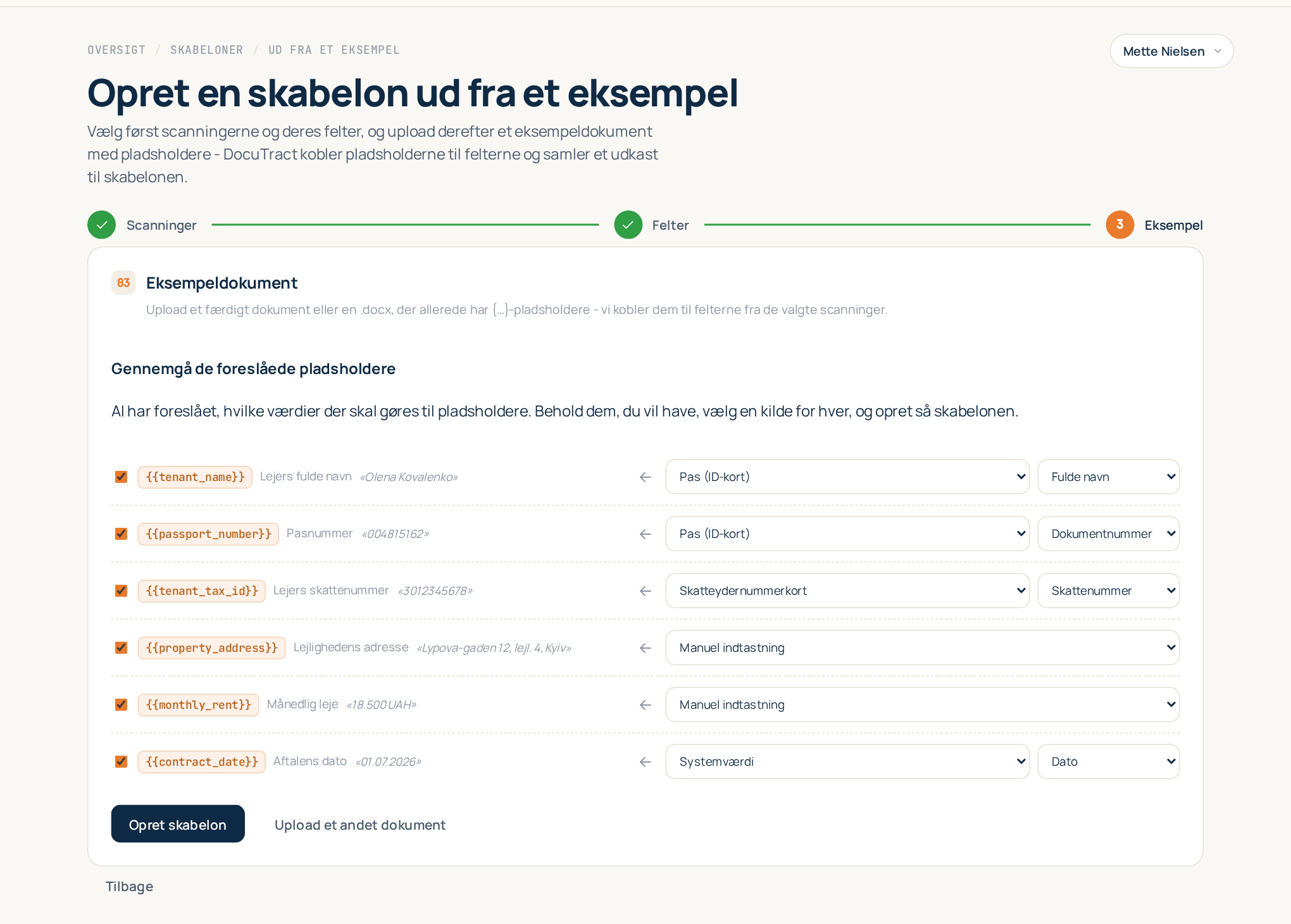
For hvert forslag kan du:
- Beholde det eller droppe det. Fjern fluebenet i Behold denne pladsholder, så bliver teksten stående i skabelonen som fast ordlyd. Virksomhedens eget navn i sidehovedet bør for eksempel som regel ikke ændre sig.
- Ændre kilden. Et felt fra en af dine scanninger, en systemværdi (en dato, et dokumentnummer) eller manuel indtastning. AI foreslår én; du har det sidste ord.
Når det ser rigtigt ud, trykker du på Opret skabelon. Guiden omskriver dokumentet: de beholdte værdier bliver pladsholdere, resten forbliver, som det var, og skabelonen åbner i editoren, hvor du kan justere hvad som helst, præcis som med en skabelon lavet ud fra en blanket.
Varetabeller genkendes også
Leveringsbeviser, fakturaer og følgesedler har en tabel med ydelser eller varer, og antallet af linjer er forskelligt hver gang. Guiden genkender en sådan tabel: i stedet for at gøre hver celle i hver linje til et felt, gør den eksempellinjerne til én gentagelig række med et felt pr. kolonne (navn, antal, pris, beløb) og nummererer rækkerne automatisk. Når du udfylder dokumentet, tilføjer du så mange rækker, du har brug for.
Hvordan disse rækker virker, både ved udfyldning og når du skriver dine egne blanketter, står i Tabeller med et variabelt antal rækker.
Godt at vide
- Du bestemmer. AI kan overse en værdi eller foreslå én, der burde være fast. Læs forslagene og den færdige skabelon, før du bruger den til rigtige dokumenter.
- Eksemplets værdier slipper ikke ud. Værdier, du gør til pladsholdere, fjernes fra skabelonen; værdier, du dropper, bliver stående, som de er skrevet, så drop kun det, der virkelig er fast tekst.
- Hvad det koster. Hvert uploadet eksempel analyseres én gang af AI. Oprettelse af skabeloner bruger ikke af din månedlige dokumentkvote; det gør kun genererede dokumenter (se Betaling og abonnementer).
- Intet fundet? Hvis AI ikke finder nogen værdier at gøre til pladsholdere, kan du stadig oprette skabelonen og tilføje pladsholdere til blanketten senere.