Tabeller med et variabelt antal rækker
Leveringsbeviser, fakturaer og følgesedler oplister så mange ydelser eller varer, som handlen har. Tilføj og fjern rækker under udfyldningen; tabellen vokser med.
Problemet, det løser
Et arbejdsbevis oplister de leverede ydelser. Sidste måned var der to, denne måned er der syv. En faktura, en følgeseddel, en specifikation eller et ТТН (fragtbrev) er det samme: en tabel, hvis antal rækker er forskelligt hver gang.
En skabelon kan ikke vide på forhånd, hvor mange rækker du får brug for, så DocuTract behandler en sådan tabel som en liste: skabelonen beskriver én række, og under udfyldningen tilføjer du så mange rækker, som dokumentet kræver. Hver række bliver en linje i tabellen i det færdige dokument.
Udfyld en liste
På trinnet til gennemgang af data vises en liste under de almindelige felter. Hver række er et kort med rækkens felter: for eksempel ydelsens navn, enheden, antallet, prisen og beløbet.
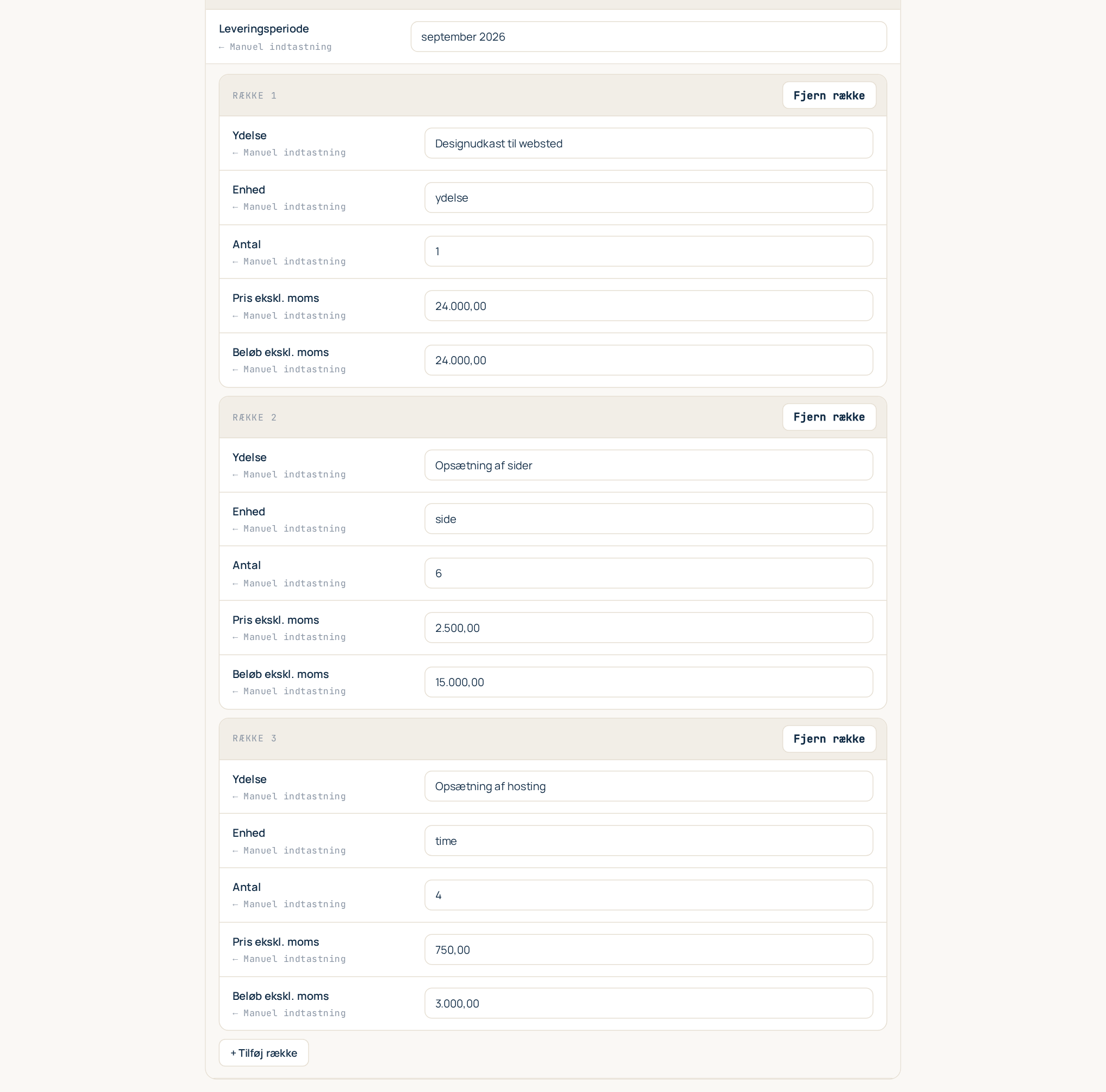
- Tilføj række tilføjer et tomt kort sidst i listen. Udfyld dets felter.
- Fjern række på et kort sletter den række.
- Hvis listen er tom, ser du »Ingen rækker endnu - tilføj den første.«
- Rækkerne nummereres automatisk: tabellens №-kolonne udfyldes 1, 2, 3… i kortenes rækkefølge, så du aldrig skal omnummerere noget efter at have fjernet en række.
En liste kan rumme op til 200 rækker. Det er rigeligt til et dokument; har du virkelig brug for flere, er det nok snarere et regneark end et dokument.
Totaler er almindelige felter
Totalen, momsen og totalen med bogstaver er separate felter uden for listen. DocuTract lægger ikke rækkerne sammen for dig: du udfylder selv totalerne, ligesom du ville godkende dem, så tjek dem mod rækkerne, før du genererer.
En tom liste
Hvis du fjerner alle rækker, fjernes den tabelrække, der rummede listen, helt fra dokumentet: ingen tom linje med et ensomt »1« i. Tabellens overskrift og totalrækker bliver stående.
Til skabelonforfattere
Skriv en liste i en blanket
Sæt listens pladsholdere i én række i en Word-tabel med punktumformen
liste.kolonne:
| № | Ydelse | Enhed | Antal | Pris | Beløb |
|---|---|---|---|---|---|
{{items.#}} |
{{items.name}} |
{{items.unit}} |
{{items.qty}} |
{{items.price}} |
{{items.amount}} |
- Delen før punktummet (
items) navngiver listen. Alle pladsholdere med samme præfiks hører til den samme række. - Delen efter punktummet navngiver kolonnen. Brug små latinske bogstaver og understregninger, som for enhver pladsholder.
{{items.#}}er rækkenummeret. Det er ikke et felt: det udfyldes automatisk.- Hold hele rækken i én tabelrække. Rækkerne over (overskriften) og under (totalerne) bliver stående, som de er.
- Et dokument kan have mere end én liste, for eksempel
{{goods.…}}og{{services.…}}, hver i sin egen tabelrække.
Når du uploader blanketten, vises listens kolonner i feltkoblingen som almindelige felter.
Guiden gør det for dig
Hvis du opretter en skabelon ud fra et færdigt leveringsbevis eller en færdig faktura, behøver du ikke skrive noget af dette. Guiden genkender varetabellen, gør eksempellinjerne til én gentagelig række med et felt pr. kolonne og tilføjer rækkenummeret. Se Opret en skabelon ud fra et færdigt dokument.
Lister og gentagne sektioner er forskellige ting
En pladsholder med punktum bruges også inde i en gentagen sektion, {{#each tenants}}
… {{tenants.full_name}}, hvis kopier kommer fra scanninger (én pr. lejers pas). En liste
udfyldes i hånden, række for række. Hvis et præfiks er navnet på en each-blok, er det en gentagen
sektion; ellers er det en liste. Se Betingede blokke og skabelonversioner.
Færdige skabeloner med lister
Biblioteksskabelonerne til arbejdsbevis, faktura, følgeseddel, leveringskontrakt med specifikation, tilbud og ТТН har allerede deres varetabeller sat op som lister. Se Færdige skabeloner.