Udfyld et dokument fra scanninger
Udfyldningsguiden trin for trin: vælg en skabelon, upload scanningerne, tjek de genkendte data, og download den færdige .docx eller PDF.
Før du begynder
Du skal bruge en skabelon (se Kom godt i gang) og de dokumenter, den beder om: scanninger eller mobilfotos af et pas, en udskrift, en faktura. PNG, JPG og PDF accepteres.
Åbn Skabeloner, og tryk på Udfyld ved den skabelon, du skal bruge, eller vælg Upload scanninger på oversigten. Guiden har tre trin.
Trin 1. Upload de påkrævede scanninger
Hvert dokument, skabelonen kræver, har sin egen plads med navn og angivelse af, om det er påkrævet.
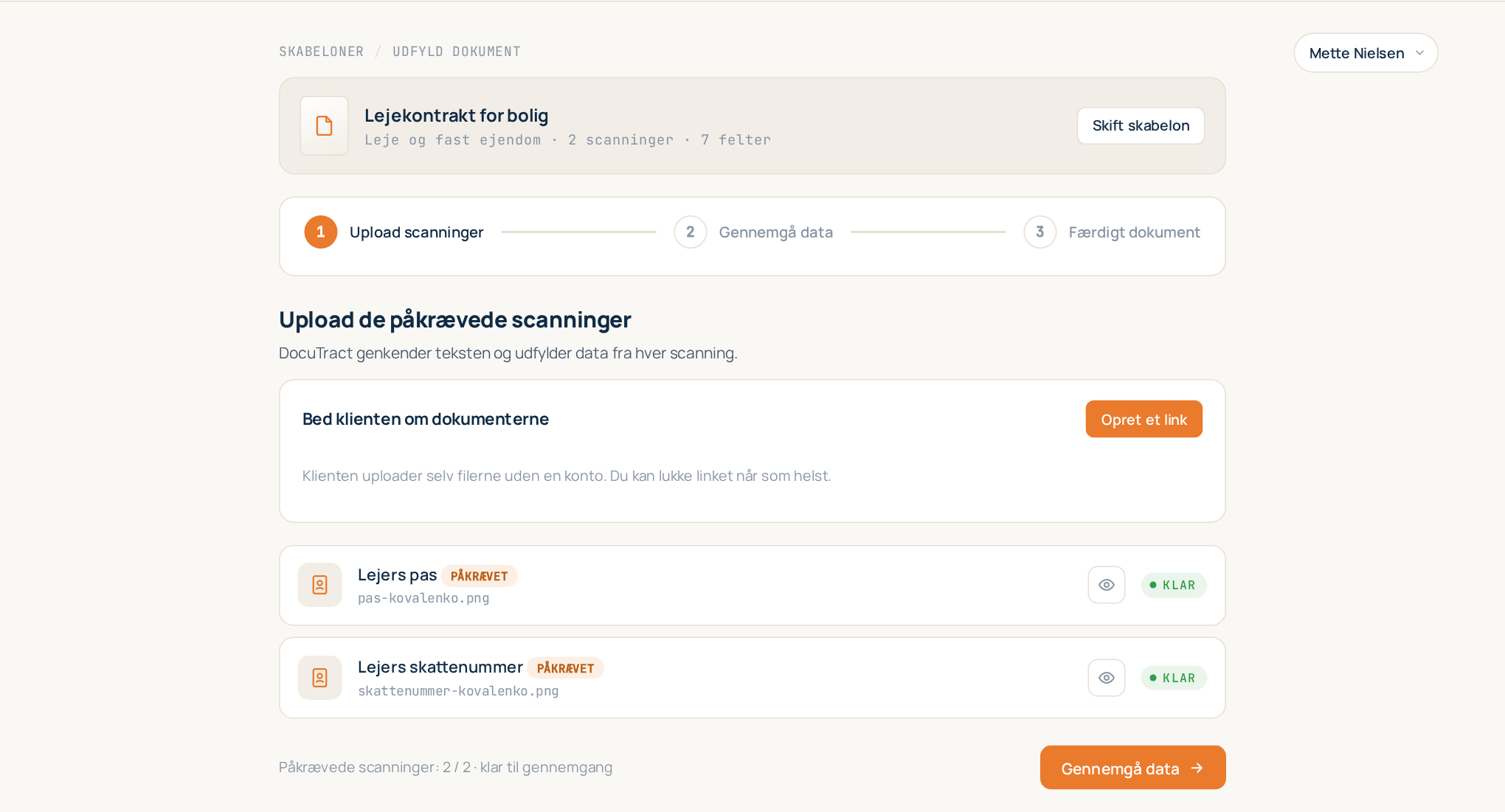
- Tryk på Upload ved en plads, og vælg filen.
- Et dokument med flere sider? Brug Tilføj flere sider, og tilføj resten. En side, der er uploadet ved en fejl, fjernes med Fjern side.
- DocuTract begynder straks at genkende teksten. Pladsen viser OCR, mens den arbejder, og Klar, når den er færdig. Du kan uploade til den næste plads imens.
Når alle påkrævede scanninger er klar, trykker du på Gennemgå data.
Har du ikke selv dokumenterne? Brug Bed klienten om dokumenterne til at sende klienten et link, så klienten kan uploade dem. Se Indsaml dokumenter fra klienten.
Når alle skabelonens scanninger er valgfrie, hedder trinnet Scanninger til automatisk udfyldning: scanningerne sparer kun indtastning, så du kan trykke på Udfyld i hånden med det samme. En skabelon, der slet ikke læser scanninger, har ikke dette trin: udfyldningen starter med data.
Trin 2. Gennemgå de genkendte data
DocuTract viser en tabel: Dokumentfelt, Genkendt værdi og Sikkerhed.
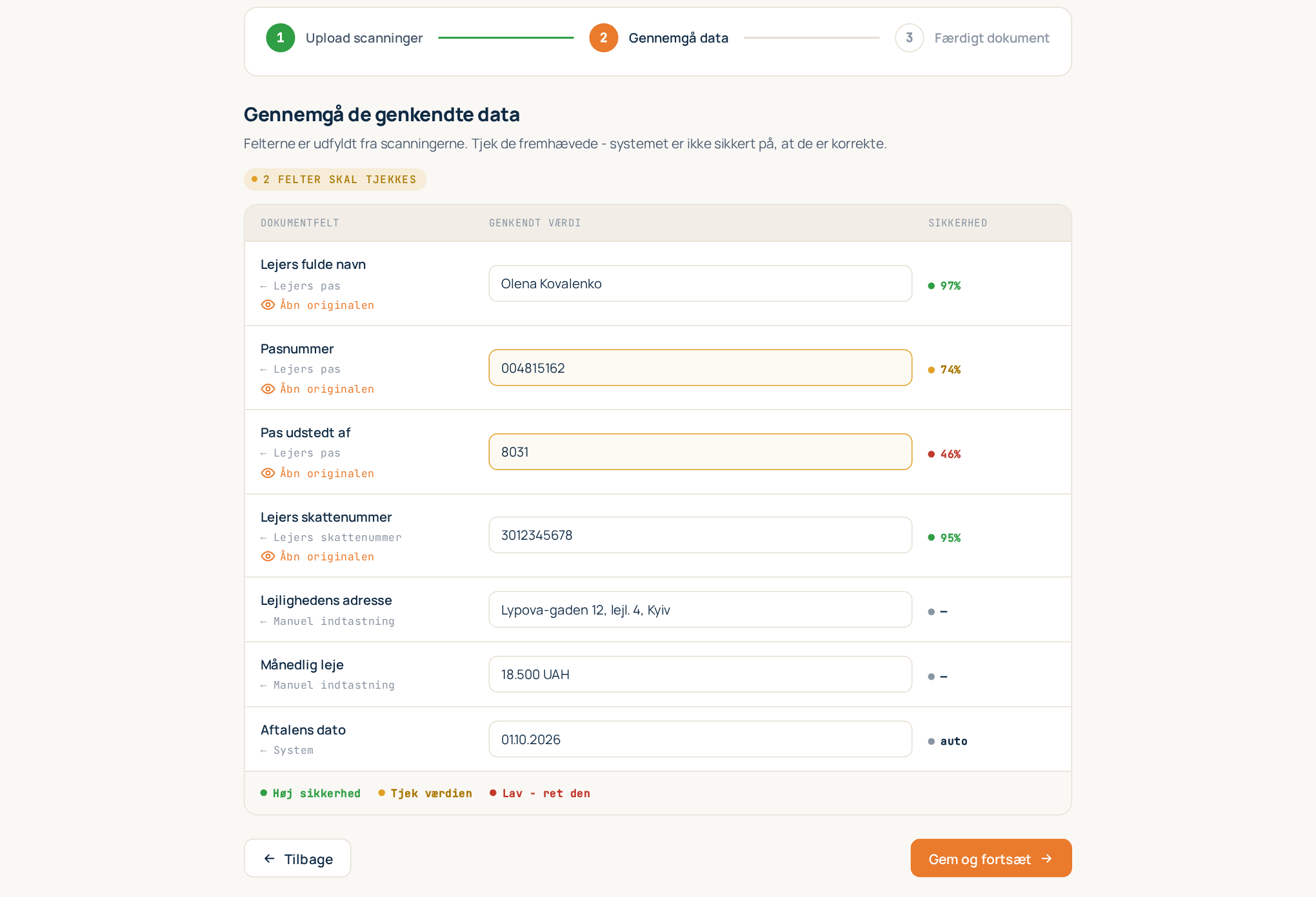
Farverne viser dig, hvor du skal kigge først:
- Høj sikkerhed — værdien blev læst tydeligt.
- Tjek værdien — sandsynligvis rigtig, men værd at kaste et blik på.
- Lav - ret den — teksten var svær at læse; sammenlign den med originalen.
Vælg et felt for at se Kildeudsnit: den del af scanningen, værdien blev læst fra, og siden. Hvis udsnittet ikke kan findes præcist, åbner Åbn originalen hele scanningen.
For at rette en værdi klikker du på den og skriver. En rettet værdi markeres redigeret, så du altid kan se, hvad du har ændret, og hvad der blev genkendt (auto). Felter med kilden Manuel indtastning er tomme, indtil du udfylder dem; System-værdier som datoen udfyldes for dig.
Hvis skabelonen har en tabel med et variabelt antal rækker (ydelser, varer), vises rækkerne her som kort med Tilføj række og Fjern række. Se Tabeller med et variabelt antal rækker.
Hvis skabelonen har krydstjek, vises eventuelle uoverensstemmelser over tabellen.
Når ingen værdier er læst fra scanninger (en skabelon uden scanninger, eller ingen er uploadet), hedder trinnet Udfyld data: almindelig indtastning uden sikkerhedskolonnen, og øverst står der, hvor mange felter der stadig er tomme.
Når alt er rigtigt, trykker du på Gem og fortsæt.
Trin 3. Dokumentet er klar
DocuTract udfylder skabelonen og viser resultatet.
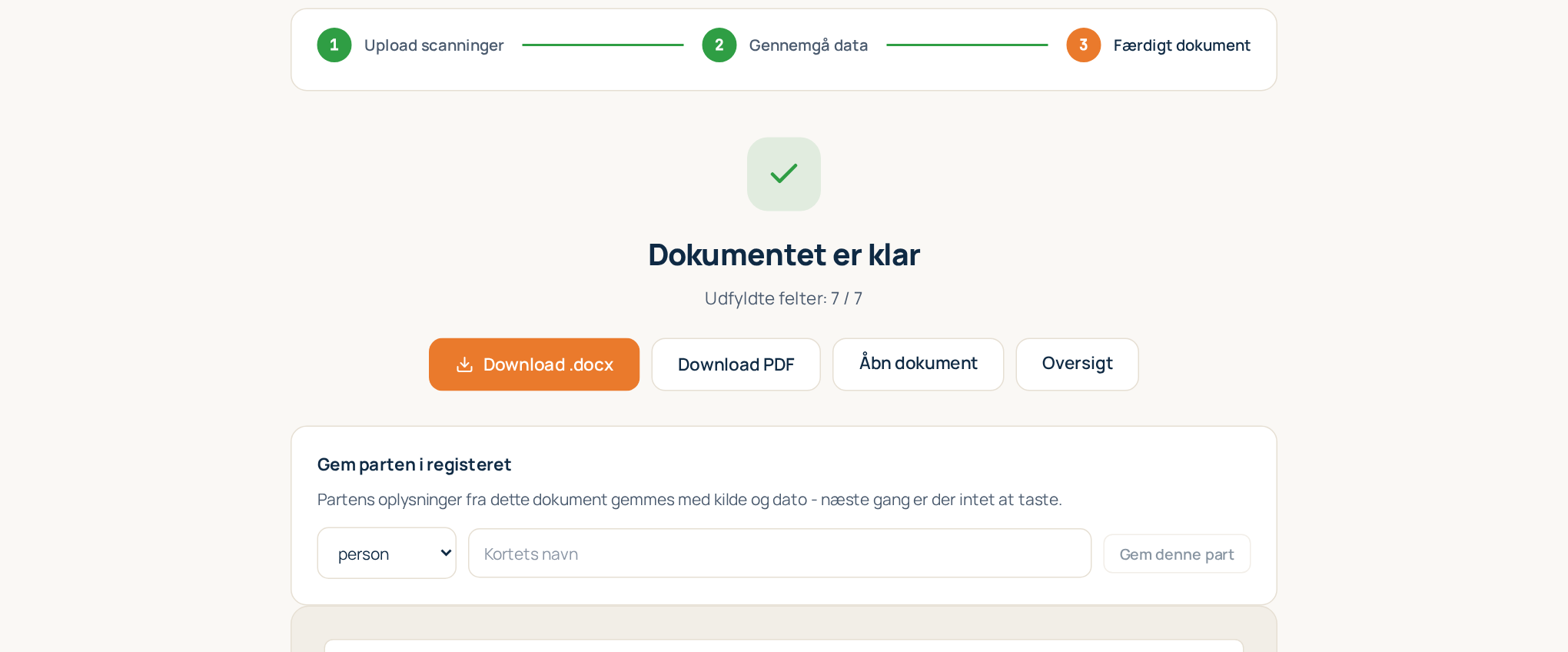
- Download .docx — en redigerbar Word-fil, klar til at sende eller finpudse.
- Download PDF — til udskrivning og underskrift.
- Åbn PDF'en i en ny fane — for at læse den i fuld størrelse.
Dokumentet gemmes under Dokumenter med skabelon, version, status og kilden til hver værdi. Du kan åbne det senere, rette en værdi og trykke på Generér igen.
Et dokument, der er startet i en sag, fører tilbage til den: knappen Tilbage til sagen her og linket i brødkrummestien. Når skabelonens felter kommer fra scanninger, kan denne skærm også gemme parten i registeret; se Partsregisteret.
Godt at vide
- Kvote. Hvert genereret dokument tæller med i din månedlige kvote. Upload af scanninger, genkendelse og rettelse af værdier er gratis; det samme er ny generering af et dokument på grund af en fejl. Se Betaling og abonnementer.
- Stoppede du halvvejs? Et ufærdigt dokument bliver i listen med handlingen Fortsæt, præcis hvor du slap.
- Flere dokumenter fra de samme scanninger? Saml dem i én sag, og upload scanningerne én gang.