CRM-integrationer
Forbind dit CRM, så dokumenter udfyldes fra dets poster og sendes tilbage til dem: hvem sætter det op, felttilknytning, automatiseringsregler, log og hvad der sker med dine data.
Hvad det gør
En CRM-integration forbinder DocuTract med det CRM, hvor dine handler, kontakter og virksomheder ligger. Du bestemmer én gang, hvilket felt i en CRM-post der udfylder hvilket felt i en skabelon. Derefter oprettes et dokument fra en post med ét klik, eller automatisk når der sker noget i CRM'et, og den færdige fil vedhæftes den samme post. Tager et CRM ikke imod filer, efterlades der i stedet et link til dokumentet på posten.
Hvad der findes nu
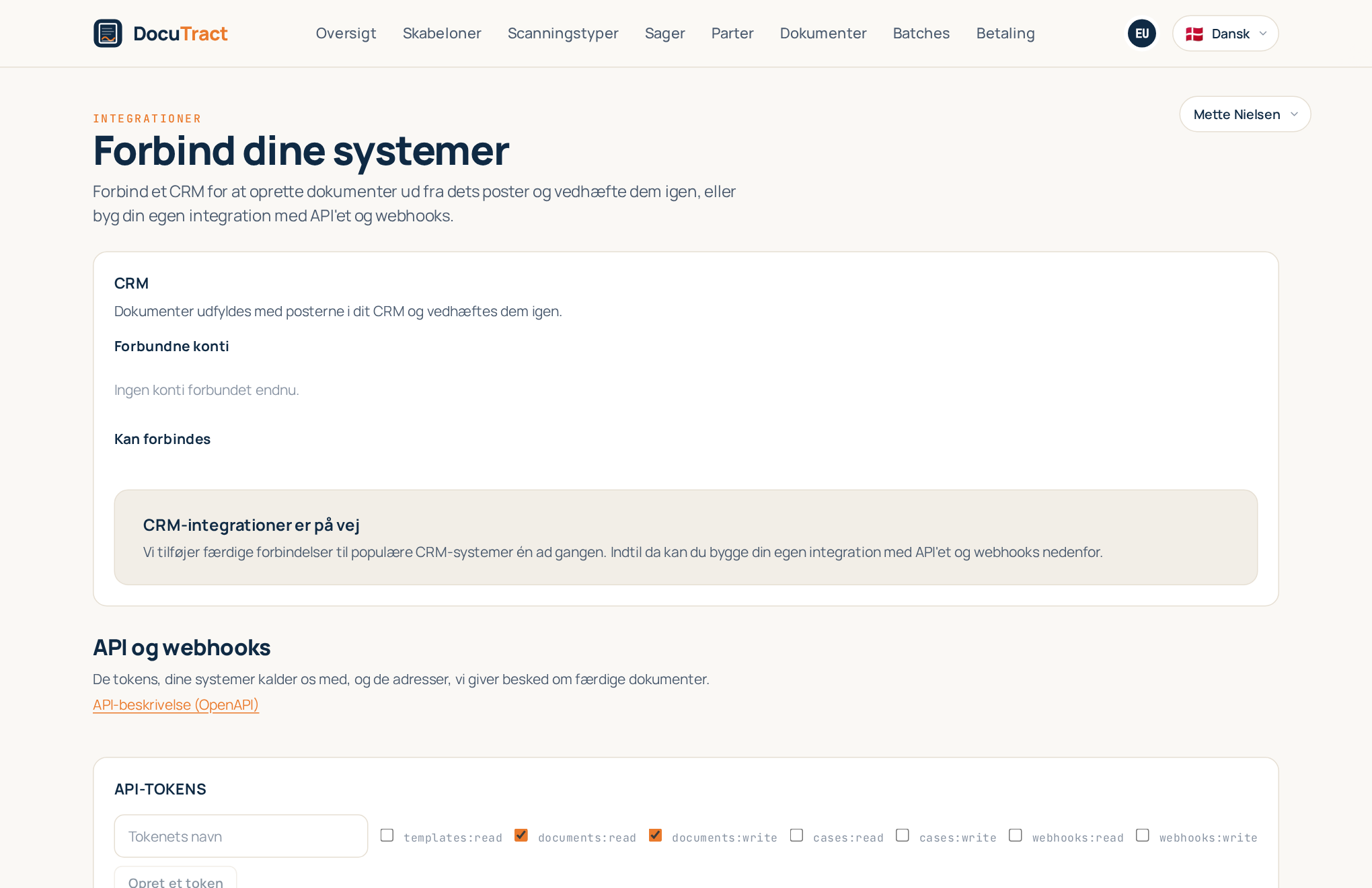
Vi tilføjer færdige forbindelser til CRM'er én ad gangen, hver testet efter leverandørens egen dokumentation. Indtil den første er i drift, viser integrationsskærmen CRM-integrationer er på vej i stedet for knapper, der ikke ville virke, og hvert CRM dukker op der, så snart det er klar. Står dit system der ikke endnu, kan du selv forbinde det med API og webhooks, direkte eller via Zapier, Make eller n8n.
Hvem sætter det op
Åbn menuen med din adresse øverst til højre, og vælg Integrationer. CRM-afsnittet kommer først, API og webhooks nedenunder.
- Kun ejere og administratorer af et arbejdsområde forbinder og afbryder konti, tilknytter felter og tilføjer automatiseringsregler. Andre medlemmer ser de forbundne konti og loggen.
- CRM-integrationer hører til abonnementerne Pro og Team; API, webhooks og no-code-apps (Zapier, Make, n8n) kræver Team. På et andet abonnement tilbyder skærmen Se abonnementer i stedet for at forbinde.
Forbind en konto
Under Kan forbindes trykker du på Forbind ved dit CRM. Linjen under navnet fortæller, hvordan det forbindes:
- Log ind via CRM'et: du kommer til CRM'ets egen loginside, vælger kontoen, godkender den adgang, DocuTract beder om, og vender tilbage til integrationsskærmen. Vi ser aldrig din adgangskode til CRM'et.
- Med en API-nøgle: indsæt den nøgle, du har oprettet i CRM'ets indstillinger, i API-nøgle. Vi kontrollerer den hos CRM'et, før vi gemmer den, og opbevarer den krypteret.
Gemmer CRM'et data i flere regioner, vælger du først din egen i Dataregion. Kontoen vises derefter under Forbundne konti, og Åbn fører til dens indstillinger.
Felttilknytning
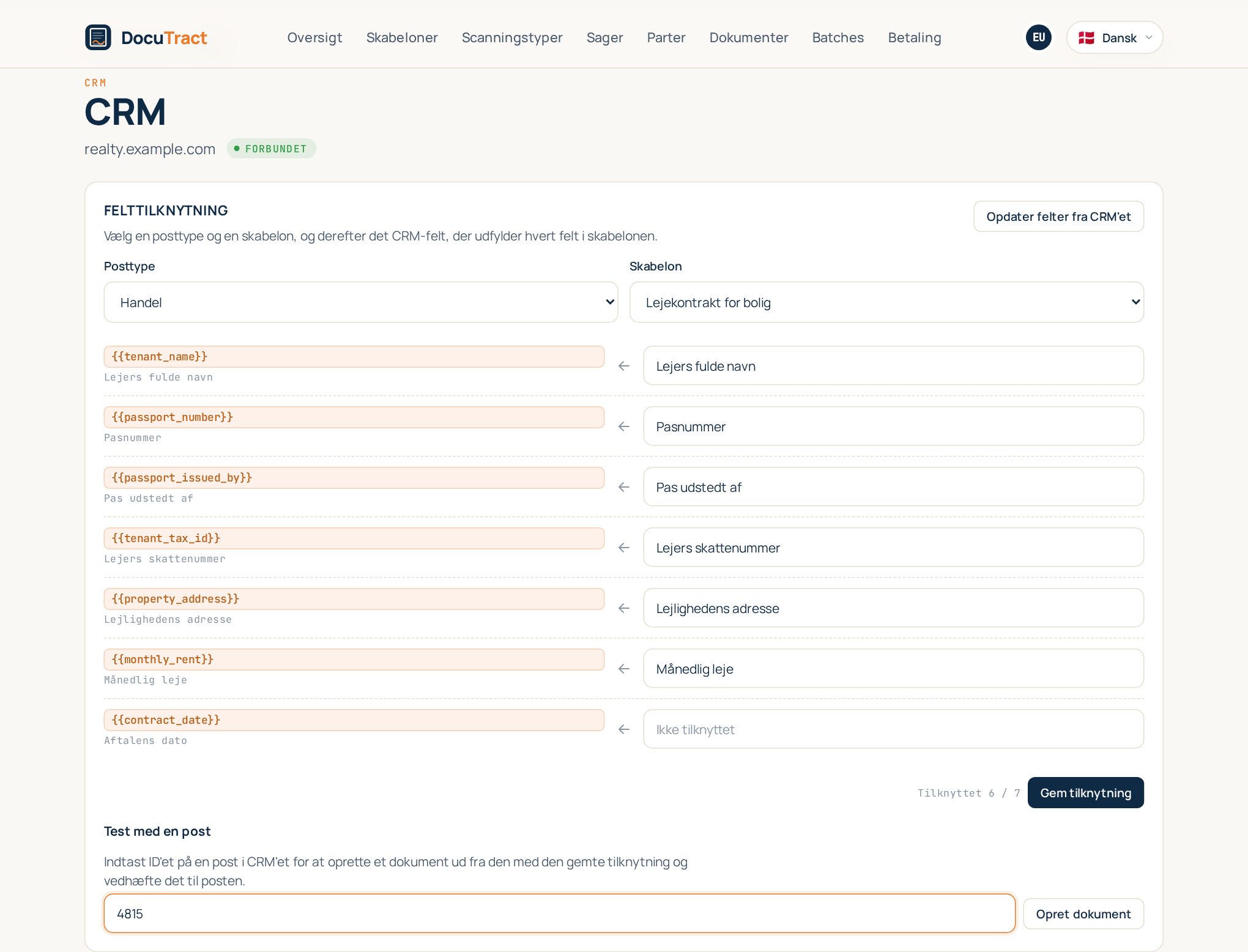
På kontoens side forbinder Felttilknytning CRM'et med en skabelon:
- Vælg Posttype (en handel, en kontakt, hvad dit CRM nu har) og Skabelon.
- Ud for hvert felt i skabelonen vælger du det CRM-felt, der udfylder det. Der kan søges i listen, og CRM'ets egne brugerdefinerede felter er markeret. Et felt, der står som Ikke tilknyttet, forbliver tomt i dokumentet; en dato eller et nummer, som DocuTract selv udfylder, behøver intet CRM-felt.
- Tryk på Gem tilknytning.
En tilknytning hører til én skabelon og én posttype, så den samme skabelon kan udfyldes fra en handel og, separat, fra en kontakt. Har du siden tilføjet felter i CRM'et, henter Opdater felter fra CRM'et listen igen.
Test med en post
Under Test med en post indtaster du ID'et på en rigtig post fra dit CRM (det står i postens adresse eller detaljer) og trykker på Opret dokument. DocuTract læser posten, opretter dokumentet med den gemte tilknytning og vedhæfter det posten. Åbn dokument åbner resultatet, så du kan tjekke hver værdi, før du stoler på tilknytningen.
Automatiseringsregler
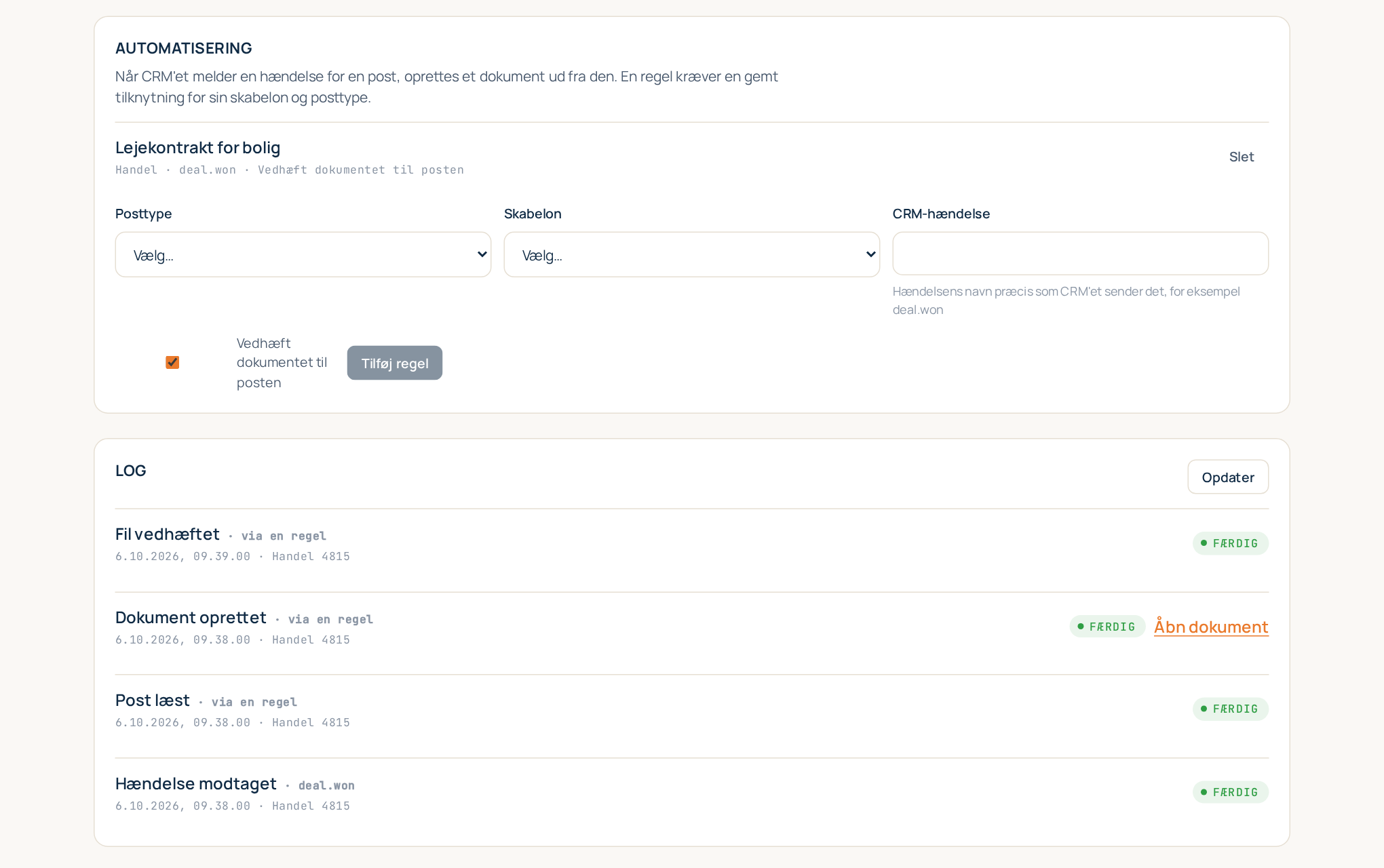
En regel opretter dokumenter, uden at nogen trykker på noget: når CRM'et melder en bestemt hændelse
for en post af en bestemt type, oprettes der et dokument ud fra en bestemt skabelon. Under
Automatisering vælger du Posttype og Skabelon, skriver
CRM-hændelse præcis, som CRM'et sender den (for eksempel deal.won), lader
Vedhæft dokumentet til posten være markeret, hvis filen skal tilbage til posten, og trykker på
Tilføj regel.
En regel virker først, når der er gemt en tilknytning for dens skabelon og posttype. Nogle CRM'er sender ingen hændelser; for dem siger afsnittet det, og regler er ikke tilgængelige.
Loggen
Log viser alt, hvad forbindelsen har gjort: en modtaget hændelse, en læst post, et oprettet dokument, en vedhæftet fil. Hver linje viser, om det blev startet manuelt, inde fra CRM'et eller af en regel, hvornår, for hvilken post og hvordan det endte. Et mislykket trin forklarer årsagen i almindelige ord, for eksempel at CRM'et ikke har nogen post med det ID; er CRM'et bare optaget, prøver vi selv igen. Opdater genindlæser listen.
Afbryd forbindelsen
Afbryd ud for en konto beder om bekræftelse, og derefter:
- trækkes vores adgang i CRM'et tilbage, og adgangsnøglerne slettes med det samme;
- slettes felttilknytninger, automatiseringsregler og cachelagrede feltlister inden for 10 dage; datoen står ud for kontoen;
- bliver allerede oprettede dokumenter, hvor de er: i dit arbejdsområde og vedhæftet i CRM'et.
Det samme sker, hvis du fjerner vores app inde i CRM'et. Holder CRM'et op med at acceptere forbindelsen, markeres kontoen som Skal forbindes igen, og Forbind igen genopretter den.
Hvilke data går hvorhen
- Når et dokument oprettes, læser vi kun den post, du har valgt (eller den, en regel reagerede på), og kun de tilknyttede felter.
- Til tilknytningsskærmen læser vi listen over CRM'ets felter: navne og typer, aldrig værdierne i dine poster. Listen ligger i cache i nogle timer.
- Vi sender det færdige dokument (eller et link til det) tilbage sammen med det minimum, udvekslingen kræver, som postens ID og status.
- Vi gemmer ingen kopi af dine CRM-poster. De læste værdier bliver en del af dokumentet, som opbevares som dine andre dokumenter.
- Adgangstokens og API-nøgler opbevares krypteret og kun, indtil du afbryder forbindelsen.
- CRM'et er en leverandør, du selv har valgt og har egen aftale med; det er ikke vores underdatabehandler. Detaljerne står i privatlivspolitikken.