Opret en skabelon ud fra en blanket
Markér den skiftende tekst i et Word-dokument med {{placeholders}}, upload det, og fortæl DocuTract, hvor hvert felt får sin værdi fra.
Hvad en blanket er
En blanket er et almindeligt Word-dokument (.docx), hvor hvert stykke tekst, der skifter fra ét dokument til det næste, er erstattet af en pladsholder i dobbelte krøllede parenteser:
Kyiv, {{contract_date}}

{{landlord_full_name}} (Udlejer) og {{tenant_full_name}} (Lejer)
har aftalt følgende…
Formatering, nummerering, sidehoveder og tabeller forbliver præcis, som du lavede dem i Word. DocuTract udskifter kun pladsholderne med værdier.
Navngivning af pladsholdere
- Brug små latinske bogstaver, tal og understregninger:
{{tenant_full_name}},{{rent_amount}}. - Lad navnet sige, hvad der skal stå der.
{{field1}}virker, men om en måned kan du ikke huske, hvad det betyder. - Det samme navn brugt to gange får den samme værdi begge steder. Det er praktisk for et navn, der står i indledningen og igen i underskriftsfeltet.
- Skriv hver pladsholder i ét stræk. Hvis Word understreger eller autokorrigerer en del af den, så skriv den igen i ét stykke i stedet for at rette midt i den.
- Til en tabel, hvor antallet af rækker varierer, bruger du punktumformen
{{items.name}}. Se Tabeller med et variabelt antal rækker.
Opret skabelonen
Åbn Skabeloner, og tryk på Opret skabelon.
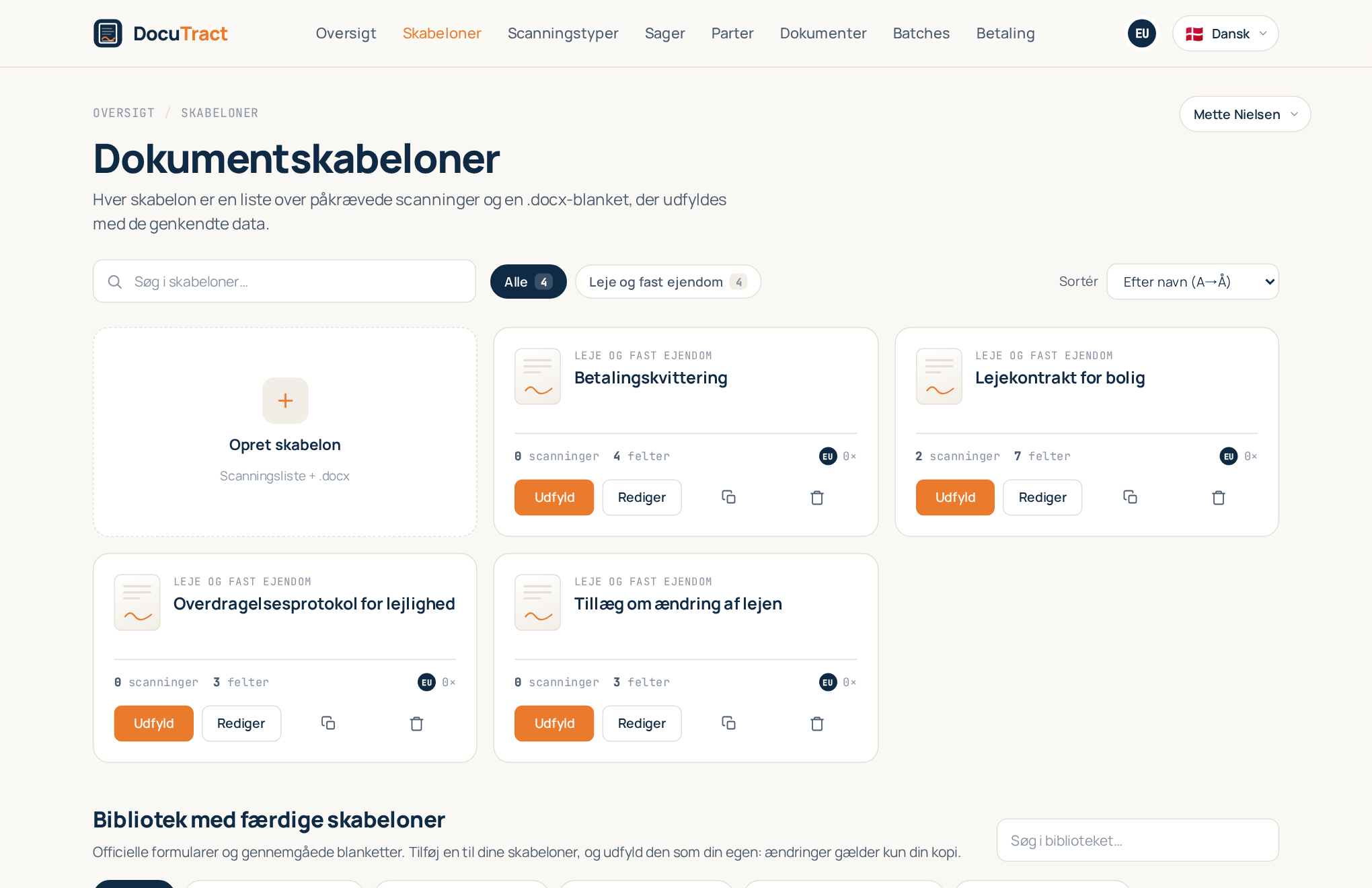
Editoren har nogle få sektioner, oppefra og ned.
1. Grundoplysninger
Giv skabelonen et Skabelonens navn, en Kategori og eventuelt en Beskrivelse. De hjælper dig med at finde skabelonen senere; de påvirker ikke dokumentet. Tryk på Opret skabelon: blanketten og felterne bliver tilgængelige, når skabelonen findes.
2. Påkrævede scanninger
Det er de dokumenter, som den, der udfylder skabelonen, uploader: et pas, en tingbogsudskrift, en fuldmagt. Hvert af dem er en plads. Tryk på Tilføj en påkrævet scanning, vælg en type fra kataloget, eller Opret en ny type ved at uploade en eksempelside, så AI kan finde felterne. Markér hver plads som Påkrævet eller valgfri, og sæt dem i den rækkefølge, folk som regel har dem i.
Systemtyperne i kataloget følger sproget i din brugerflade: på dansk ser du danske dokumenter, på ukrainsk de ukrainske. Dine egne typer vises altid, og en systemtype, som en af dine skabeloner allerede bruger, forbliver tilgængelig, når du skifter sprog.
3. .docx-blanketten
Træk din .docx ind i uploadområdet (Word-dokument på op til 10 MB). DocuTract finder alle pladsholdere og viser dem. Du kan downloade blanketten eller erstatte den senere; når du erstatter den, findes pladsholderne igen.
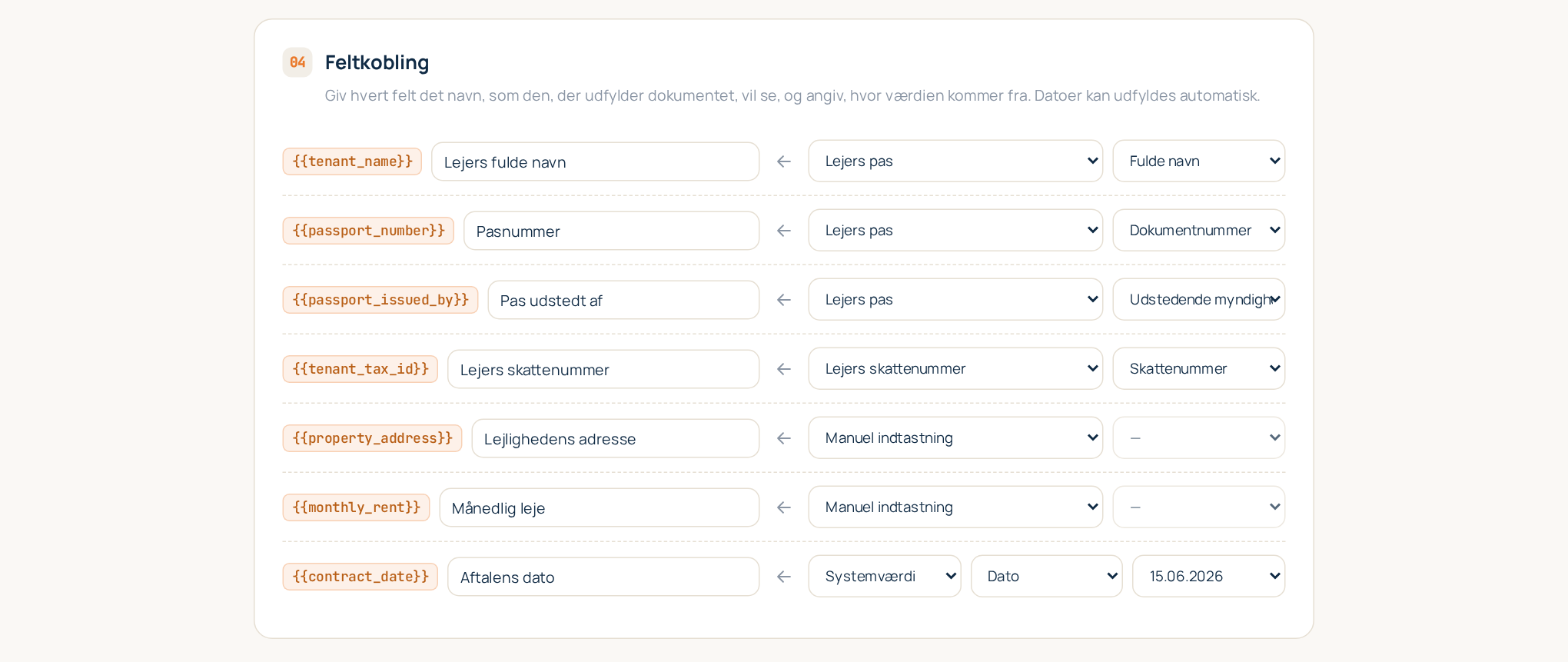
4. Feltkobling
For hver pladsholder vælger du en Kilde:
- Et felt fra en scanning. Vælg en plads og det felt, der skal læses fra den, for eksempel pasets fulde navn. Værdien genkendes fra den uploadede scanning, og siden huskes.
- Systemværdi. Udfyldes automatisk: Dato, Klokkeslæt, Dato og klokkeslæt,
Dokumentnummer eller Aktuel bruger. Datoer og klokkeslæt har et Format, f.eks.
15.06.2026eller15. juni 2026. - Manuel indtastning. Den, der udfylder dokumentet, skriver værdien. Brug det til ting, som ingen scanning indeholder: lejebeløbet, perioden, en særlig klausul.
Ved siden af hver pladsholder står et Feltnavn: hvad feltet hedder for den, der udfylder
dokumentet, og på siden for det færdige dokument (»Medarbejderens fulde navn« i stedet for
employee_full_name). Er det tomt, vises selve pladsholderen.
Tryk på Gem skabelon. Skabelonen er klar til udfyldning: find den i kataloget, og tryk på Udfyld.
Tips
- Start i det små. Kobl først de felter, der kommer fra scanninger; alt andet kan være manuel indtastning og ændres senere.
- Én plads pr. dokument. Hvis skabelonen kræver to pas (udlejer og lejer), så tilføj to pladser, så hver værdi ved, hvilket pas den kommer fra.
- Det er sikkert at ændre skabelonen. En ny blanket eller en ændret kobling opretter en ny skabelonversion; dokumenter, du allerede har lavet, beholder den version, de blev bygget med. Se Betingede blokke og skabelonversioner.
- Har du ikke en blanket endnu? Upload i stedet et færdigt dokument, og lad AI foreslå felterne: Opret en skabelon ud fra et færdigt dokument.