Шаблон із порожнього бланка
Як підготувати .docx із маркерами {{поле}}, завантажити його й указати для кожного поля джерело — скан, системне значення чи ручне введення.
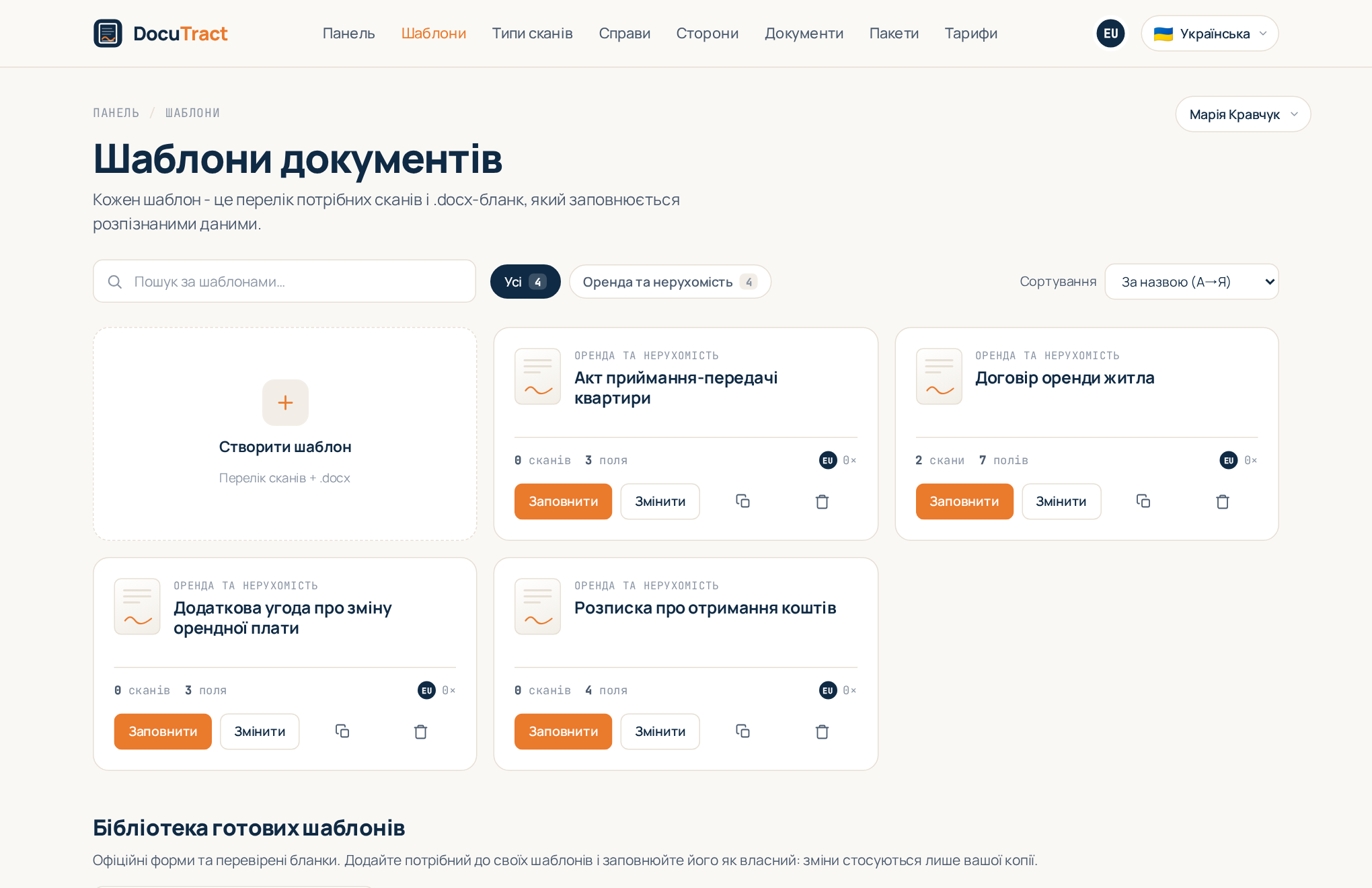
Як це влаштовано
Шаблон у DocuTract складається з двох частин:
- бланка .docx — звичайного Word-документа, у якому змінний текст замінено маркерами
(плейсхолдерами) виду
{{full_name}}; - переліку потрібних сканів — документів, які той, хто заповнює, завантажить: паспорт, витяг, рахунок тощо. Кожен такий документ у шаблоні називається слотом.
Під час заповнення DocuTract зчитує скани й підставляє значення замість плейсхолдерів.
Крок 1. Підготуйте бланк у Word
Відкрийте документ, який ви зазвичай заповнюєте вручну, і замініть кожне змінне місце плейсхолдером у подвійних фігурних дужках:
Орендар: {{tenant_full_name}}, паспорт {{tenant_passport}},
зареєстрований за адресою {{tenant_address}}.
Поради щодо назв:
- Пишіть латиницею в snake_case: малі літери, слова через підкреслення —
employee_full_name,contract_date. Без пробілів і кирилиці. - Одна назва — одне значення. Якщо те саме значення трапляється в документі кілька разів, повторіть той самий плейсхолдер: він заповниться всюди однаково.
- Називайте за змістом, а не за місцем:
landlord_name, а неfield_3. - Набирайте плейсхолдер одним рухом, не форматуючи частину дужок інакше: Word інколи розбиває текст на шматки з різним стилем, і такий маркер може не розпізнатися.
Файл бланка — .docx до 10 МБ.
Крок 2. Створіть шаблон
- Відкрийте Шаблони і натисніть Створити шаблон.
- У розділі Основне вкажіть Назву шаблону, Категорію і, за бажанням, Опис.
- Натисніть Створити шаблон — після цього стануть доступні бланк і поля.
Крок 3. Додайте потрібні скани
У розділі Потрібні скани натисніть Додати потрібний скан і оберіть тип документа: паспорт, витяг, довіреність… Якщо потрібного типу немає, оберіть Створити новий тип: дайте йому назву, завантажте зразок сторінки, і ШІ сам знайде поля, які з нього можна зчитати.
Системні типи в каталозі відповідають мові вашого інтерфейсу: українською ви бачите українські документи, англійською — англійські. Ваші власні типи видно завжди, а системний тип, який уже використовує один із ваших шаблонів, не зникне після зміни мови.
Позначте, які скани Обов'язковий, а які необов'язкові. Порядок слотів можна змінити — у такому порядку їх побачить той, хто заповнює документ.
Крок 4. Завантажте бланк і зіставте поля
У розділі Бланк .docx перетягніть файл або виберіть його. DocuTract знайде всі плейсхолдери й покаже, скільки їх розпізнано.
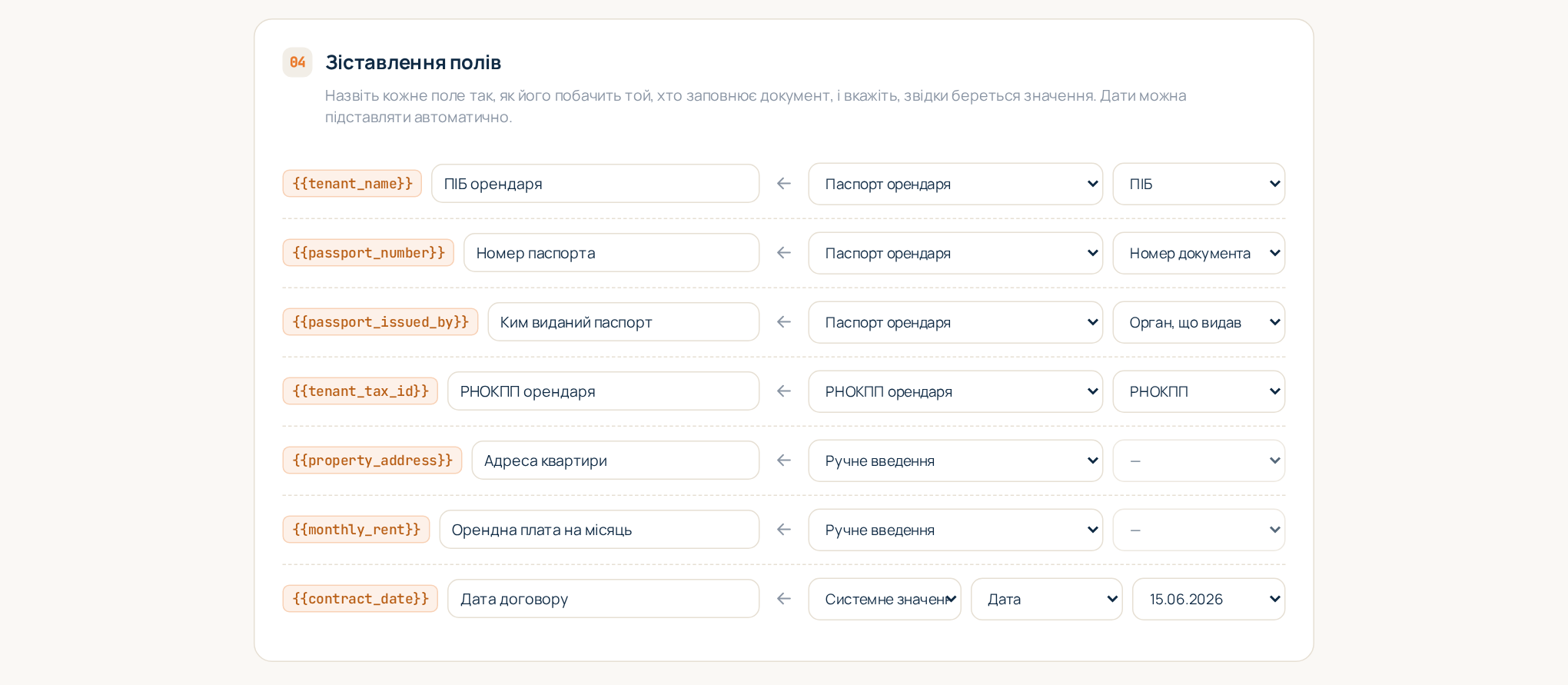
Далі в розділі Зіставлення полів для кожного плейсхолдера оберіть Джерело:
- скан — оберіть слот і поле, з якого береться значення (наприклад, «Паспорт → ПІБ»);
- Системне значення — заповнюється автоматично: Дата, Час, Дата і час,
Номер документа або Поточний користувач. Для дат і часу можна обрати Формат,
наприклад
15.06.2026чи15 червня 2026; - Ручне введення — значення вписує людина під час заповнення.
Поруч із кожним плейсхолдером є поле Назва поля: так поле називатиметься для того, хто
заповнює документ, і на сторінці готового документа (наприклад, «ПІБ працівника» замість
employee_full_name). Якщо назву не задати, показується сам плейсхолдер.
Натисніть Зберегти шаблон. Готово — шаблон з'явиться в каталозі, і його можна Заповнити.
Що ще можна додати
- Таблицю, де кількість рядків щоразу інша (послуги в акті, товари в накладній), — див. Таблиці з рядками, що повторюються.
- Пункти, що з'являються лише за певної умови, — див. Умовні блоки і версії шаблона.
Не хочеться розставляти плейсхолдери вручну? Завантажте готовий документ, і DocuTract запропонує їх сам — див. Шаблон із готового документа.