Початок роботи з DocuTract
Що робить DocuTract, три способи отримати шаблон і чотири кроки від сканів до готового документа .docx або PDF.
Що робить DocuTract
DocuTract перетворює рутинну роботу з документами на одну дію. Ви один раз створюєте шаблон .docx, а потім заповнюєте його зі сканів конкретної справи: DocuTract зчитує текст і підставляє потрібні імена, дати й суми — зазначаючи документ і сторінку, з яких надійшло кожне значення. Результат — готовий документ у форматах .docx та PDF.
Шаблон створюється один раз, а заповнювати його можна стільки разів, скільки потрібно.
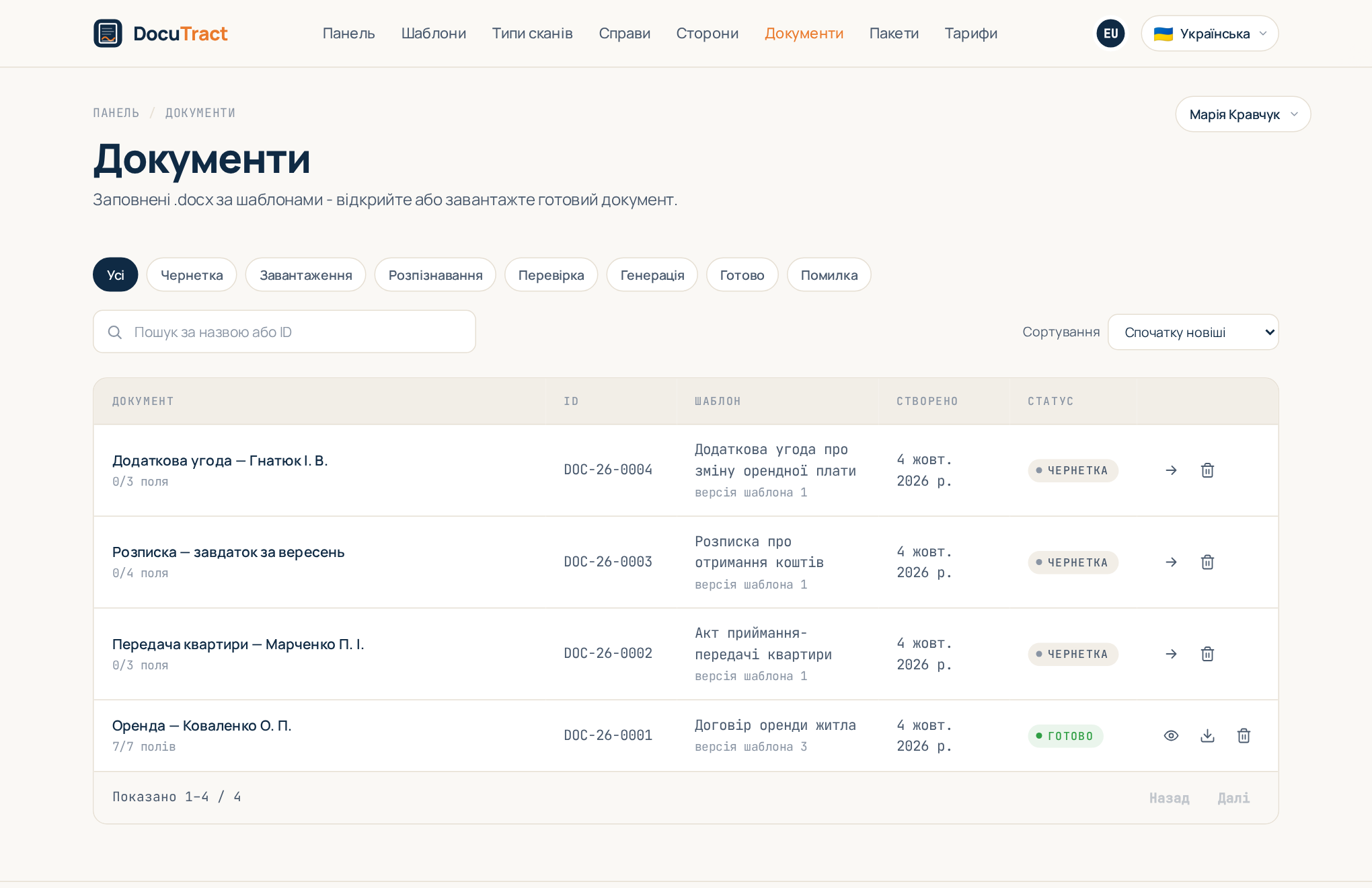
Усі ваші документи зібрані в розділі Документи: там видно шаблон, дату створення й статус кожного, а готовий документ можна відкрити або завантажити.
Три способи отримати шаблон
Шаблон — це .docx-бланк і перелік сканів, з яких він заповнюється. Отримати його можна трьома шляхами:
- Порожній бланк із полями. Ви самі ставите в Word маркери на кшталт
{{full_name}}там, де має бути змінний текст, і завантажуєте файл. Детальніше — у статті Шаблон із порожнього бланка. - Готовий документ. Завантажте звичайний заповнений документ без жодних маркерів — ШІ запропонує, які значення в ньому змінюються від документа до документа, а ви вирішите, що з цього зробити полями. Див. Шаблон із готового документа.
- Бібліотека готових шаблонів. Типові форми й договори, які вже підготовлено для DocuTract. Див. Бібліотека готових шаблонів.
Заповнення за чотири кроки
Коли шаблон уже є, документ готується так:
- Оберіть шаблон — у розділі Шаблони натисніть Заповнити на картці потрібного.
- Завантажте скани — для кожного слота додайте файл (PNG, JPG або PDF, можна кілька сторінок). DocuTract розпізнає текст і видобуде значення полів.
- Перевірте дані — кожне значення має позначку точності, тож одразу видно, куди заглянути першою чергою. Виправте будь-що, що потрібно.
- Завантажте документ — DocuTract заповнить шаблон, покаже попередній перегляд і дасть завантажити .docx або PDF.
Покроково з усіма екранами — у статті Заповнення документа зі сканів.
Куди далі
- Документи з таблицями, де кількість рядків щоразу інша (акти, рахунки, накладні), — Таблиці з рядками, що повторюються.
- Пункти, які потрібні лише за певних умов, — Умовні блоки і версії шаблона.
- Кілька документів з одного комплекту сканів — Справи.
- Скани від клієнта без реєстрації — Збір документів від клієнта.
- Багато однакових документів одразу — Пакетна генерація.
- Тарифи й квота — Білінг і тарифи.
Не знайшли відповіді? Загляньте в Поширені запитання або напишіть нам через сторінку контактів.