Інтеграції з CRM
Підключіть CRM, щоб документи заповнювалися з її записів і поверталися до них: хто налаштовує, зіставлення полів, правила автоматизації, журнал і що відбувається з даними.
Що це дає
Інтеграція з CRM з'єднує DocuTract із системою, де живуть ваші угоди, контакти й компанії. Ви один раз вирішуєте, яке поле запису CRM заповнює яке поле шаблону. Далі документ створюється із запису одним натисканням або автоматично, коли в CRM щось стається, а готовий файл прикріплюється до того самого запису. Якщо CRM не приймає файли, до запису натомість додається посилання на документ.
Що доступно зараз
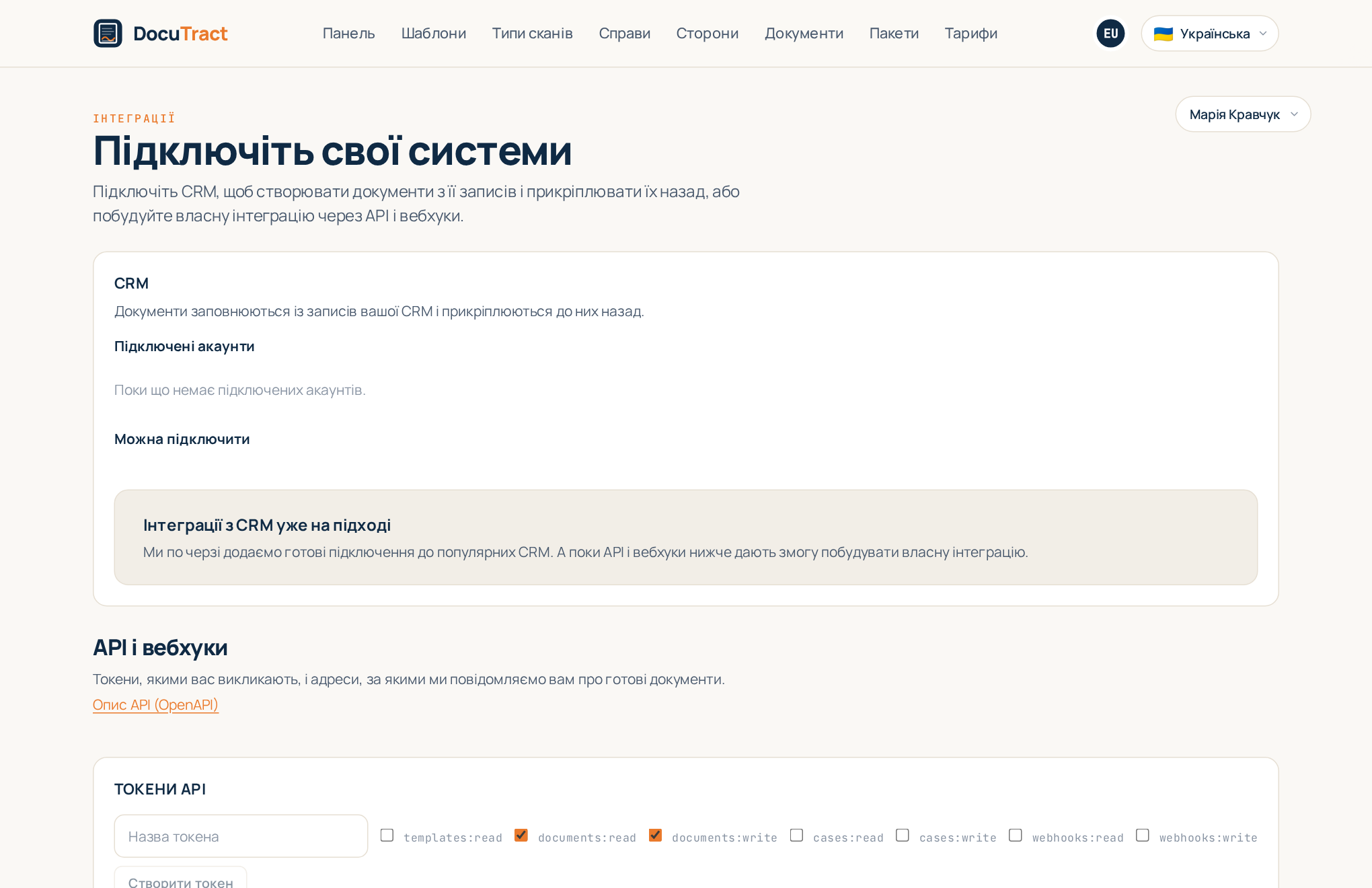
Ми додаємо готові підключення до CRM по одному, кожне перевіряємо за власною документацією постачальника. Поки перше не запрацювало, на сторінці інтеграцій замість кнопок, які б не працювали, стоїть напис Інтеграції з CRM уже на підході, і кожна CRM з'являється там, щойно вона готова. Якщо вашої системи ще немає, її можна підключити самостійно через API і вебхуки: напряму або через Zapier, Make чи n8n.
Хто налаштовує
Відкрийте меню з вашою адресою у правому верхньому куті й виберіть Інтеграції. Розділ CRM іде першим, API і вебхуки нижче.
- Підключати й відключати акаунти, зіставляти поля й додавати правила автоматизації можуть лише власники й адміністратори робочого простору. Інші учасники бачать підключені акаунти й журнал.
- Інтеграції з CRM входять у тарифи Pro і Team; API, вебхукам і no-code застосункам (Zapier, Make, n8n) потрібен Team. На іншому тарифі замість підключення сторінка пропонує Переглянути тарифи.
Підключення акаунта
У розділі Можна підключити натисніть Підключити біля вашої CRM. Рядок під її назвою каже, як вона підключається:
- Вхід через CRM: ви переходите на сторінку входу самої CRM, вибираєте акаунт, погоджуєте доступ, який просить DocuTract, і повертаєтеся на сторінку інтеграцій. Пароля від CRM ми не бачимо ніколи.
- За API-ключем: вставте в поле API-ключ ключ, створений у налаштуваннях CRM. Ми перевіряємо його в CRM перед збереженням і зберігаємо зашифрованим.
Якщо CRM зберігає дані в кількох регіонах, спершу виберіть свій у полі Регіон даних. Після цього акаунт з'явиться в розділі Підключені акаунти, а кнопка Відкрити веде до його налаштувань.
Зіставлення полів
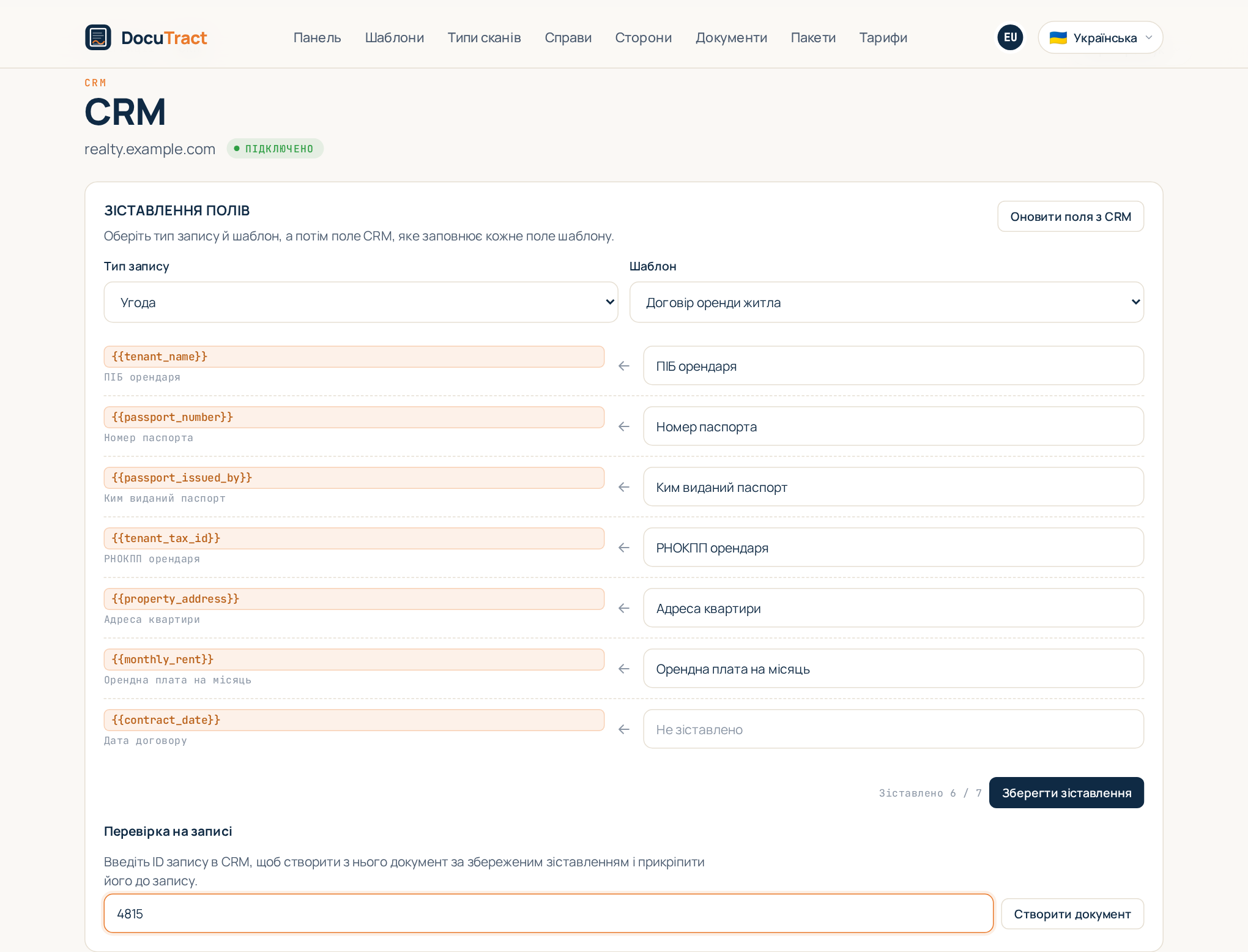
На сторінці акаунта блок Зіставлення полів пов'язує CRM із шаблоном:
- Виберіть Тип запису (угода, контакт, усе, що є у вашій CRM) і Шаблон.
- Біля кожного поля шаблону виберіть поле CRM, яке його заповнює. У списку працює пошук, власні поля CRM позначені окремо. Поле зі значенням Не зіставлено у документі лишається порожнім, а дата чи номер, які DocuTract заповнює сам, поля CRM не потребують.
- Натисніть Зберегти зіставлення.
Зіставлення належить одному шаблону й одному типу запису, тож той самий шаблон можна заповнювати з угоди й окремо з контакту. Якщо ви з того часу додали поля в CRM, кнопка Оновити поля з CRM отримає список заново.
Перевірка на записі
У блоці Перевірка на записі введіть ID справжнього запису з вашої CRM (його видно в адресі або деталях запису) і натисніть Створити документ. DocuTract прочитає запис, створить документ за збереженим зіставленням і прикріпить його до запису. Посилання Відкрити документ відкриває результат, щоб ви перевірили кожне значення, перш ніж покладатися на зіставлення.
Правила автоматизації
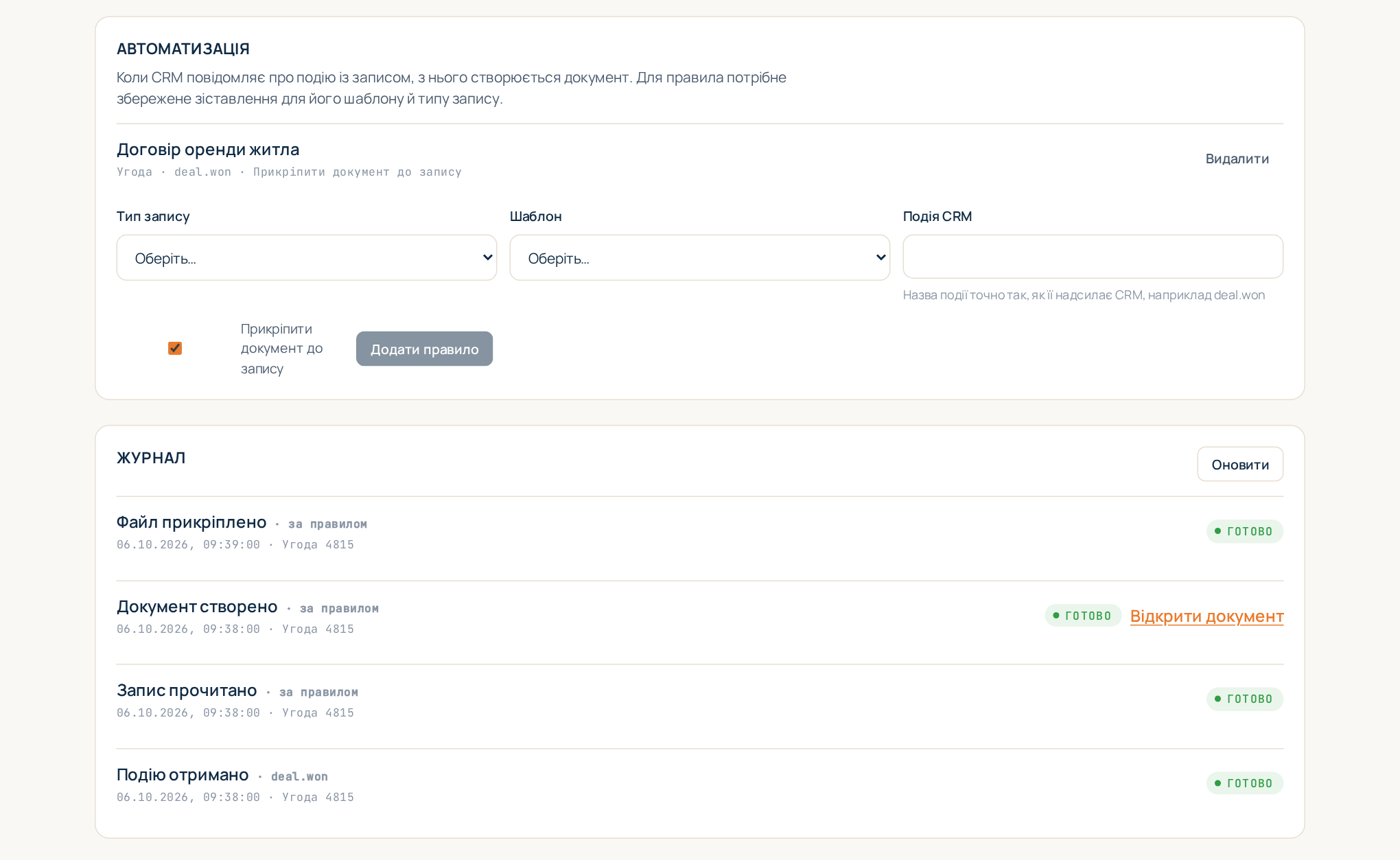
Правило створює документи без жодного натискання: коли CRM повідомляє про певну подію із записом
певного типу, з нього створюється документ за певним шаблоном. У розділі
Автоматизація виберіть Тип запису і Шаблон, впишіть
Подія CRM точно так, як її надсилає CRM (наприклад, deal.won), залиште позначку
Прикріпити документ до запису, якщо файл має повернутися до запису, і натисніть
Додати правило.
Правило працює лише тоді, коли для його шаблону й типу запису збережено зіставлення. Деякі CRM подій не надсилають; для них розділ так і каже, і правила недоступні.
Журнал
Журнал показує все, що зробило підключення: отримана подія, прочитаний запис, створений документ, прикріплений файл. У кожному рядку видно, чи це запустили вручну, з самої CRM чи правилом, коли, для якого запису і чим скінчилося. Невдалий крок пояснює причину простими словами, наприклад, що в CRM немає запису з таким ID; якщо CRM просто зайнята, ми повторюємо спробу самі. Кнопка Оновити оновлює список.
Відключення
Кнопка Відключити біля акаунта просить підтвердження, після чого:
- наш доступ у CRM відкликається, а ключі доступу видаляються одразу;
- зіставлення полів, правила автоматизації та кешовані списки полів видаляються протягом 10 днів; дату видно біля акаунта;
- уже створені документи лишаються на місці: у вашому робочому просторі й прикріплені в CRM.
Те саме відбувається, якщо ви видалите наш застосунок у самій CRM. Якщо CRM перестає приймати підключення, акаунт позначається як Потрібно підключити знову, і кнопка Підключити знову його відновлює.
Які дані куди йдуть
- Під час створення документа ми читаємо лише вибраний вами запис (або той, на який зреагувало правило), і лише зіставлені поля.
- Для екрана зіставлення ми читаємо список полів CRM: їхні назви й типи, ніколи значення у ваших записах. Список зберігається в кеші кілька годин.
- Назад ми надсилаємо готовий документ (або посилання на нього) і мінімум, потрібний для обміну, наприклад ID запису та статус.
- Копії ваших записів CRM ми не зберігаємо. Прочитані значення стають частиною документа, який зберігається, як і решта ваших документів.
- Токени доступу й API-ключі зберігаються зашифрованими і лише до відключення.
- CRM це постачальник, якого ви вибрали й з яким уклали договір самі; це не наш субпроцесор. Подробиці в політиці конфіденційності.