Заповнення документа зі сканів
Покроково: оберіть шаблон, завантажте скани, перевірте розпізнані значення й завантажте готовий документ у .docx або PDF.
Перед початком
Вам знадобиться шаблон (див. Початок роботи) і скани документів, яких він потребує. Прийнятні формати сканів — PNG, JPG та PDF. Фото з телефона теж підходять, якщо текст на них чітко видно.
Відкрийте Шаблони і натисніть Заповнити на картці потрібного шаблону. Помилилися з вибором — натисніть Змінити шаблон угорі екрана.
Крок 1. Завантажте скани
На екрані Завантажте потрібні скани кожен слот — це один документ, якого потребує шаблон: паспорт, витяг, рахунок… Обов'язкові слоти позначено.
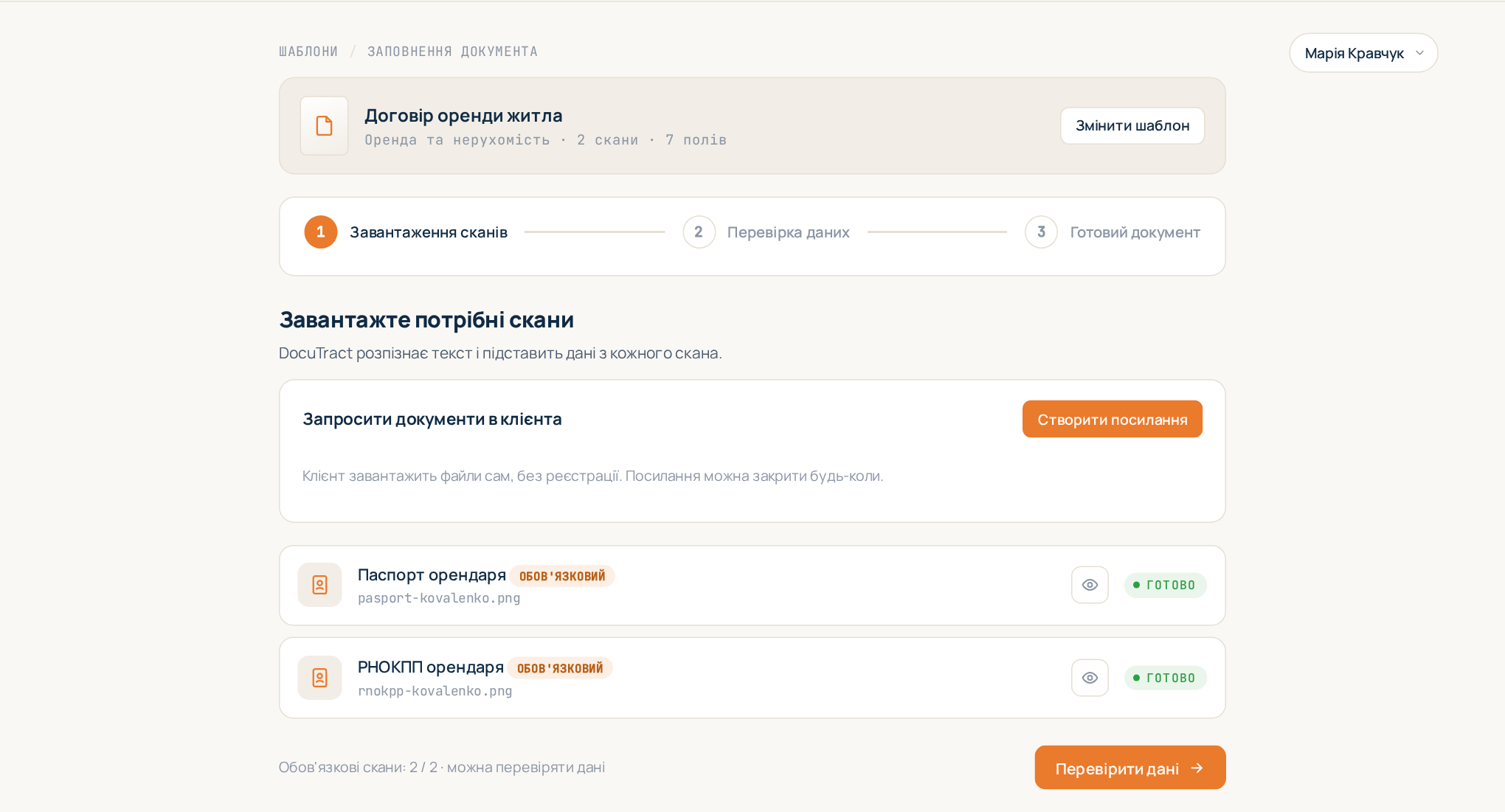
- Натисніть Завантажити у слоті і виберіть файл.
- Якщо документ має кілька сторінок, натисніть Додати ще сторінки — усі вони належатимуть тому самому слоту. Зайву сторінку можна прибрати кнопкою Прибрати сторінку.
- DocuTract одразу починає розпізнавати текст — у слоті з'являється «розпізнавання тексту…». Коли все готово, слот позначається як Готово.
- Коли обов'язкові скани розпізнано, натисніть Перевірити дані.
Сканів немає під рукою? Їх може надіслати клієнт за посиланням — див. Збір документів від клієнта.
Якщо всі скани шаблону необов'язкові, екран називається Скани для автозаповнення: скани лише економлять набір, тож можна одразу натиснути Заповнити вручну. А якщо шаблон зовсім не читає сканів, цього кроку немає: заповнення починається одразу з даних.
Крок 2. Перевірте дані
На екрані Перевірте розпізнані дані зібрано всі поля документа: назва поля, розпізнане значення і його Точність.
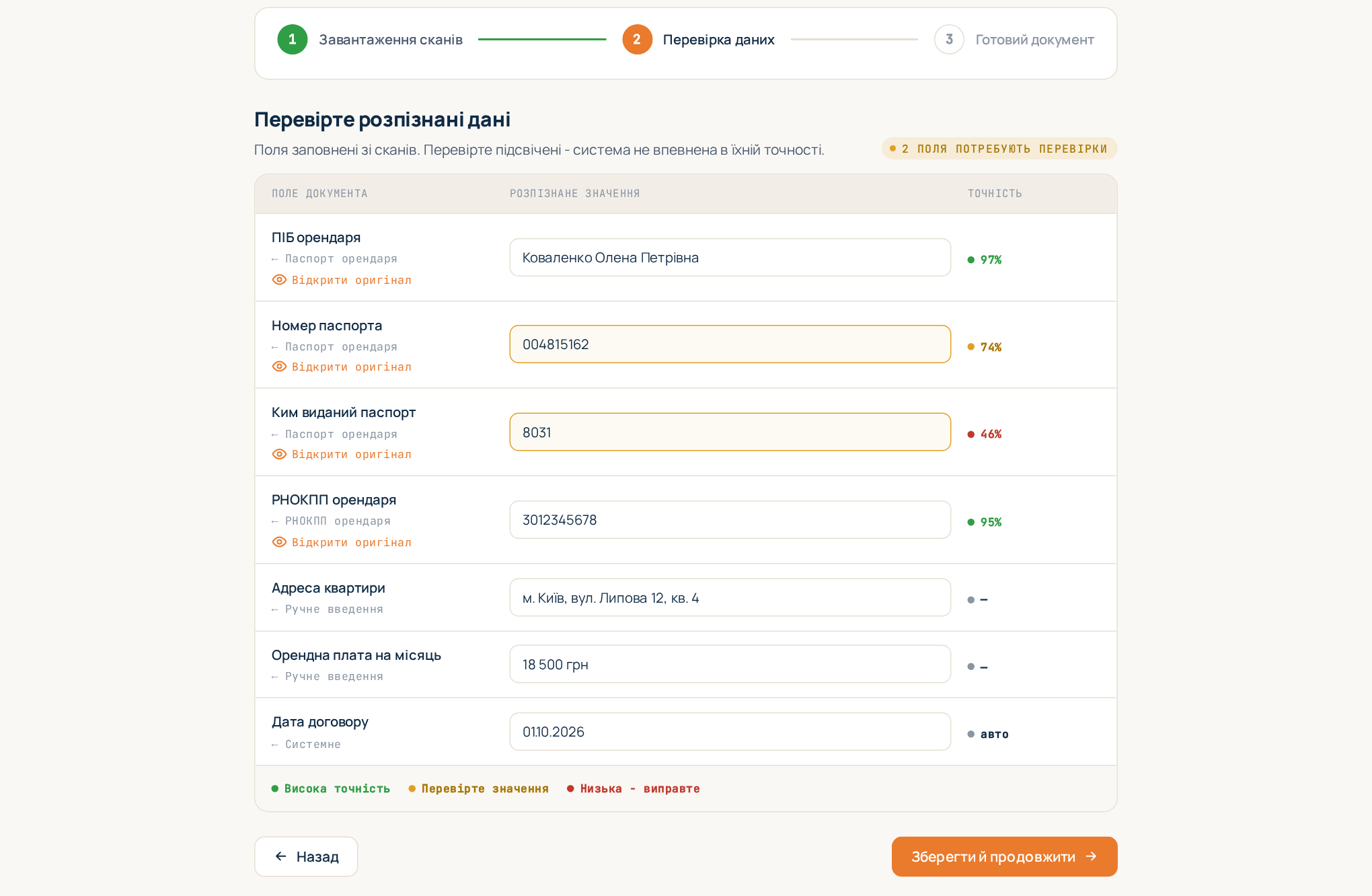
Колір підказує, куди дивитися першою чергою:
- Висока точність — значення, найімовірніше, правильне;
- Перевірте значення — варто глянути;
- Низька - виправте — система не впевнена, перевірте обов'язково.
Угорі видно, скільки полів потребують перевірки. Оберіть поле, і праворуч з'явиться Фрагмент-джерело — місце на скані, звідки значення зчитано, із номером сторінки. Якщо фрагмент не вдалося визначити точно, натисніть Відкрити оригінал і перевірте за повним сканом.
Щоб виправити значення, просто впишіть правильне — поле позначиться як змінено. Поля, що заповнюються автоматично, позначено як Системне, а ті, що вписуєте ви, — Ручне введення.
Якщо в документі є таблиця позицій, рядки додаються й видаляються тут же — див. Таблиці з рядками, що повторюються.
Коли значень зі сканів немає (шаблон без сканів або ви їх не завантажували), крок називається Заповніть дані: це звичайне введення, без колонки точності, а вгорі видно, скільки полів ще не заповнено.
Коли все правильно, натисніть Зберегти й продовжити.
Крок 3. Отримайте документ
DocuTract заповнює шаблон і готує документ — зазвичай це кілька секунд. На екрані Документ готовий ви побачите, скільки полів підставлено, і попередній перегляд.
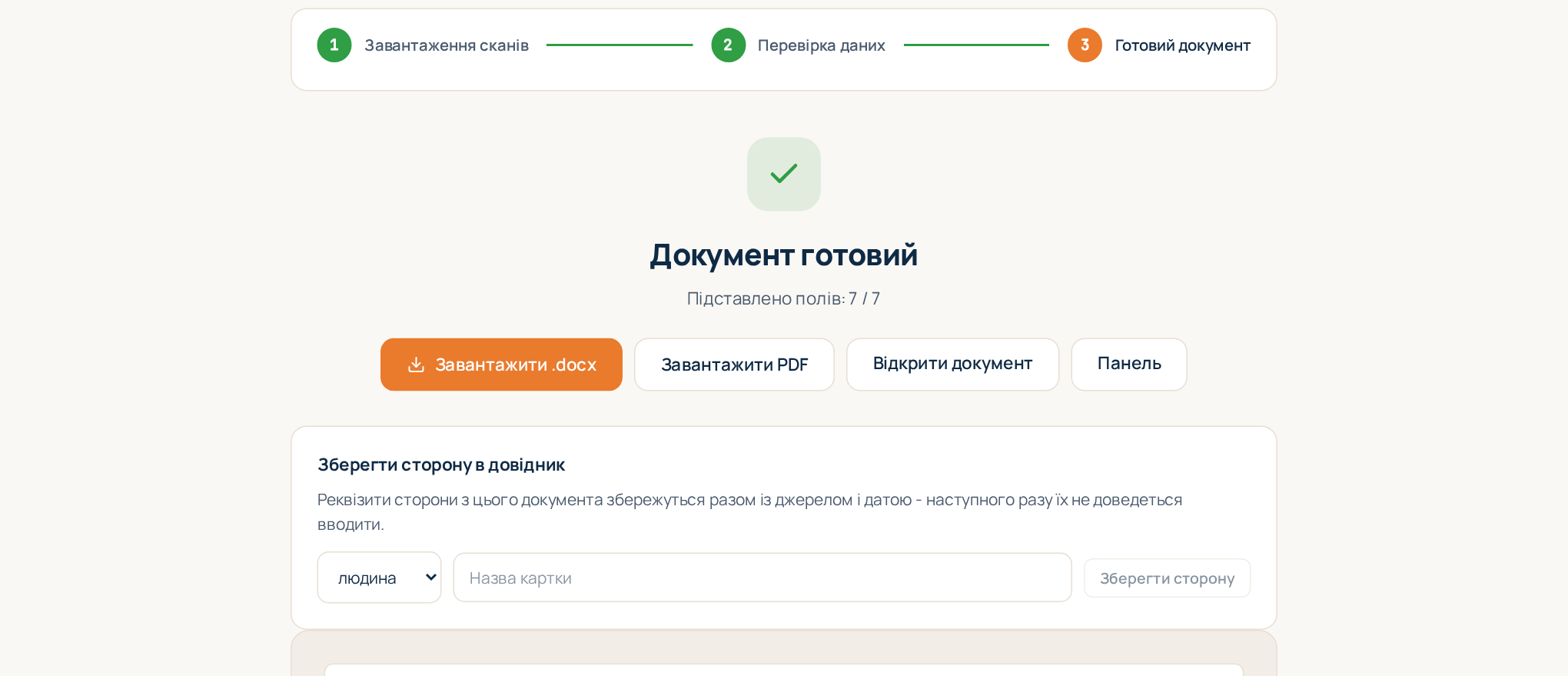
- Завантажити .docx — редагований документ Word;
- Завантажити PDF — для надсилання чи друку;
- Відкрити PDF у новій вкладці — переглянути документ повністю.
Документ зберігається в розділі Документи, звідки його можна знову відкрити чи завантажити. Якщо знадобиться щось змінити, відкрийте документ і натисніть Перезаповнити.
Документ, розпочатий у справі, веде назад до неї: кнопка До справи на цьому екрані і посилання в «хлібних крихтах». А якщо поля шаблону беруться зі сканів, тут же можна зберегти сторону в довідник — див. Довідник сторін.
Квота
Тарифікується лише згенерований документ: завантаження сканів, розпізнавання і перевірка квоту не списують. Якщо місячний ліміт вичерпано, ви побачите це до генерації — див. Білінг і тарифи.