Skapa en mall från ett färdigt dokument
Ladda upp ett riktigt, redan ifyllt dokument; AI föreslår vilka värden som ändras mellan dokumenten, och du bestämmer vilka som blir fält.
När du ska använda det
Du har ett avtal, ett leveransintyg eller ett beslut som redan har fyllts i för en riktig affär, med riktiga namn och belopp och utan platshållare. Att markera varje värde som ändras för hand går långsamt och är lätt att göra fel. Guiden gör första genomgången åt dig: den läser dokumentet och föreslår vilka värden som ska bli fält.
Den bara föreslår. Inget blir en del av mallen förrän du bekräftar det.
Starta guiden
Öppna Mallar och välj Skapa från ett dokument. Guiden har tre steg.
1. Skanningar
Välj vilka skanningar som ska fylla i mallen, från katalogen eller genom att skapa en ny typ från en exempelsida. De blir mallens platser, dokumenten som den som fyller i laddar upp.
Systemtyperna i katalogen följer språket i ditt gränssnitt: på svenska ser du svenska dokument, på ukrainska de ukrainska. Dina egna typer visas alltid, och en systemtyp som någon av dina mallar redan använder finns kvar efter att du har bytt språk.
2. Fält
Kryssa för varje skanning i de fält som mallen använder: fullständigt namn och skattenummer från ett pass, fastighetsbeteckningen från ett utdrag och så vidare.
3. Exempel
Ladda upp det färdiga dokumentet (.docx, upp till 10 MB). Analysen tar oftast upp till en minut. Om dokumentet är mycket långt analyseras bara början, och guiden talar om det; granska då utkastet noga.
Om filen redan innehåller {{…}}-platshållare hoppar guiden över förslagen och frågar bara
var varje platshållare hämtar sitt värde.
Granska förslagen
Guiden visar Granska de föreslagna platshållarna: varje värde som den tror ändras från dokument till dokument, texten den hittade, ett föreslaget namn och en föreslagen källa.
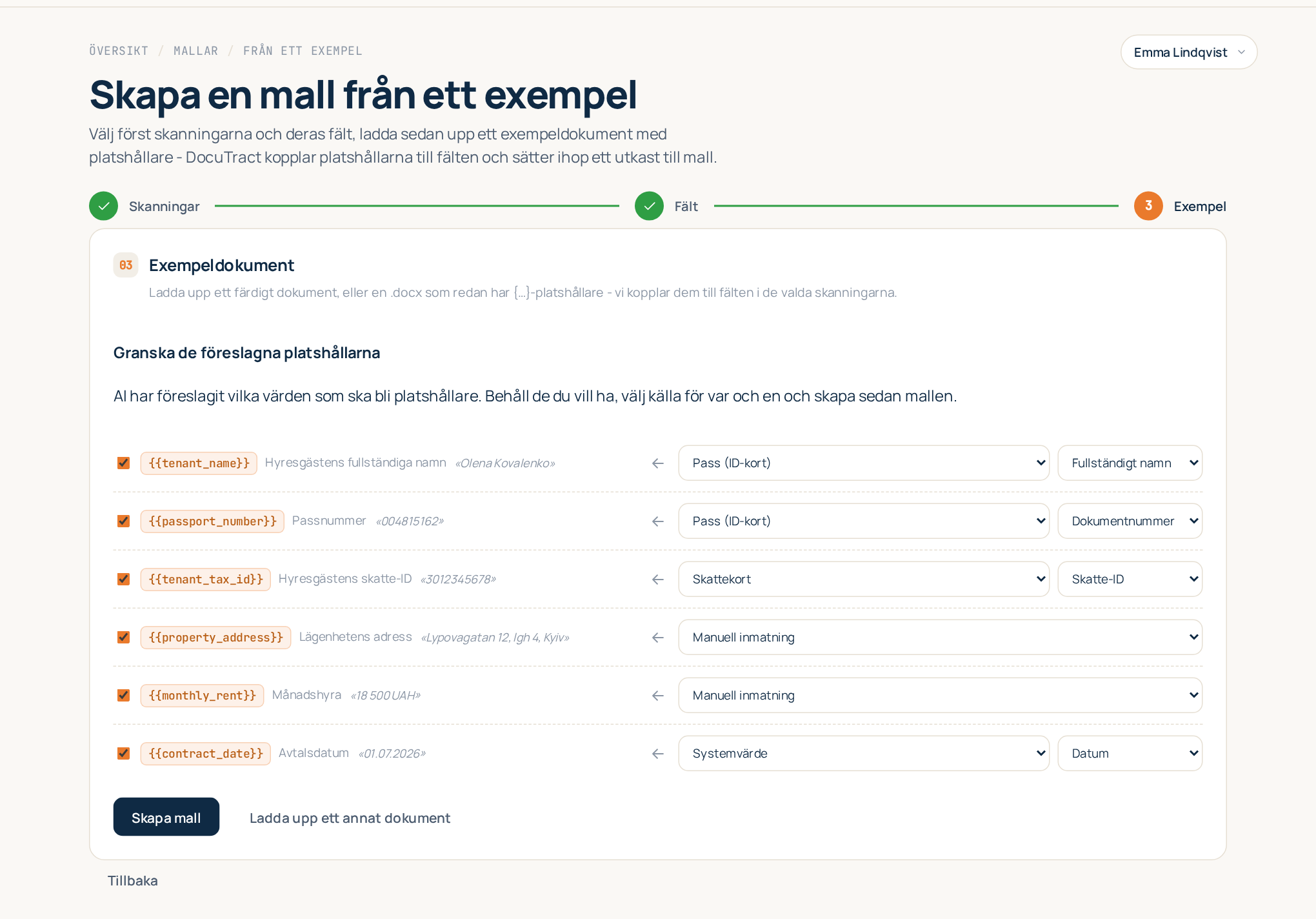
För varje förslag kan du:
- Behålla eller släppa det. Avmarkera Behåll platshållaren så ligger texten kvar i mallen som fast formulering. Företagets eget namn i sidhuvudet ska till exempel oftast inte ändras.
- Ändra källan. Ett fält från en av dina skanningar, ett systemvärde (ett datum, ett dokumentnummer) eller manuell inmatning. AI föreslår en källa; du har sista ordet.
När det ser rätt ut trycker du på Skapa mall. Guiden skriver om dokumentet: de behållna värdena blir platshållare, resten förblir som det var, och mallen öppnas i redigeraren där du kan justera vad som helst, precis som med en mall som gjorts från ett underlag.
Även varutabeller känns igen
Leveransintyg, fakturor och följesedlar har en tabell med tjänster eller varor, och antalet rader skiljer sig varje gång. Guiden känner igen en sådan tabell: i stället för att göra ett fält av varje cell på varje rad gör den om exempelraderna till en upprepningsbar rad med ett fält per kolumn (benämning, antal, pris, belopp) och numrerar raderna automatiskt. När du fyller i dokumentet lägger du till så många rader som du behöver.
Hur raderna fungerar, både vid ifyllning och när du skriver egna underlag, står i Tabeller med varierande antal rader.
Bra att veta
- Du bestämmer. AI kan missa ett värde eller föreslå ett som borde vara fast. Läs förslagen och den färdiga mallen innan du använder den för riktiga dokument.
- Exemplets värden läcker inte. Värden som du gör om till platshållare tas bort från mallen; värden som du släpper står kvar som de skrevs, så släpp bara det som verkligen är fast text.
- Vad det kostar. Varje uppladdat exempel analyseras en gång av AI. Att skapa mallar använder inte din månatliga dokumentkvot; det gör bara genererade dokument (se Fakturering och planer).
- Hittades inget? Om AI inte hittar några värden att göra om till platshållare kan du ändå skapa mallen och lägga till platshållare i underlaget senare.