Skapa en mall från ett underlag
Markera texten som ändras i ett Word-dokument med {{platshållare}}, ladda upp det och tala om för DocuTract var varje fält hämtar sitt värde.
Vad ett underlag är
Ett underlag är ett vanligt Word-dokument (.docx) där varje textbit som ändras från ett dokument till nästa har ersatts med en platshållare inom dubbla klammerparenteser:
Kyiv, {{contract_date}}

{{landlord_full_name}} (the Landlord) and {{tenant_full_name}} (the Tenant)
have agreed as follows…
Formatering, numrering, sidhuvuden och tabeller förblir exakt som du gjorde dem i Word. DocuTract byter bara ut platshållarna mot värden.
Namnge platshållare
- Använd små latinska bokstäver, siffror och understreck:
{{tenant_full_name}},{{rent_amount}}. - Låt namnet säga vad som ska stå där.
{{field1}}fungerar, men om en månad minns du inte vad det betyder. - Samma namn som används två gånger får samma värde båda gångerna. Det är praktiskt för ett namn som förekommer i inledningen och igen i underskriftsblocket.
- Skriv varje platshållare i ett svep. Om Word stryker under eller autokorrigerar en del av den, skriv om den i ett stycke i stället för att redigera mitten.
- För en tabell där antalet rader varierar använder du punktformen
{{items.name}}. Se Tabeller med varierande antal rader.
Skapa mallen
Öppna Mallar och tryck på Skapa mall.
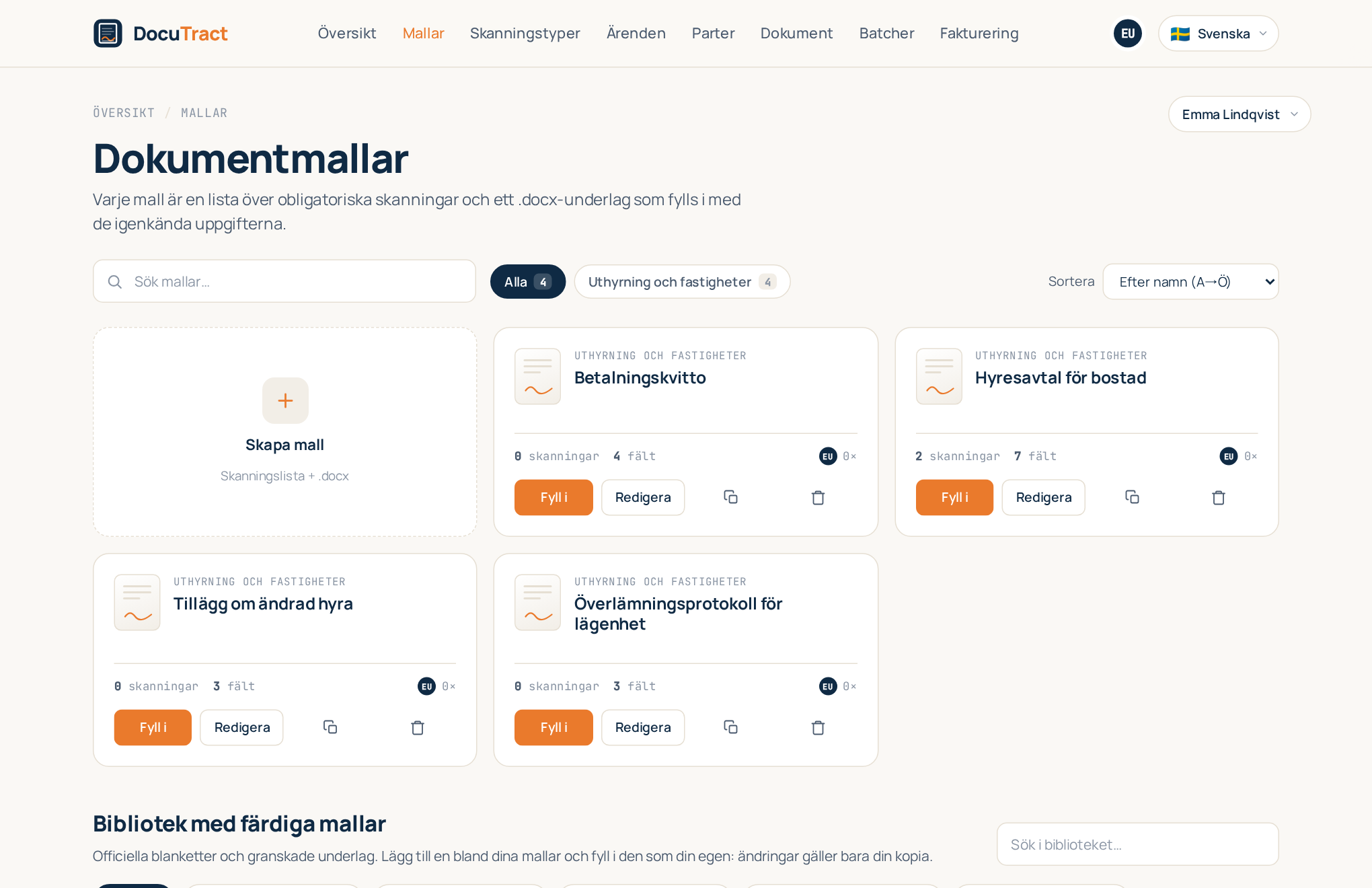
Redigeraren har några avsnitt, uppifrån och ned.
1. Grunduppgifter
Ge mallen ett Mallens namn, en Kategori och, om du vill, en Beskrivning. De hjälper dig att hitta mallen senare; de påverkar inte dokumentet. Tryck på Skapa mall: underlaget och fälten blir tillgängliga när mallen finns.
2. Obligatoriska skanningar
Det här är dokumenten som den som fyller i mallen laddar upp: ett pass, ett utdrag ur fastighetsregistret, en fullmakt. Varje dokument är en plats. Tryck på Lägg till en obligatorisk skanning, välj en typ från katalogen eller Skapa en ny typ genom att ladda upp en exempelsida så att AI kan hitta fälten. Markera varje plats som Obligatorisk eller valfri, och ordna dem i den ordning folk brukar ha dem.
Systemtyperna i katalogen följer språket i ditt gränssnitt: på svenska ser du svenska dokument, på ukrainska de ukrainska. Dina egna typer visas alltid, och en systemtyp som någon av dina mallar redan använder finns kvar efter att du har bytt språk.
3. .docx-underlaget
Dra din .docx till uppladdningsytan (Word-dokument upp till 10 MB). DocuTract hittar varje platshållare och listar dem. Du kan ladda ner underlaget eller byta ut det senare; när du byter ut det hittas platshållarna på nytt.
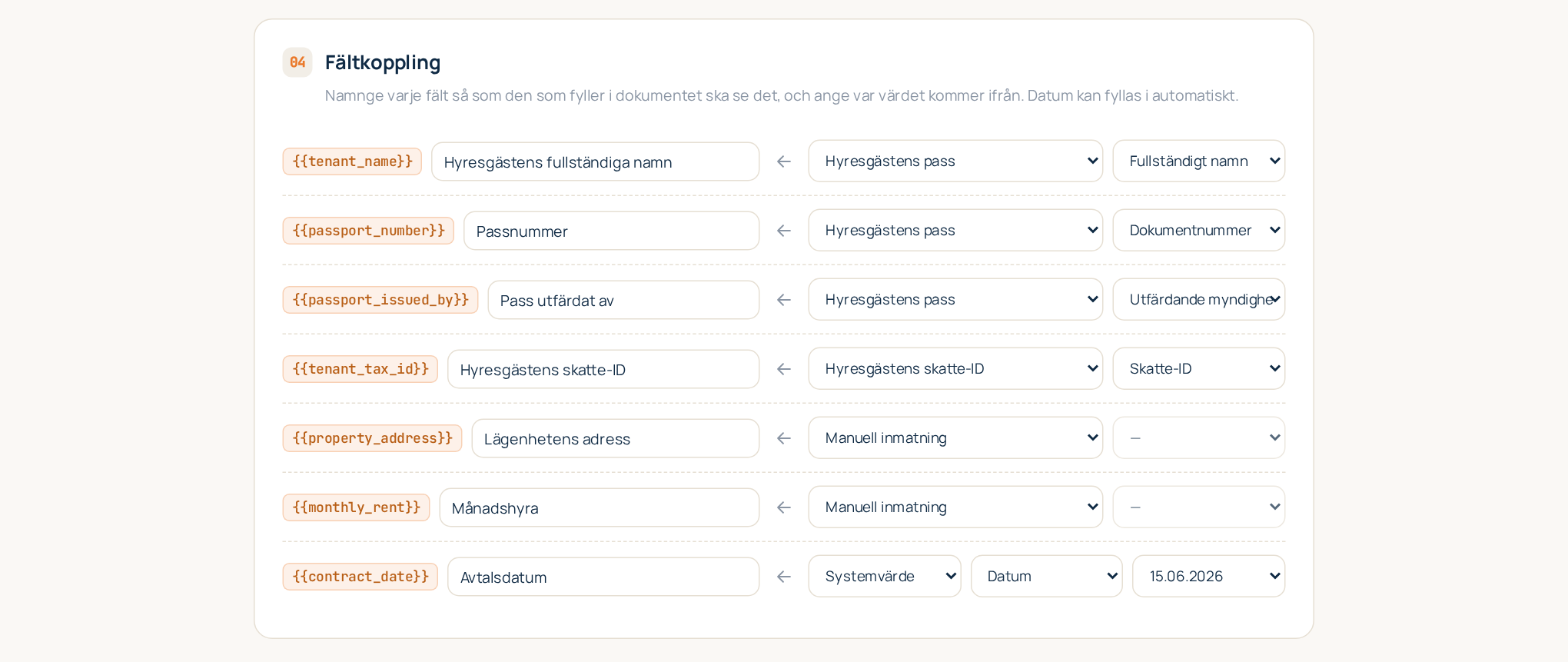
4. Fältkoppling
För varje platshållare väljer du en Källa:
- Ett fält från en skanning. Välj en plats och fältet som ska läsas från den, till exempel passets fullständiga namn. Värdet känns igen från den uppladdade skanningen, och sidan sparas.
- Systemvärde. Fylls i automatiskt: Datum, Tid, Datum och tid, Dokumentnummer
eller Aktuell användare. Datum och tider har ett Format, till exempel
15.06.2026eller15 juni 2026. - Manuell inmatning. Den som fyller i dokumentet skriver in värdet. Använd det för sådant som ingen skanning innehåller: hyresbeloppet, avtalstiden, en särskild klausul.
Bredvid varje platshållare finns ett Fältnamn: vad fältet heter för den som fyller i
dokumentet, och på sidan för det färdiga dokumentet (”Anställds fullständiga namn” i stället för
employee_full_name). Om det lämnas tomt visas själva platshållaren.
Tryck på Spara mall. Mallen är klar att fylla i: leta upp den i katalogen och tryck på Fyll i.
Tips
- Börja i liten skala. Koppla först fälten som kommer från skanningar; allt annat kan vara manuell inmatning och ändras senare.
- En plats per dokument. Om mallen behöver två pass (hyresvärd och hyresgäst), lägg till två platser så att varje värde vet vilket pass det kommer från.
- Det är säkert att ändra mallen. Ett nytt underlag eller en ändrad koppling skapar en ny mallversion; dokument som du redan har tagit fram behåller den version de byggdes med. Se Villkorsblock och mallversioner.
- Har du inget underlag än? Ladda upp ett färdigt dokument i stället och låt AI föreslå fälten: Skapa en mall från ett färdigt dokument.