Fyll i ett dokument från skanningar
Ifyllningsguiden steg för steg: välj en mall, ladda upp skanningarna, kontrollera de igenkända uppgifterna och ladda ner den färdiga .docx- eller PDF-filen.
Innan du börjar
Du behöver en mall (se Kom igång) och de dokument den efterfrågar: skanningar eller mobilfoton av ett pass, ett utdrag, en faktura. PNG, JPG och PDF tas emot.
Öppna Mallar och tryck på Fyll i på mallen du behöver, eller välj Ladda upp skanningar i översikten. Guiden har tre steg.
Steg 1. Ladda upp de obligatoriska skanningarna
Varje dokument som mallen behöver har sin egen plats, med namn och uppgift om huruvida det är obligatoriskt.
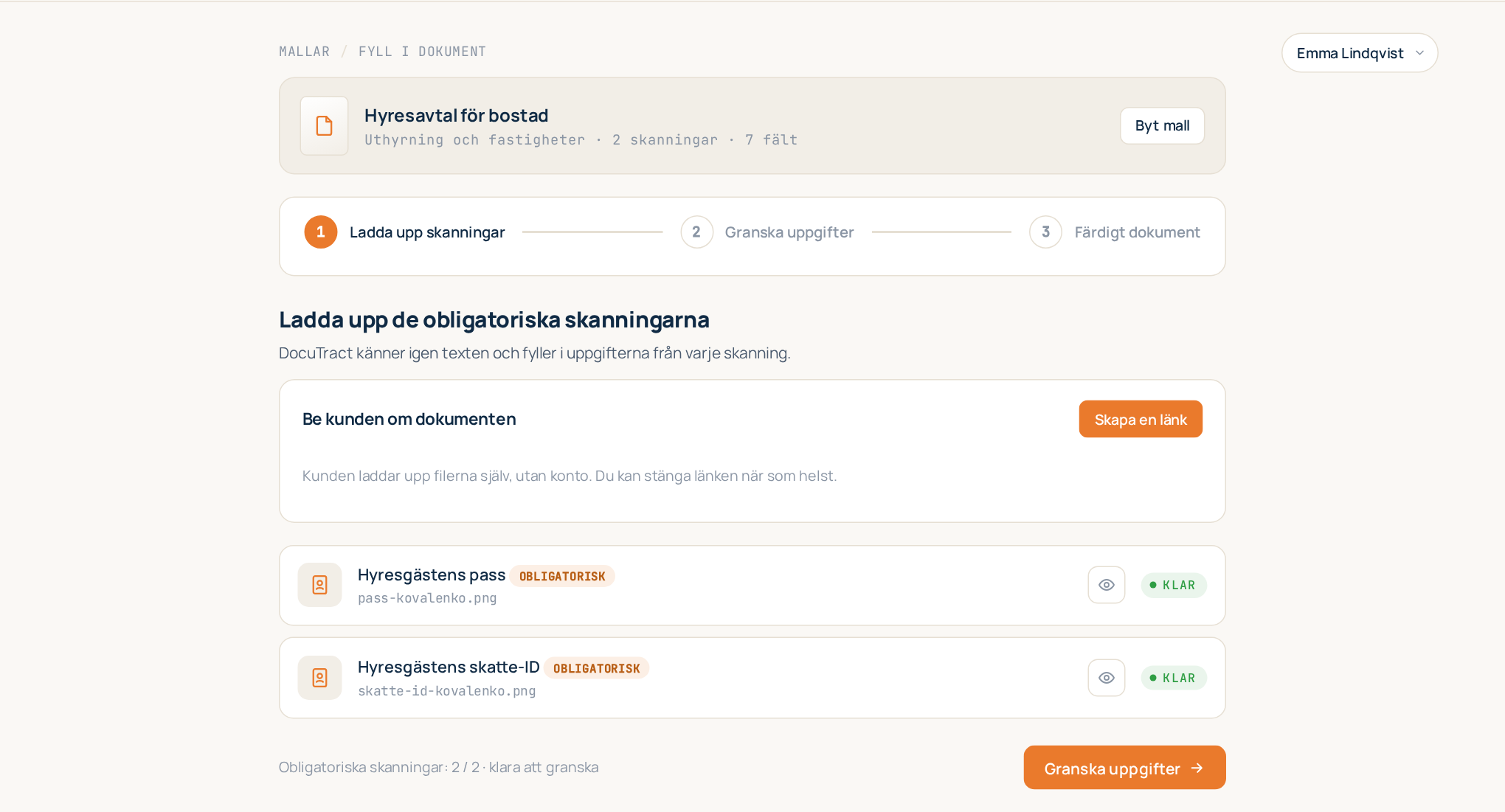
- Tryck på Ladda upp på en plats och välj filen.
- Har dokumentet flera sidor? Använd Lägg till fler sidor och lägg till resten. En sida som laddats upp av misstag tas bort med Ta bort sidan.
- DocuTract börjar känna igen texten direkt. Platsen visar OCR medan arbetet pågår och Klar när det är färdigt. Du kan ladda upp nästa plats under tiden.
När alla obligatoriska skanningar är klara trycker du på Granska uppgifter.
Har du inte dokumenten själv? Använd Be kunden om dokumenten för att skicka en länk till kunden där hen kan ladda upp dem. Se Samla in dokument från kunden.
När alla skanningar i mallen är valfria heter steget Skanningar för automatisk ifyllning: skanningarna sparar bara skrivande, så du kan trycka på Fyll i för hand direkt. En mall som inte läser några skanningar alls har inget sådant steg: ifyllningen börjar med uppgifterna.
Steg 2. Granska de igenkända uppgifterna
DocuTract visar en tabell: Dokumentfält, Igenkänt värde och Säkerhet.
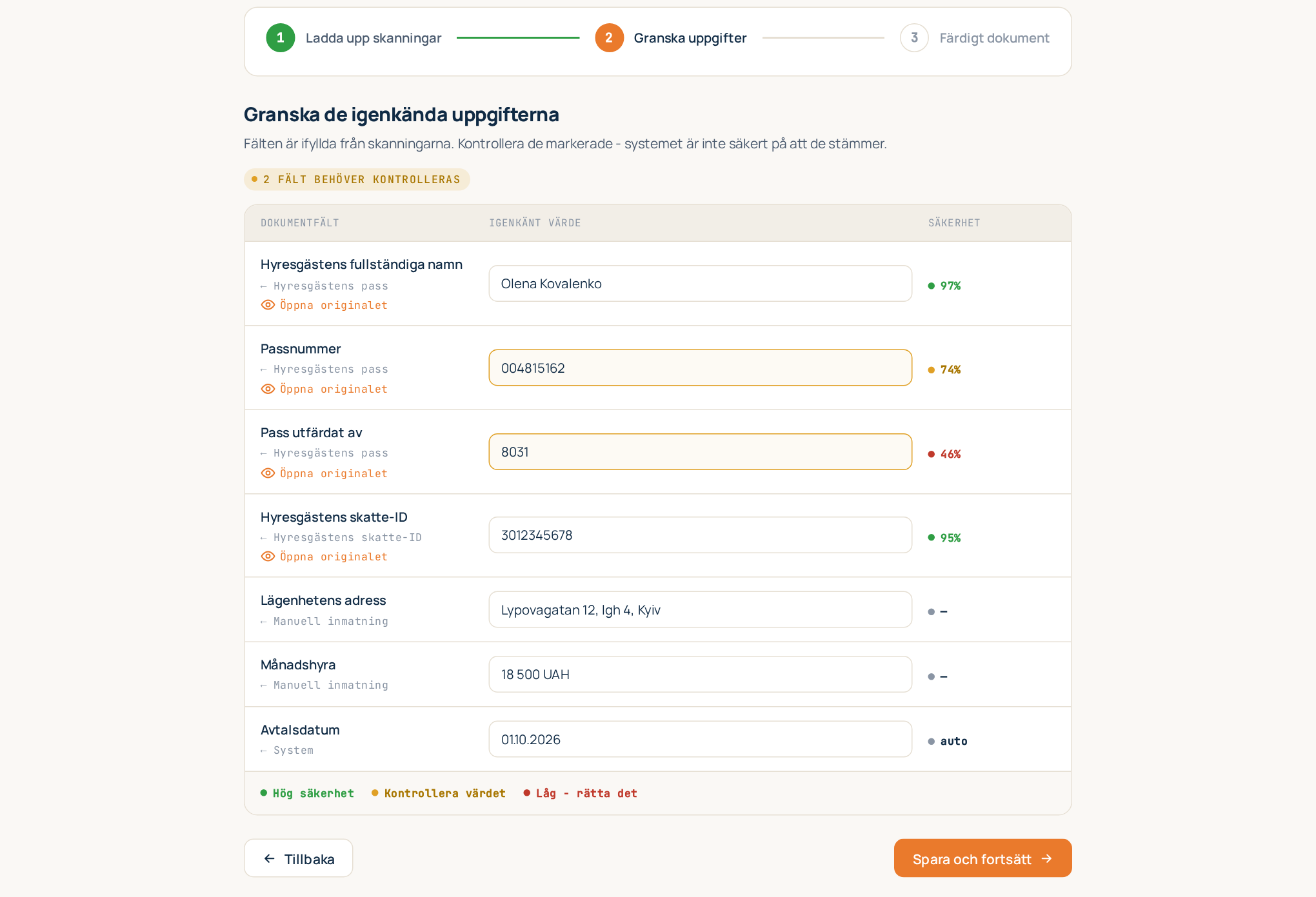
Färgerna visar var du ska titta först:
- Hög säkerhet — värdet lästes tydligt.
- Kontrollera värdet — troligen rätt, men värt en blick.
- Låg - rätta det — texten var svårläst; jämför med originalet.
Välj ett fält för att se Källutdrag: den del av skanningen som värdet lästes från och vilken sida. Om utdraget inte kan pekas ut öppnar Öppna originalet hela skanningen.
Klicka på ett värde och skriv för att rätta det. Ett rättat värde märks ändrat, så att du alltid ser vad du har ändrat och vad som kändes igen (auto). Fält med källan Manuell inmatning är tomma tills du fyller i dem; System-värden som datum fylls i åt dig.
Om mallen har en tabell med varierande antal rader (tjänster, varor) visas raderna här som kort med Lägg till rad och Ta bort rad. Se Tabeller med varierande antal rader.
Om mallen har korskontroller visas eventuella avvikelser ovanför tabellen.
Om inga värden har lästs från skanningar (en mall utan skanningar, eller inga uppladdade) heter steget Fyll i uppgifterna: vanlig inmatning, utan säkerhetskolumnen, och överst ser du hur många fält som fortfarande är tomma.
När allt stämmer trycker du på Spara och fortsätt.
Steg 3. Dokumentet är klart
DocuTract fyller i mallen och visar resultatet.
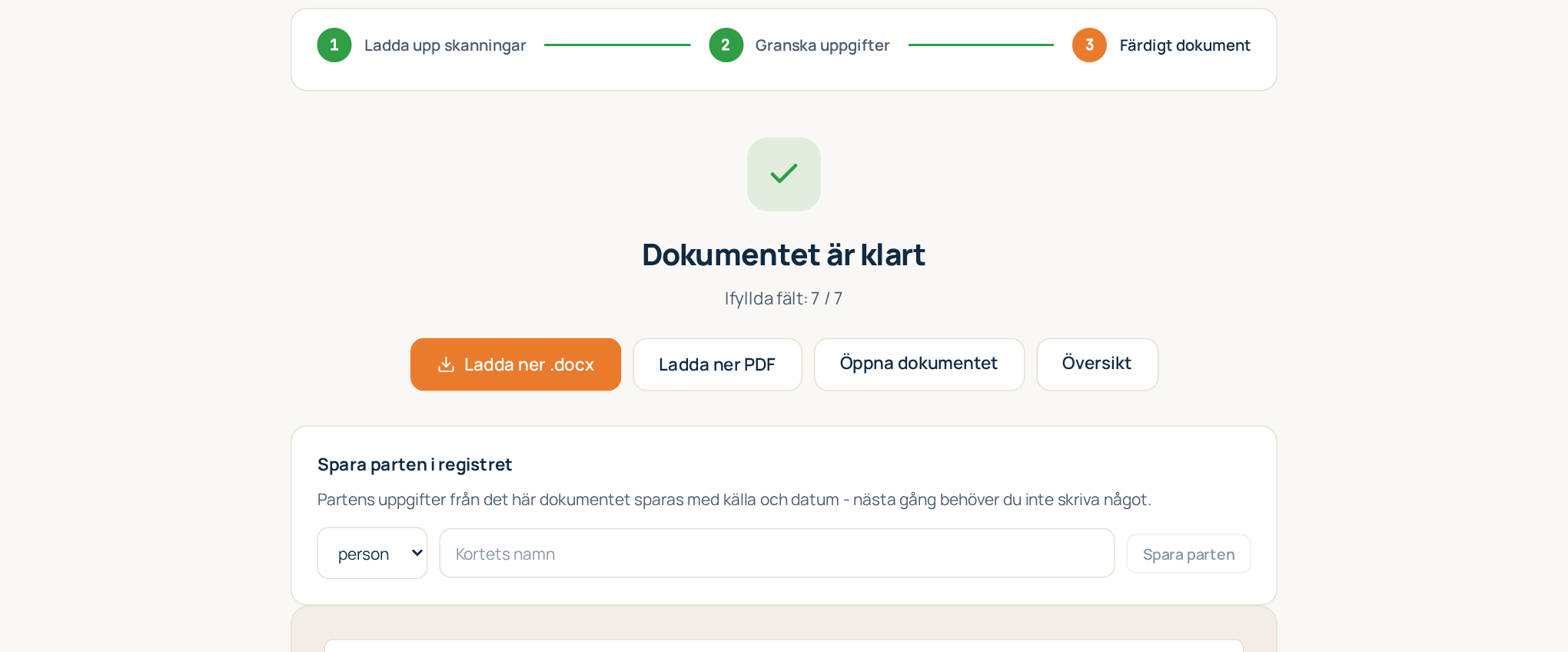
- Ladda ner .docx — en redigerbar Word-fil, klar att skicka eller justera.
- Ladda ner PDF — för utskrift och underskrift.
- Öppna PDF-filen i en ny flik — för att läsa den i full storlek.
Dokumentet sparas under Dokument, med mall, version, status och källan till varje värde. Du kan öppna det senare, rätta ett värde och trycka på Generera igen.
Ett dokument som startats i ett ärende leder tillbaka dit: knappen Tillbaka till ärendet här och länken i sökvägen. När mallens fält kommer från skanningar kan du på den här skärmen också spara parten i registret; se Partsregistret.
Bra att veta
- Kvot. Varje genererat dokument räknas mot din månadskvot. Att ladda upp skanningar, känna igen dem och rätta värden är gratis; det är också gratis att generera om ett dokument på grund av ett fel. Se Fakturering och planer.
- Avbröt du halvvägs? Ett ofärdigt dokument ligger kvar i listan med åtgärden Fortsätt, precis där du slutade.
- Flera dokument från samma skanningar? Lägg dem i ett ärende och ladda upp skanningarna en gång.