Шаблон из готового документа
Загрузите обычный заполненный документ без меток — ИИ предложит, какие значения сделать полями, а вы решите, что оставить.
Когда это удобно
У вас уже есть готовый договор, акт или приказ — заполненный, с конкретными именами и суммами,
без всяких {{меток}}. Размечать его вручную долго. Мастер Создать из документа делает это
за вас: ИИ читает документ, находит значения, которые меняются от документа к документу, и
предлагает превратить их в поля шаблона.
Важно: ИИ только предлагает. Ни одно поле не попадает в шаблон, пока вы его не оставите.
Шаг 1. Скан-копии
Откройте Шаблоны и выберите Создать из документа. Сначала мастер спрашивает, какие сканы будут заполнять этот шаблон: выберите типы из каталога (паспорт, выписка и т. д.) или нажмите Создать новый тип и загрузите образец — ИИ найдёт на нём поля сам.
Системные типы в каталоге соответствуют языку вашего интерфейса: на русском вы видите русские документы, на английском — английские. Ваши собственные типы видны всегда, а системный тип, который уже использует один из ваших шаблонов, не пропадёт после смены языка.
Шаг 2. Поля
Для каждой скан-копии отметьте, какие её поля использует шаблон. Именно с этими полями мастер потом будет связывать найденные в документе значения: «ФИО» из паспорта, «Адрес объекта» из выписки.
Шаг 3. Пример
Перетащите готовый документ (.docx до 10 МБ) в поле загрузки и подождите — анализ обычно занимает до минуты. Если передумали, нажмите Отменить анализ. Каждая загрузка — это один отдельный анализ ИИ, поэтому лучше сразу загрузить именно тот документ, который станет образцом.
Если документ очень большой, проанализировано будет только его начало — мастер честно об этом предупредит, и черновик стоит проверить особенно внимательно.
Если в документе уже есть метки {{…}}, мастер ничего не придумывает, а просто предложит, из
какого скана брать значение каждой из них.
Проверьте предложения
На экране Проверьте предложенные плейсхолдеры собраны все значения, которые ИИ предлагает сделать полями. Для каждого:
- галочка Оставить этот плейсхолдер — снимите её, если значение на самом деле постоянное (например, название вашей компании, которое не меняется);
- Источник — откуда брать значение: поле одной из выбранных скан-копий, Системное значение (дата, номер документа) или Ручной ввод. ИИ уже предлагает вариант — поменяйте его, если он не подходит.
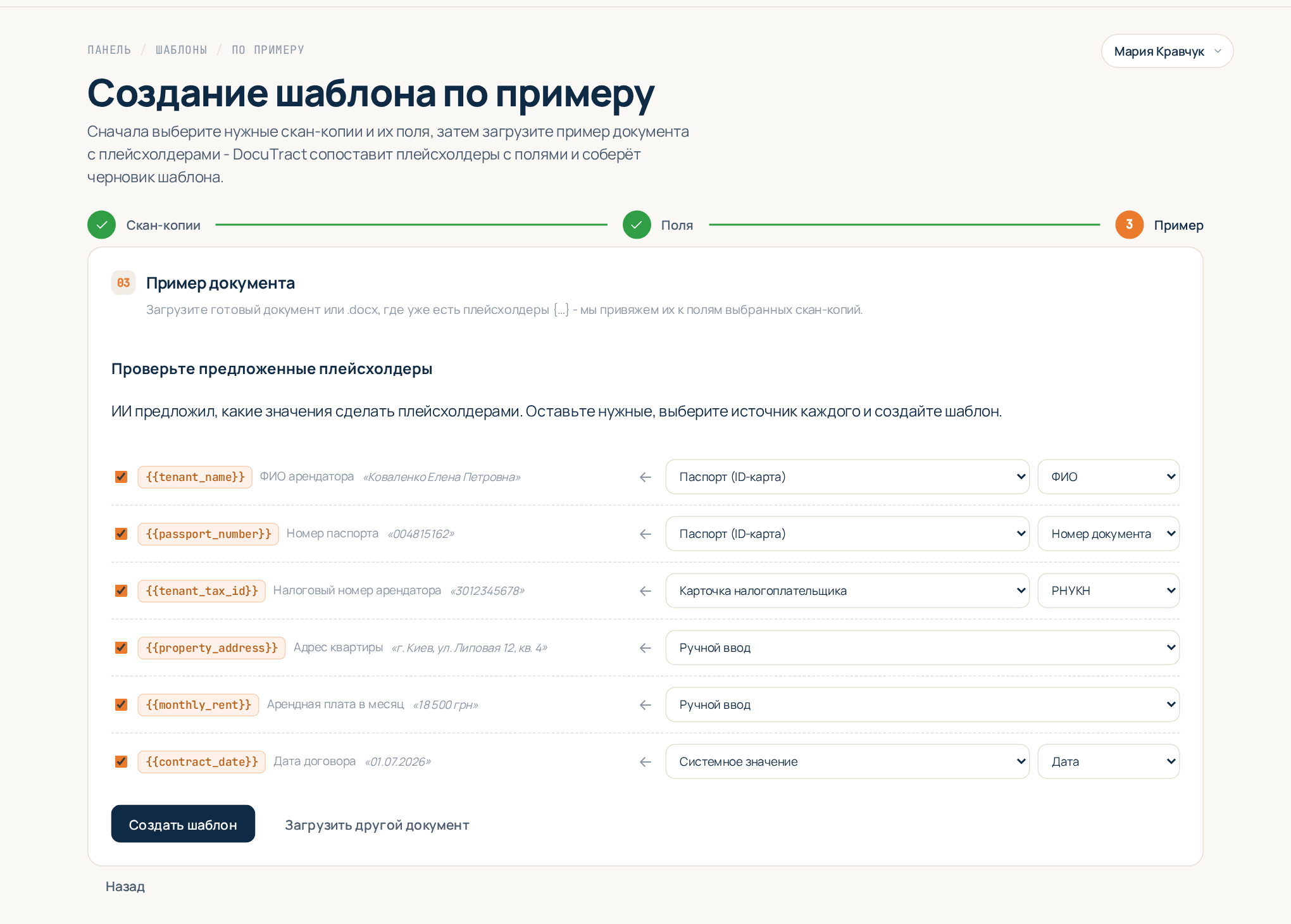
Когда всё устраивает, нажмите Создать шаблон. Мастер заменит выбранные значения в вашем документе метками, сохранив оформление, и откроет черновик шаблона в редакторе. Там можно доработать всё, как в обычном шаблоне — см. Шаблон из бланка с полями.
Не понравился результат — нажмите Загрузить другой документ и попробуйте с другим образцом.
Таблицы с позициями
В актах, счетах и накладных часто есть таблица услуг или товаров: несколько строк одинаковой формы — наименование, количество, цена, сумма. Мастер узнаёт такую таблицу и не делает из каждой ячейки отдельное поле. Вместо этого он превращает примерные строки в одну повторяемую строку: при заполнении в неё можно добавить столько строк, сколько нужно в конкретном документе.
Подробнее о том, как это выглядит при заполнении, — в статье Таблицы с переменным числом строк.
Если строки таблицы разной формы (например, с объединёнными ячейками), мастер оставит их значения обычными полями — так ничего не потеряется.
Советы
- Берите в образец документ, в котором заполнено всё: пустые места ИИ не угадает.
- Проверьте, что одинаковые значения стали одним полем: ФИО, встречающееся трижды, должно заполняться один раз.
- Суммы прописью и итоги — это отдельные поля: проверьте, что для них выбран Ручной ввод, если их нет ни в одном скане.