Как начать работу с DocuTract
Что делает DocuTract, три способа получить шаблон и как за четыре шага превратить сканы в готовый .docx или PDF.
Что делает DocuTract
DocuTract берёт шаблон .docx и сканы по конкретному делу, читает в них текст и подставляет в шаблон нужные имена, даты и суммы. Для каждого значения запоминается, из какого документа и с какой страницы оно взято, — это и есть «источник». Вы создаёте шаблон один раз и заполняете его столько раз, сколько нужно.
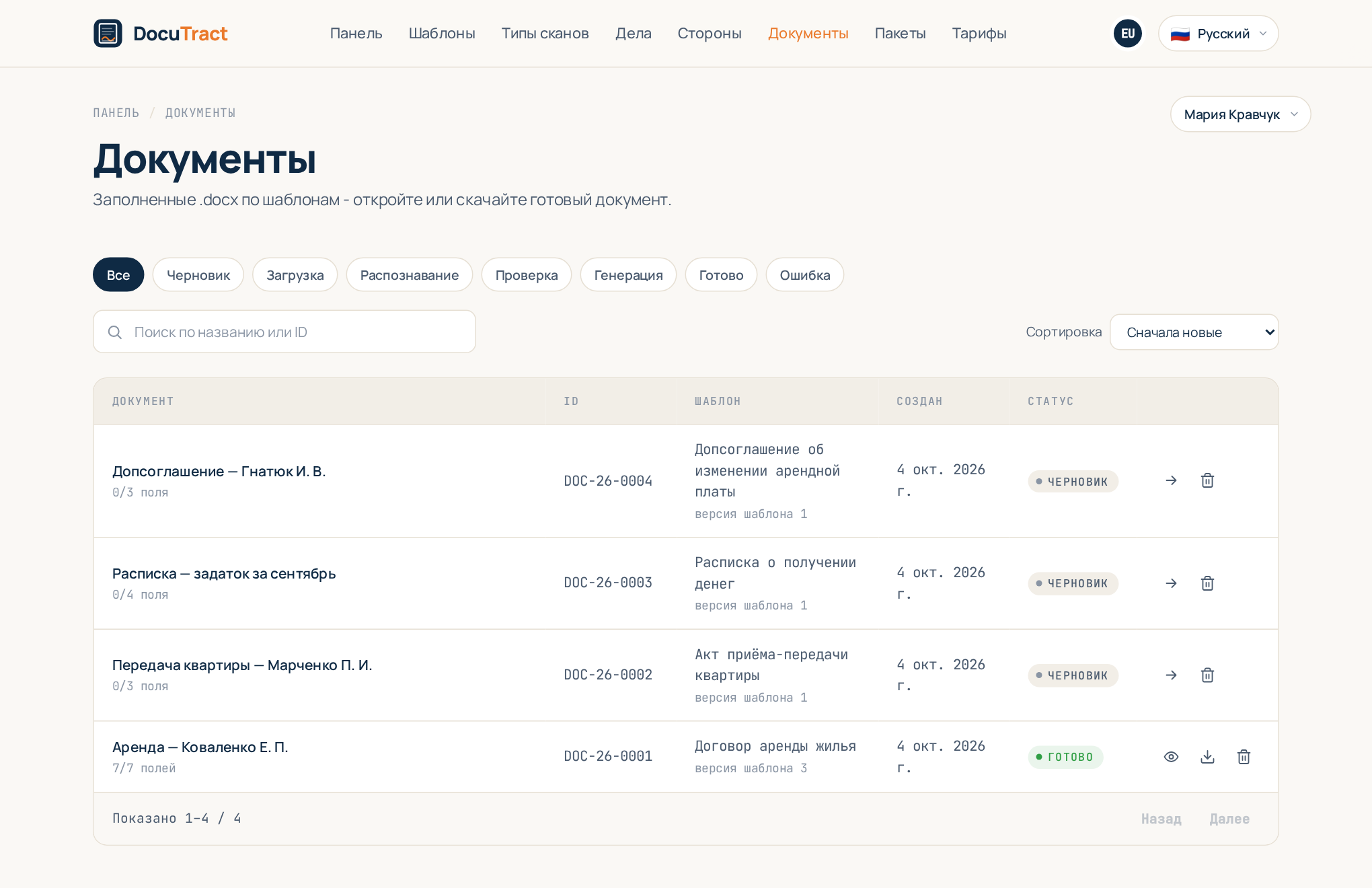
На выходе — готовый документ в форматах .docx и PDF. Все ваши документы собраны в разделе Документы: там видно, по какому шаблону собран каждый, в каком он статусе, и его можно открыть или скачать.
Три способа получить шаблон
Шаблон — это Word-бланк, в котором отмечено, какие места меняются от документа к документу, и перечень сканов, из которых берутся значения. Получить его можно тремя путями:
- Пустой бланк с полями. Вы сами пишете в .docx метки вида
{{full_name}}там, где должно появиться значение, и загружаете файл. Подробно — в статье Шаблон из бланка с полями. - Из готового документа. Загружаете обычный заполненный документ, без всяких меток, а ИИ предлагает, какие значения в нём меняются. Вы оставляете нужные — и шаблон готов. См. Шаблон из готового документа.
- Из библиотеки. Берёте готовый шаблон из нашего каталога — официальные формы и типовые документы. См. Готовые шаблоны.
Заполнение за четыре шага
- Выберите шаблон. В разделе Шаблоны нажмите Заполнить на карточке нужного шаблона.
- Загрузите сканы. Для каждого нужного скана есть своё место — «слот». Добавьте файлы (PNG, JPG или PDF), и DocuTract распознает текст.
- Проверьте данные. Значения выстроены в таблицу с подсказкой точности: зелёные можно не трогать, жёлтые и красные стоит перепроверить. Любое значение можно исправить.
- Скачайте документ. DocuTract собирает документ, показывает предпросмотр и даёт скачать .docx и PDF.
Пошагово, с картинками, это описано в статье Заполнение документа из сканов.
Что дальше
- Документы с таблицей, где число строк каждый раз разное (акт, счёт, накладная), — в статье Таблицы с переменным числом строк.
- Пункты, которые появляются только при условии, — Условные блоки и версии.
- Несколько документов из одного комплекта сканов — Дела.
- Сканы может прислать сам клиент по ссылке — Сбор документов от клиента.
- Десятки одинаковых документов за раз — Пакетная генерация.
- Подключение вашей системы — API и вебхуки.
- Тарифы и квоты — Тарифы и оплата.
Не нашли ответа — загляните в Частые вопросы или напишите нам на странице контактов.