Шаблон из бланка с полями
Как подготовить .docx с метками {{поле}}, загрузить его и указать, откуда берётся каждое значение — из скана, системы или ручного ввода.
Как это устроено
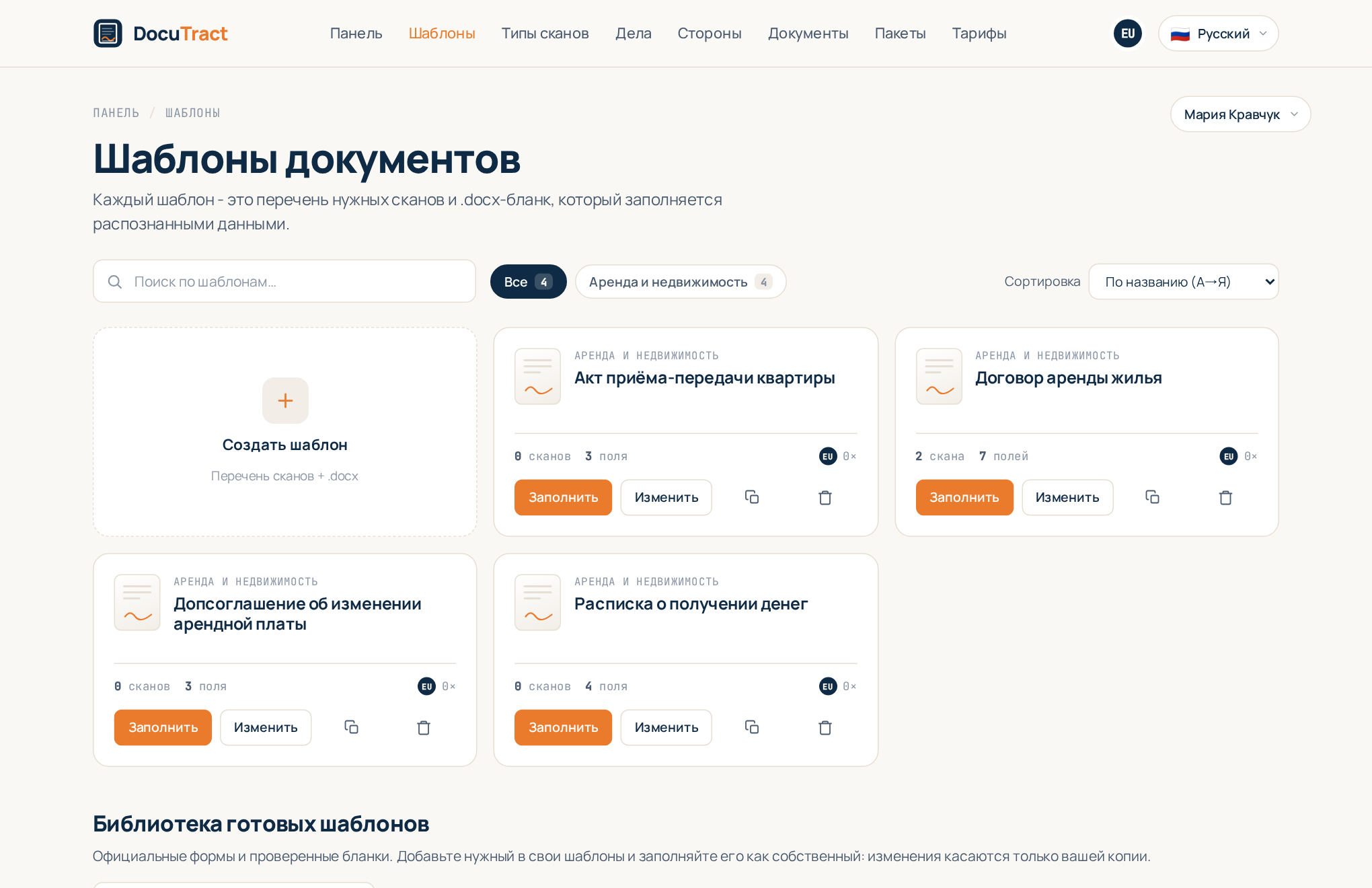
Шаблон в DocuTract состоит из двух частей:
- бланка .docx — вашего Word-документа, в котором изменяемые места отмечены метками
(плейсхолдерами) вида
{{full_name}}; - перечня нужных сканов — документов, которые человек загрузит при заполнении: паспорт, выписка, доверенность и так далее.
Дальше вы указываете, откуда берётся значение каждой метки. Всё это делается в редакторе шаблона.
Подготовьте бланк в Word
Откройте ваш документ в Word и замените всё, что меняется от раза к разу, метками в двойных фигурных скобках:
Арендатор: {{tenant_full_name}}, паспорт {{tenant_passport}},
проживающий по адресу {{tenant_address}}.
Дата договора: {{contract_date}}
Несколько советов по названиям меток:
- Пишите латиницей, строчными буквами, слова через подчёркивание:
employee_full_name,contract_date. Без пробелов и кириллицы. - Называйте по смыслу, а не по месту:
landlord_full_nameпонятнее, чемname2. - Одна метка — одно значение. Если одно и то же значение встречается в тексте несколько раз, используйте одну и ту же метку: она заполнится везде.
- Не разрывайте метку переносом строки и не меняйте форматирование посреди неё — Word может разбить её на части.
Файл бланка — .docx размером до 10 МБ.
Создайте шаблон
- Откройте Шаблоны и нажмите Создать шаблон.
- Основное — задайте название шаблона, категорию и, если хотите, описание.
- Сканкопии — в блоке Нужные сканы нажмите Добавить нужный скан и выберите тип из каталога (например, паспорт). Если нужного типа нет, выберите Создать новый тип: загрузите образец страницы, и ИИ сам найдёт на ней поля. Отметьте, какие сканы Обязательный, а какие нет.
- Нажмите Создать шаблон — после этого станут доступны бланк и сопоставление полей.
- Бланк — перетащите ваш .docx в блок Бланк .docx. DocuTract найдёт все метки и покажет, сколько их распознано.
Системные типы в каталоге соответствуют языку вашего интерфейса: на русском вы видите русские документы, на английском — английские. Ваши собственные типы видны всегда, а системный тип, который уже использует один из ваших шаблонов, не пропадёт после смены языка.
Слоты сканов — это ровно то, что увидит человек при заполнении: по одному месту загрузки на каждый нужный скан, в том порядке, который вы задали.
Сопоставьте поля
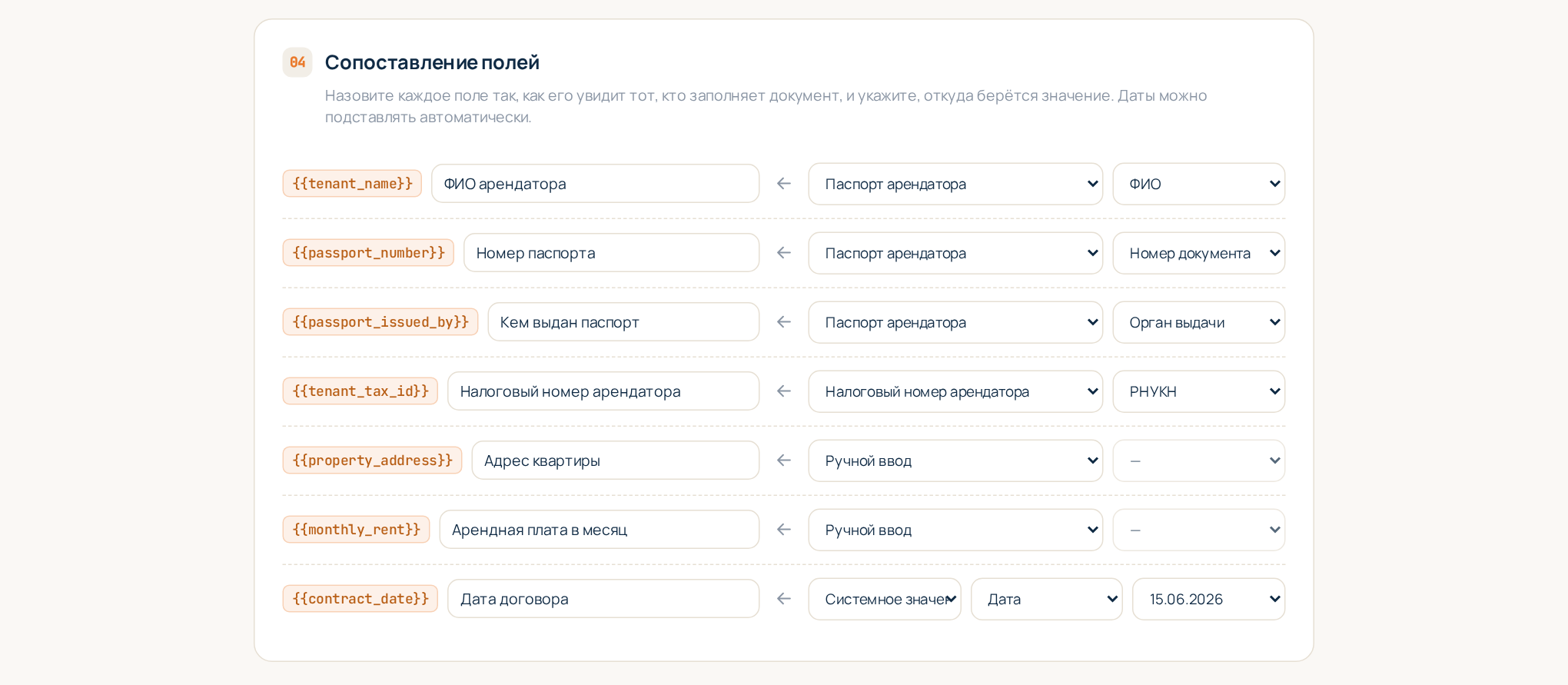
В блоке Сопоставление полей для каждой найденной метки выберите Источник:
- Поле скана. Значение читается из загруженного скана: выберите скан и нужное Поле (например, «ФИО» из паспорта).
- Системное значение. Заполняется автоматически: Дата, Время, Дата и время,
Номер документа или Текущий пользователь. Для дат и времени выберите Формат,
например
15.06.2026или15 июня 2026 г.. - Ручной ввод. Значение вводит человек на шаге проверки — для того, чего нет ни в одном скане (сумма договора, срок аренды).
Рядом с каждой меткой есть поле Название поля: так поле будет называться для того, кто
заполняет документ, и на странице готового документа (например, «ФИО сотрудника» вместо
employee_full_name). Если название не задать, показывается сама метка.
Нажмите Сохранить шаблон. Над редактором видно, сколько полей уже сопоставлено, а пометка Есть изменения напоминает о несохранённой работе.
Что ещё можно сделать
- Дублировать шаблон из каталога, чтобы сделать похожий вариант.
- Добавить пункты, которые появляются только при условии, — см. Условные блоки и версии.
- Сделать таблицу, в которую при заполнении добавляются строки, — см. Таблицы с переменным числом строк.
Если размечать документ вручную не хочется, загрузите его как есть — см. Шаблон из готового документа.