Заполнение документа из сканов
Пошагово: выберите шаблон, загрузите сканы, проверьте распознанные значения и скачайте готовый документ в .docx и PDF.
Перед началом
Вам понадобится шаблон — свой или готовый (см. Как начать работу) — и сканы документов, из которых берутся данные. Подходят PNG, JPG и PDF; фото с телефона тоже годится, если текст на нём читается.
Заполнение идёт в три шага: Загрузка сканов, Проверка данных и Готовый документ.
Выберите шаблон
Откройте Шаблоны и нажмите Заполнить на карточке нужного шаблона. Если ошиблись — вверху экрана заполнения есть ссылка Изменить шаблон.
Шаг 1. Загрузка сканов
На экране Загрузите нужные сканы — по одному месту загрузки («слоту») на каждый скан, который нужен шаблону: паспорт, выписка, доверенность. Обязательные сканы отмечены — без них дальше не пройти.
- Нажмите Загрузить в нужном слоте и выберите файл.
- Если у документа несколько страниц, нажмите Добавить ещё страницы — например, разворот паспорта и страницу с пропиской. Лишнюю страницу можно Убрать страницу.
- DocuTract сразу начинает распознавание текста. Пока оно идёт, у слота видно «распознавание текста…», потом — Готово.
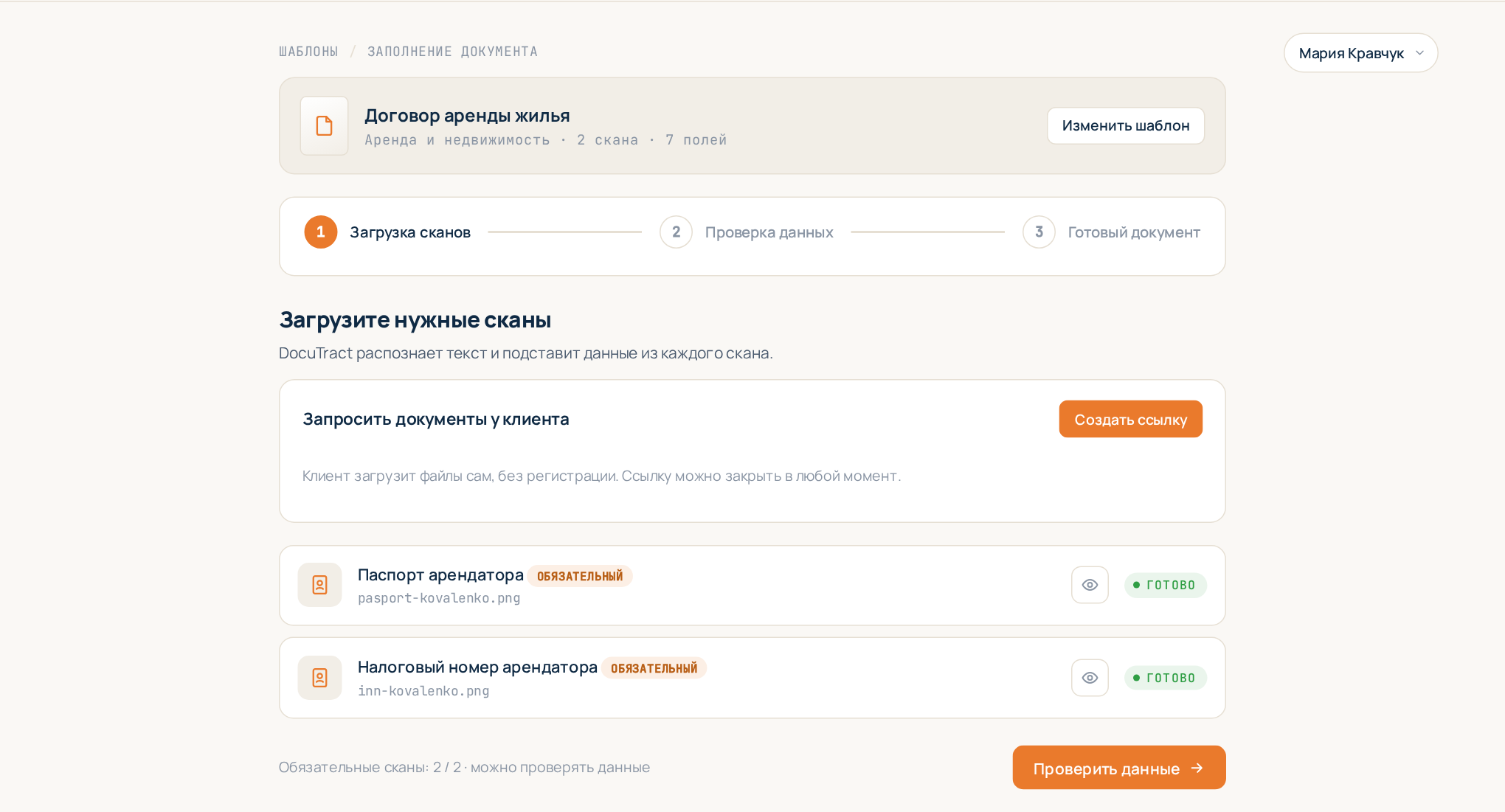
Внизу экрана видно, сколько обязательных сканов уже загружено. Когда всё распознано, нажмите Проверить данные.
Сканы не обязательно загружать самому: их может прислать клиент по ссылке — см. Сбор документов от клиента.
Если все сканы шаблона необязательны, экран называется Сканы для автозаполнения: сканы только экономят набор, поэтому можно сразу нажать Заполнить вручную. А если шаблон вовсе не читает сканы, этого шага нет: заполнение начинается сразу с данных.
Шаг 2. Проверка данных
Здесь собраны все поля документа: Поле документа, Распознанное значение и Точность. Цвет подсказывает, куда смотреть в первую очередь:
- Высокая точность — значение, скорее всего, верное;
- Проверьте значение — стоит взглянуть;
- Низкая - исправьте — система не уверена, проверьте обязательно.
Над таблицей видно, сколько полей требуют проверки.
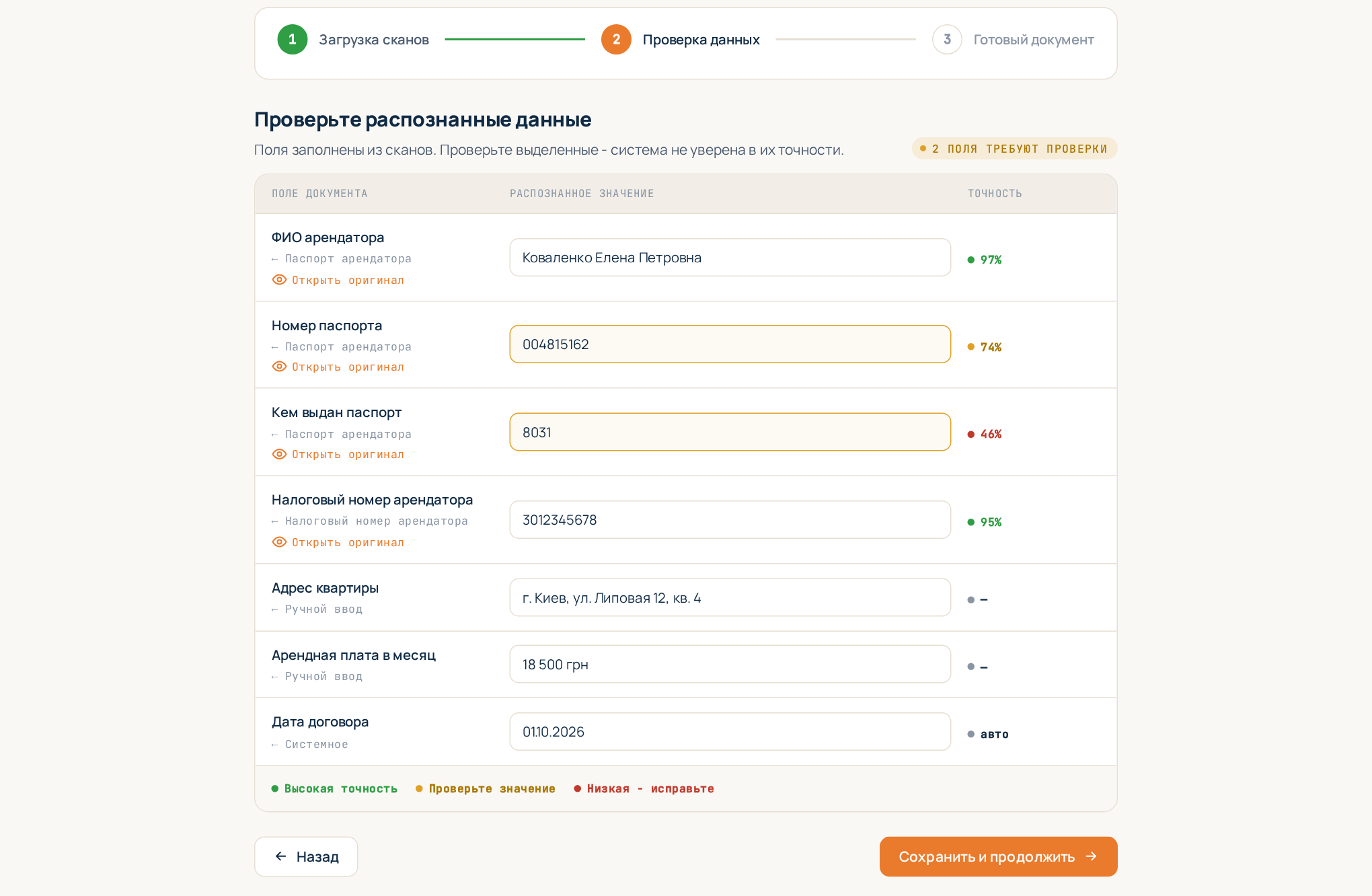
Под названием каждого поля указано, откуда взято значение — из какого скана. Если хочется сверить значение с документом, нажмите Открыть оригинал рядом с полем: скан откроется целиком.
Чтобы исправить значение, просто впишите правильное — поле получит пометку изменено. Системные значения (дата, номер документа) подставляются сами, и в колонке точности у них стоит авто. Значения с источником Ручной ввод (например, сумма договора) вы вводите здесь же.
Если в документе есть таблица позиций (акт, счёт, накладная), строки добавляются на этом же шаге — см. Таблицы с переменным числом строк.
Когда значений со сканов нет (шаблон без сканов или вы их не загружали), шаг называется Заполните данные: это обычный ввод, без колонки точности, а вверху видно, сколько полей ещё не заполнено.
Когда всё верно, нажмите Сохранить и продолжить.
Шаг 3. Готовый документ
DocuTract подставляет значения в шаблон и собирает документ — обычно это несколько секунд. Затем вы увидите предпросмотр и сможете Скачать .docx или Скачать PDF.
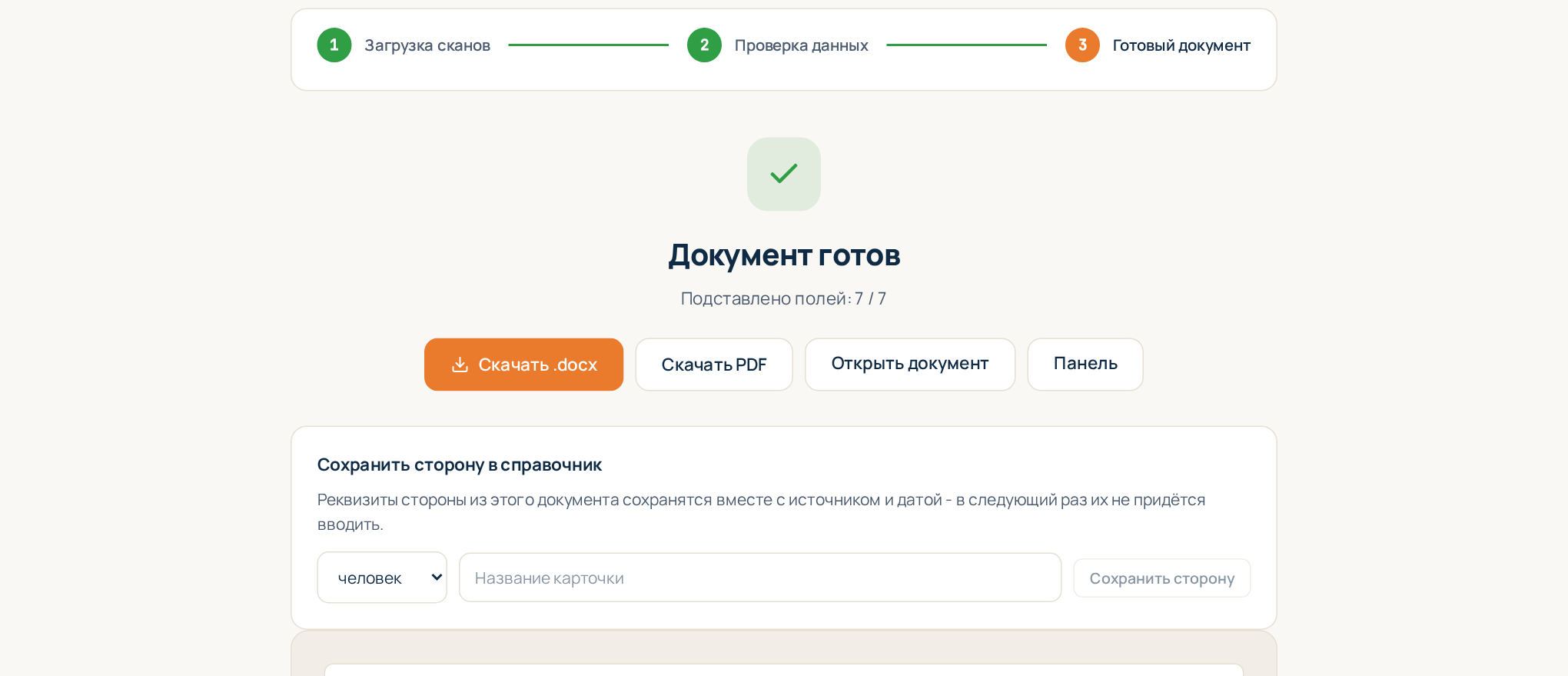
Если сборка не удалась, нажмите Попробовать ещё раз. Документ сохраняется в разделе Документы: оттуда его можно открыть, скачать снова или Перезаполнить, если данные изменились.
Документ, начатый в деле, ведёт обратно к нему: кнопка К делу на этом экране и ссылка в «хлебных крошках». А если поля шаблона берутся со сканов, здесь же можно сохранить сторону в справочник — см. Справочник сторон.
Квота
Каждый собранный документ учитывается в месячной квоте рабочего пространства: на бесплатном тарифе — 5 документов в месяц. Загрузка сканов и проверка в квоту не входят — считается только готовый документ. Подробнее — в статье Тарифы и оплата.