Интеграции с CRM
Подключите CRM, чтобы документы заполнялись из её записей и возвращались к ним: кто настраивает, сопоставление полей, правила автоматизации, журнал и что происходит с данными.
Что это даёт
Интеграция с CRM соединяет DocuTract с системой, где живут ваши сделки, контакты и компании. Вы один раз решаете, какое поле записи CRM заполняет какое поле шаблона. Дальше документ создаётся из записи одним нажатием или автоматически, когда в CRM что-то происходит, а готовый файл прикрепляется к той же записи. Если CRM не принимает файлы, к записи вместо этого добавляется ссылка на документ.
Что доступно сейчас
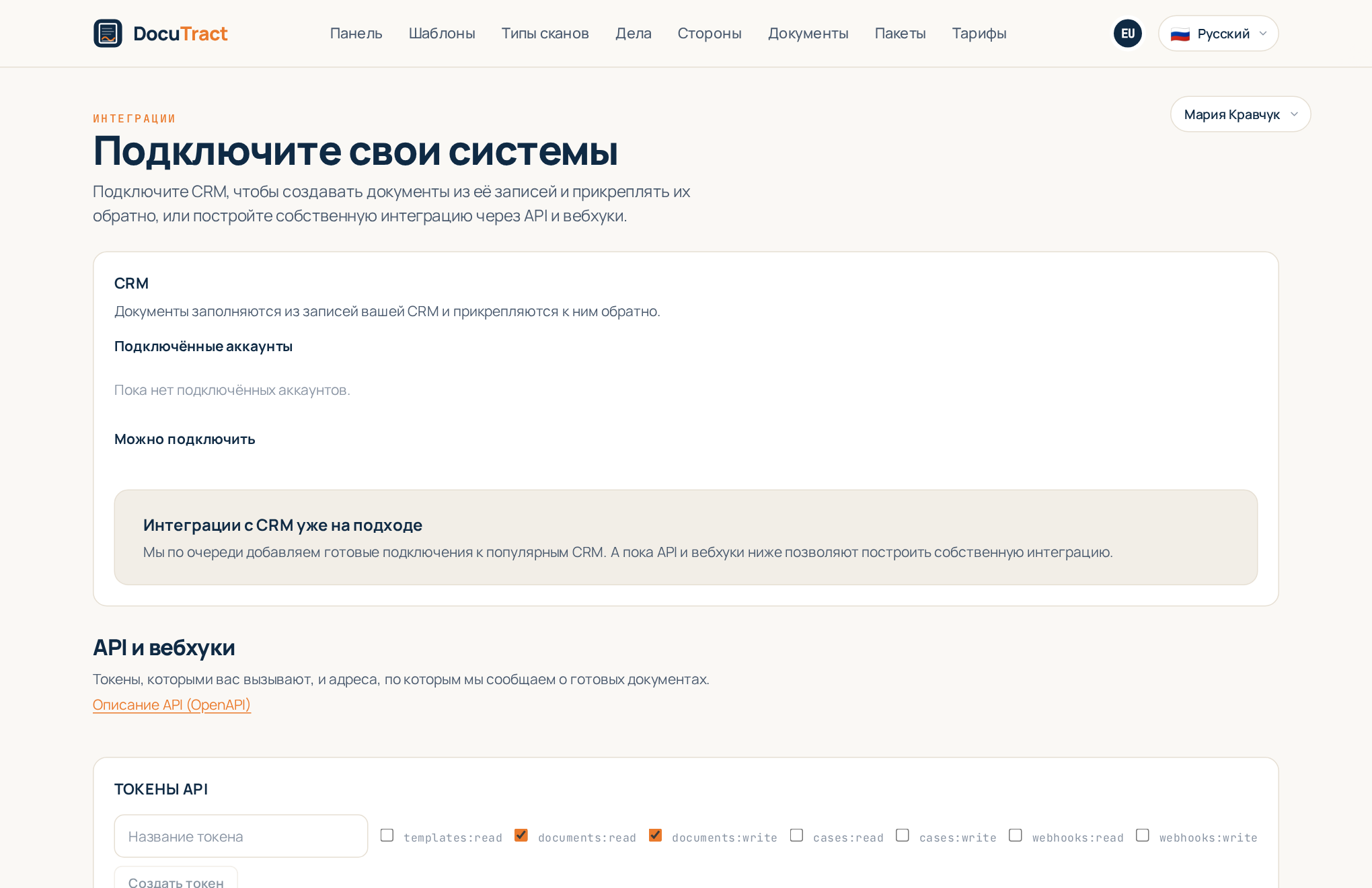
Мы добавляем готовые подключения к CRM по одному и каждое проверяем по собственной документации поставщика. Пока первое не заработало, на странице интеграций вместо кнопок, которые бы не работали, стоит надпись Интеграции с CRM уже на подходе, и каждая CRM появляется там, как только она готова. Если вашей системы ещё нет, её можно подключить самостоятельно через API и вебхуки: напрямую или через Zapier, Make либо n8n.
Кто настраивает
Откройте меню с вашим адресом в правом верхнем углу и выберите Интеграции. Раздел CRM идёт первым, API и вебхуки ниже.
- Подключать и отключать аккаунты, сопоставлять поля и добавлять правила автоматизации могут только владельцы и администраторы рабочего пространства. Остальные участники видят подключённые аккаунты и журнал.
- Интеграции с CRM входят в тарифы Pro и Team; API, вебхукам и no-code приложениям (Zapier, Make, n8n) нужен Team. На другом тарифе вместо подключения страница предлагает Посмотреть тарифы.
Подключение аккаунта
В разделе Можно подключить нажмите Подключить рядом с вашей CRM. Строка под её названием говорит, как она подключается:
- Вход через CRM: вы переходите на страницу входа самой CRM, выбираете аккаунт, одобряете доступ, который запрашивает DocuTract, и возвращаетесь на страницу интеграций. Пароль от CRM мы не видим никогда.
- По API-ключу: вставьте в поле API-ключ ключ, созданный в настройках CRM. Мы проверяем его в CRM перед сохранением и храним в зашифрованном виде.
Если CRM хранит данные в нескольких регионах, сначала выберите свой в поле Регион данных. После этого аккаунт появится в разделе Подключённые аккаунты, а кнопка Открыть ведёт к его настройкам.
Сопоставление полей
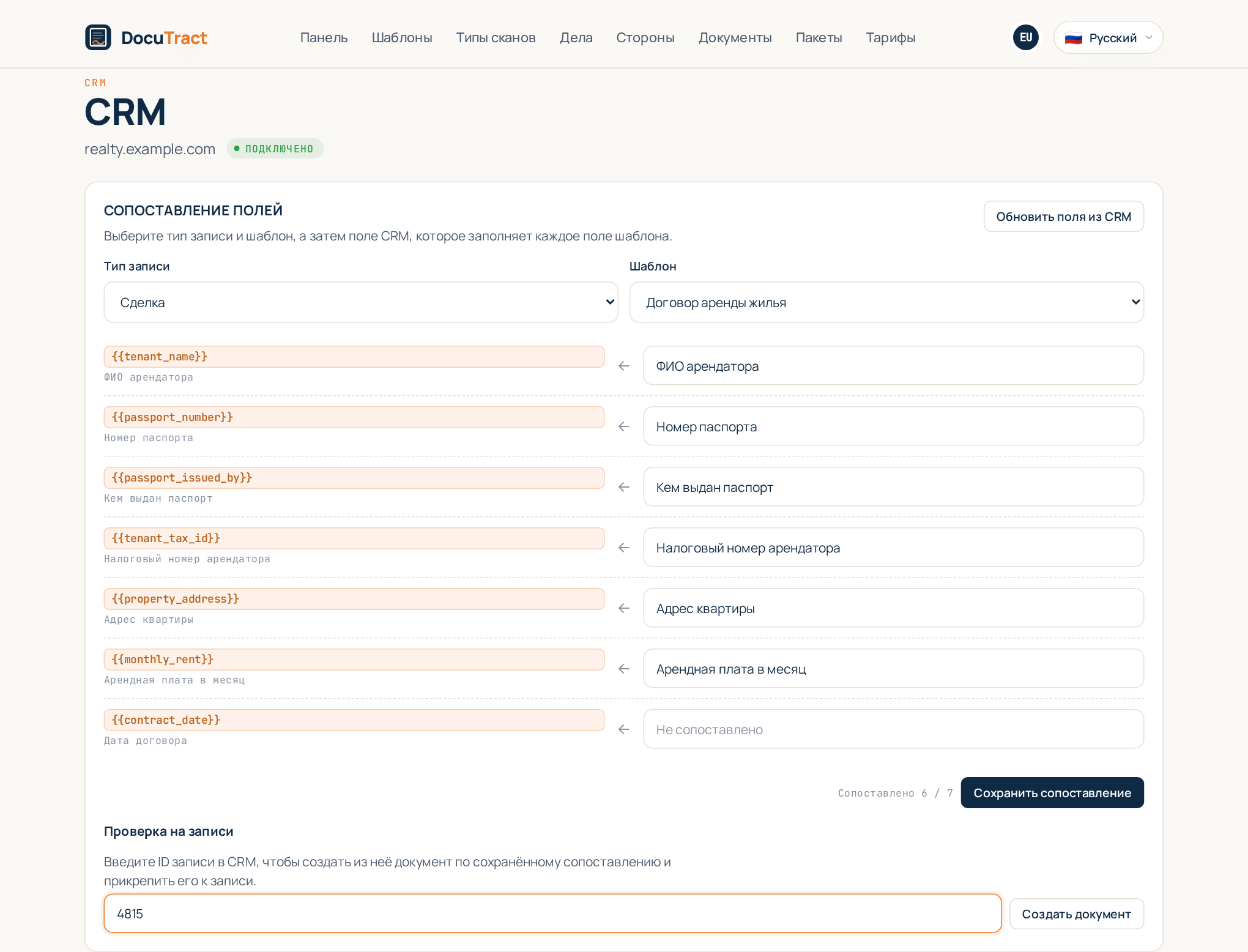
На странице аккаунта блок Сопоставление полей связывает CRM с шаблоном:
- Выберите Тип записи (сделка, контакт, всё, что есть в вашей CRM) и Шаблон.
- Рядом с каждым полем шаблона выберите поле CRM, которое его заполняет. В списке работает поиск, собственные поля CRM отмечены отдельно. Поле со значением Не сопоставлено в документе остаётся пустым, а дате или номеру, которые DocuTract заполняет сам, поле CRM не нужно.
- Нажмите Сохранить сопоставление.
Сопоставление принадлежит одному шаблону и одному типу записи, поэтому один и тот же шаблон можно заполнять из сделки и отдельно из контакта. Если вы с тех пор добавили поля в CRM, кнопка Обновить поля из CRM получит список заново.
Проверка на записи
В блоке Проверка на записи введите ID настоящей записи из вашей CRM (его видно в адресе или деталях записи) и нажмите Создать документ. DocuTract прочитает запись, создаст документ по сохранённому сопоставлению и прикрепит его к записи. Ссылка Открыть документ открывает результат, чтобы вы проверили каждое значение, прежде чем полагаться на сопоставление.
Правила автоматизации
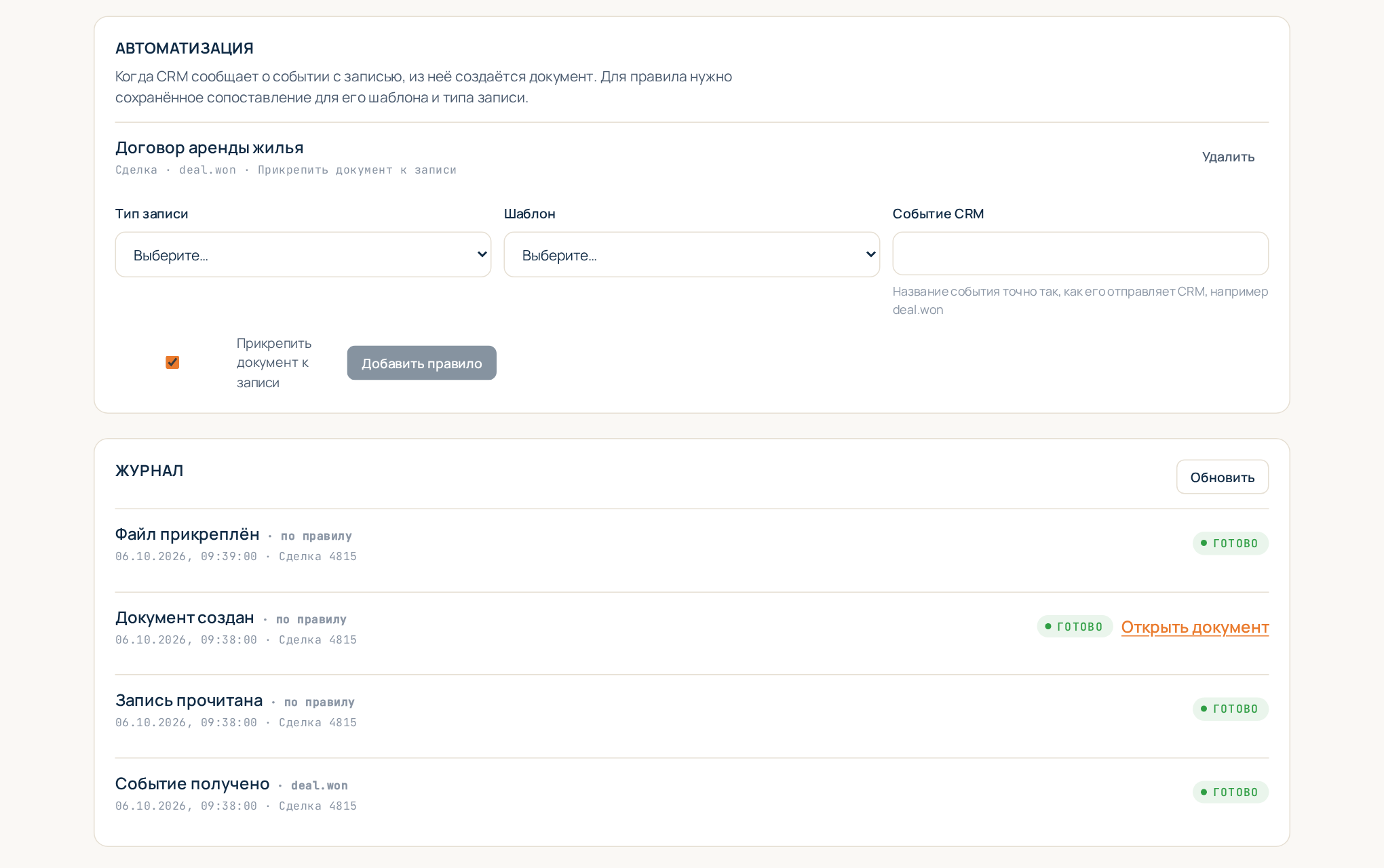
Правило создаёт документы без единого нажатия: когда CRM сообщает об определённом событии с
записью определённого типа, из неё создаётся документ по определённому шаблону. В разделе
Автоматизация выберите Тип записи и Шаблон, впишите
Событие CRM точно так, как её отправляет CRM (например, deal.won), оставьте
отметку Прикрепить документ к записи, если файл должен вернуться к записи, и нажмите
Добавить правило.
Правило работает, только когда для его шаблона и типа записи сохранено сопоставление. Некоторые CRM событий не отправляют; для них раздел так и говорит, и правила недоступны.
Журнал
Журнал показывает всё, что сделало подключение: полученное событие, прочитанную запись, созданный документ, прикреплённый файл. В каждой строке видно, запустили это вручную, из самой CRM или правилом, когда, для какой записи и чем всё закончилось. Неудачный шаг объясняет причину простыми словами, например, что в CRM нет записи с таким ID; если CRM просто занята, мы повторяем попытку сами. Кнопка Обновить обновляет список.
Отключение
Кнопка Отключить рядом с аккаунтом просит подтверждения, после чего:
- наш доступ в CRM отзывается, а ключи доступа удаляются сразу;
- сопоставления полей, правила автоматизации и закэшированные списки полей удаляются в течение 10 дней; дата видна рядом с аккаунтом;
- уже созданные документы остаются на месте: в вашем рабочем пространстве и прикреплёнными в CRM.
То же самое происходит, если вы удалите наше приложение в самой CRM. Если CRM перестаёт принимать подключение, аккаунт помечается как Нужно подключить снова, и кнопка Подключить снова его восстанавливает.
Какие данные куда идут
- При создании документа мы читаем только выбранную вами запись (или ту, на которую отреагировало правило), и только сопоставленные поля.
- Для экрана сопоставления мы читаем список полей CRM: их названия и типы, но никогда не значения в ваших записях. Список хранится в кэше несколько часов.
- Обратно мы отправляем готовый документ (или ссылку на него) и минимум, нужный для обмена, например ID записи и статус.
- Копию ваших записей CRM мы не храним. Прочитанные значения становятся частью документа, который хранится так же, как остальные ваши документы.
- Токены доступа и API-ключи хранятся в зашифрованном виде и только до отключения.
- CRM это поставщик, которого вы выбрали и с которым заключили договор сами; это не наш субпроцессор. Подробности в политике конфиденциальности.