Lag en mal fra en blankett
Merk teksten som endrer seg i et Word-dokument med {{plassholdere}}, last det opp og fortell DocuTract hvor hvert felt får verdien sin fra.
Hva en blankett er
En blankett er et vanlig Word-dokument (.docx) der hver tekstbit som endrer seg fra ett dokument til det neste, er erstattet med en plassholder i doble krøllparenteser:
Kyiv, {{contract_date}}

{{landlord_full_name}} (Utleier) og {{tenant_full_name}} (Leietaker)
er blitt enige om følgende…
Formatering, nummerering, topptekster og tabeller blir nøyaktig slik du laget dem i Word. DocuTract bytter bare ut plassholderne med verdier.
Navngi plassholdere
- Bruk små latinske bokstaver, sifre og understreker:
{{tenant_full_name}},{{rent_amount}}. - La navnet si hva som skal stå der.
{{field1}}fungerer, men om en måned husker du ikke hva det betyr. - Det samme navnet brukt to ganger får den samme verdien begge gangene. Det er praktisk for et navn som står i innledningen og igjen i signaturfeltet.
- Skriv hver plassholder i ett strekk. Hvis Word understreker eller autokorrigerer en del av den, skriv den inn på nytt i ett stykke i stedet for å redigere midt i.
- For en tabell der antallet rader varierer, bruker du punktformen
{{items.name}}. Se Tabeller med et variabelt antall rader.
Opprette malen
Åpne Maler og trykk Opprett mal.
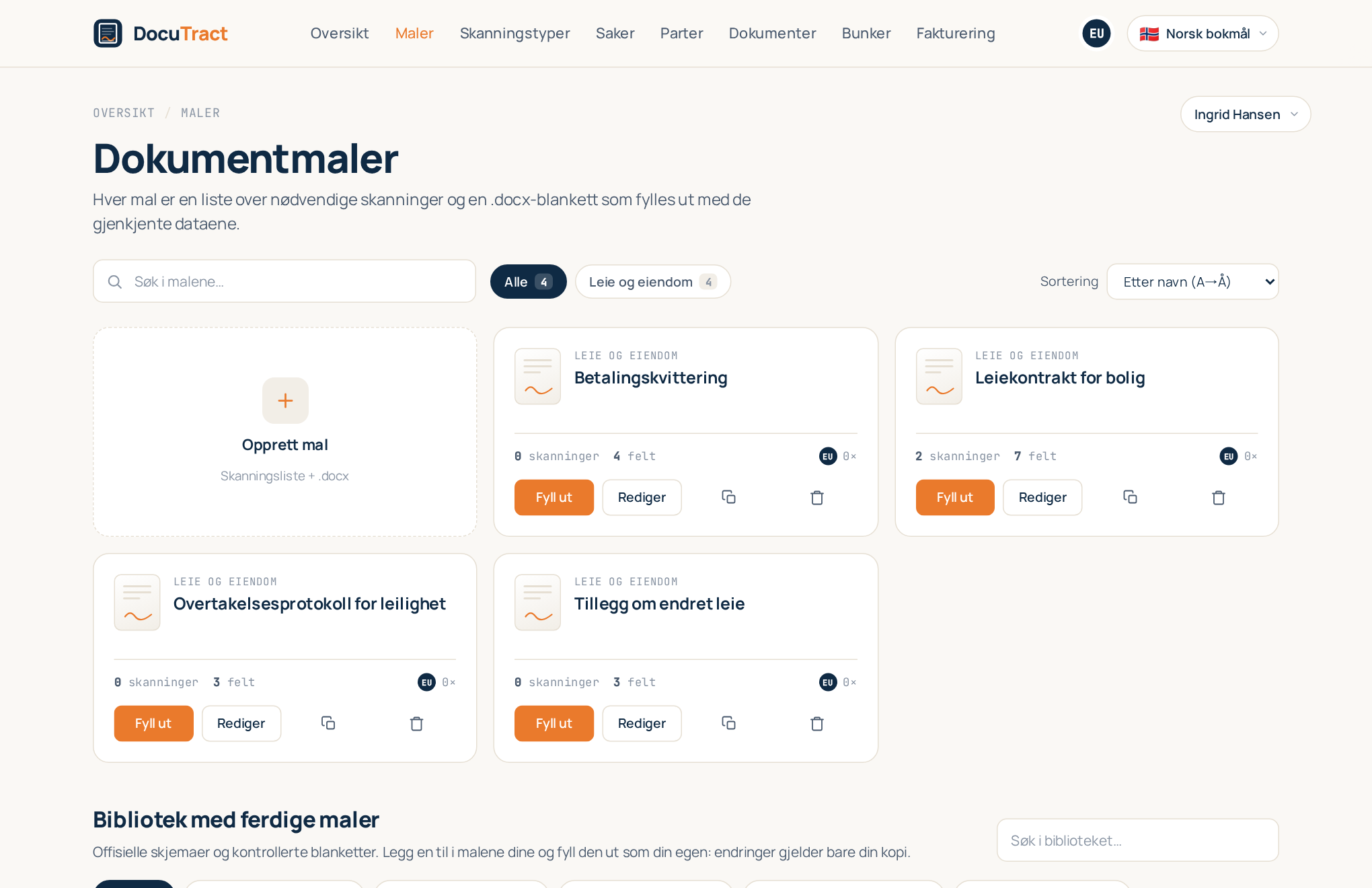
Redigeringsverktøyet har noen seksjoner, ovenfra og ned.
1. Grunnleggende
Fyll inn Navn på malen, Kategori og, om du vil, Beskrivelse. De hjelper deg å finne malen senere; de påvirker ikke dokumentet. Trykk Opprett mal: blanketten og feltene blir tilgjengelige når malen finnes.
2. Nødvendige skanninger
Dette er dokumentene den som fyller ut malen, skal laste opp: et pass, en grunnboksutskrift, en fullmakt. Hvert av dem er en plass. Trykk Legg til en nødvendig skanning, velg en type fra katalogen eller Opprett en ny type ved å laste opp en eksempelside, så AI kan finne feltene. Merk hver plass som Obligatorisk eller valgfri, og sett dem i den rekkefølgen folk vanligvis har dem.
Systemtypene i katalogen følger språket i grensesnittet ditt: på engelsk ser du engelske dokumenter, på ukrainsk de ukrainske. Dine egne typer vises alltid, og en systemtype som en av malene dine allerede bruker, er fortsatt tilgjengelig etter at du bytter språk.
3. .docx-blanketten
Dra .docx-filen din til opplastingsområdet (Word-dokument på opptil 10 MB). DocuTract finner hver plassholder og lister dem opp. Du kan laste ned blanketten eller erstatte den senere; når du erstatter den, blir plassholderne funnet på nytt.
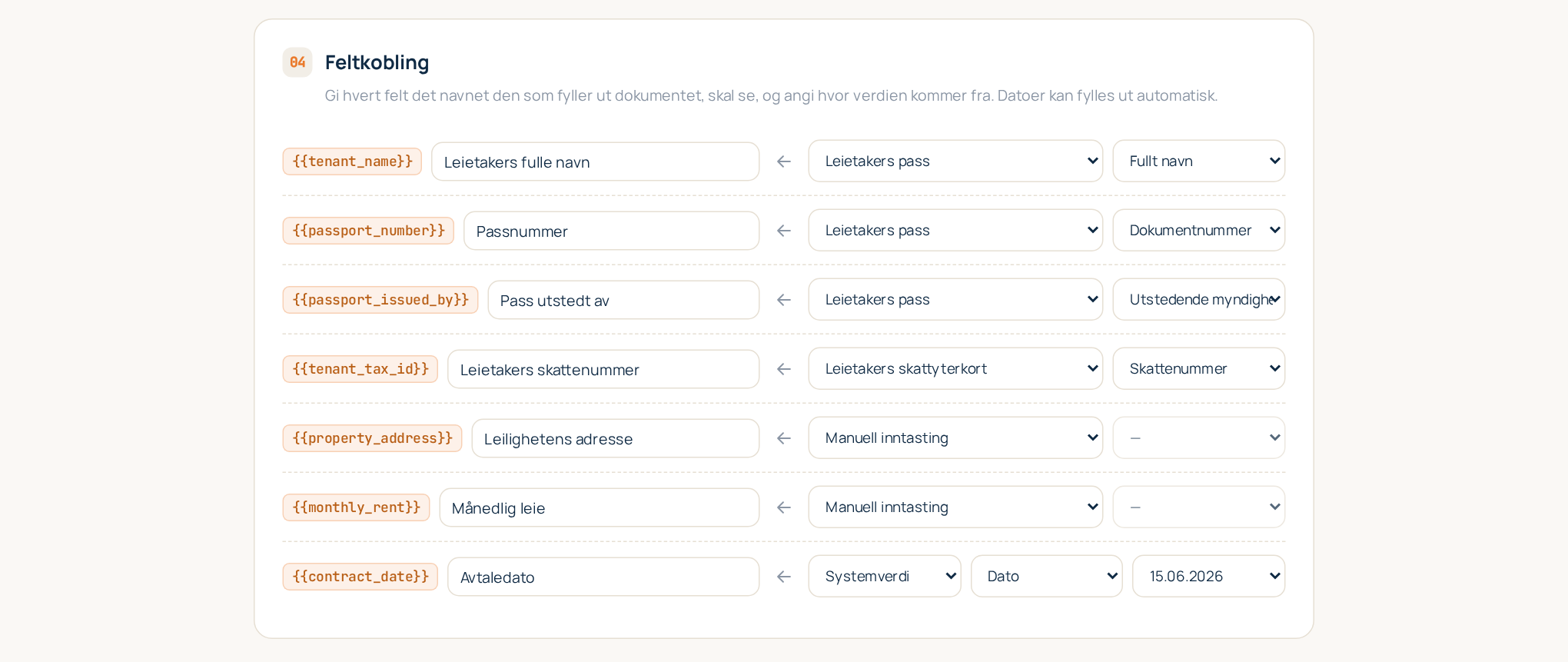
4. Feltkobling
For hver plassholder velger du en Kilde:
- Et felt fra en skanning. Velg en plass og feltet som skal leses fra den, for eksempel det fulle navnet i passet. Verdien gjenkjennes fra den opplastede skanningen, og siden den sto på, blir husket.
- Systemverdi. Fylles ut automatisk: Dato, Klokkeslett, Dato og klokkeslett, Dokumentnummer
eller Gjeldende bruker. Datoer og klokkeslett har et Format, for eksempel
15.06.2026eller15. juni 2026. - Manuell inntasting. Den som fyller ut dokumentet, skriver det inn. Bruk dette for ting som ingen skanning inneholder: leiebeløpet, varigheten, en særskilt klausul.
Ved siden av hver plassholder står et Feltnavn: hva feltet heter for den som fyller ut
dokumentet, og på siden for det ferdige dokumentet («Den ansattes fulle navn» i stedet for
employee_full_name). Står det tomt, vises selve plassholderen.
Trykk Lagre malen. Malen er klar til utfylling: finn den i katalogen og trykk Fyll ut.
Tips
- Start i det små. Koble først feltene som kommer fra skanninger; alt annet kan være manuell inntasting og endres senere.
- Én plass per dokument. Hvis malen trenger to pass (utleiers og leietakers), legger du til to plasser, så hver verdi vet hvilket pass den kom fra.
- Det er trygt å endre malen. En ny blankett eller en endret kobling lager en ny malversjon; dokumenter du allerede har laget, beholder versjonen de ble laget med. Se Betingede blokker og malversjoner.
- Har du ikke en blankett ennå? Last opp et ferdig dokument i stedet, og la AI foreslå feltene: Lag en mal fra et ferdig dokument.