Tabeller med et variabelt antall rader
Protokoller, fakturaer og følgesedler lister opp så mange tjenester eller varer som handelen har. Legg til og fjern rader under utfyllingen; tabellen vokser i takt.
Problemet det løser
En arbeidsprotokoll lister opp tjenestene som er levert. Forrige måned var det to, denne måneden er det sju. En faktura, en følgeseddel, en spesifikasjon eller en ТТН (fraktbrev) er det samme: en tabell der antallet rader er forskjellig hver gang.
En mal kan ikke vite på forhånd hvor mange rader du trenger, så DocuTract behandler en slik tabell som en liste: malen beskriver én rad, og under utfyllingen legger du til så mange rader som dokumentet trenger. Hver rad blir en linje i tabellen i det ferdige dokumentet.
Fylle ut en liste
I steget for datakontroll vises en liste under de vanlige feltene. Hver rad er et kort med radens felt: for eksempel navnet på tjenesten, enheten, antallet, prisen og beløpet.
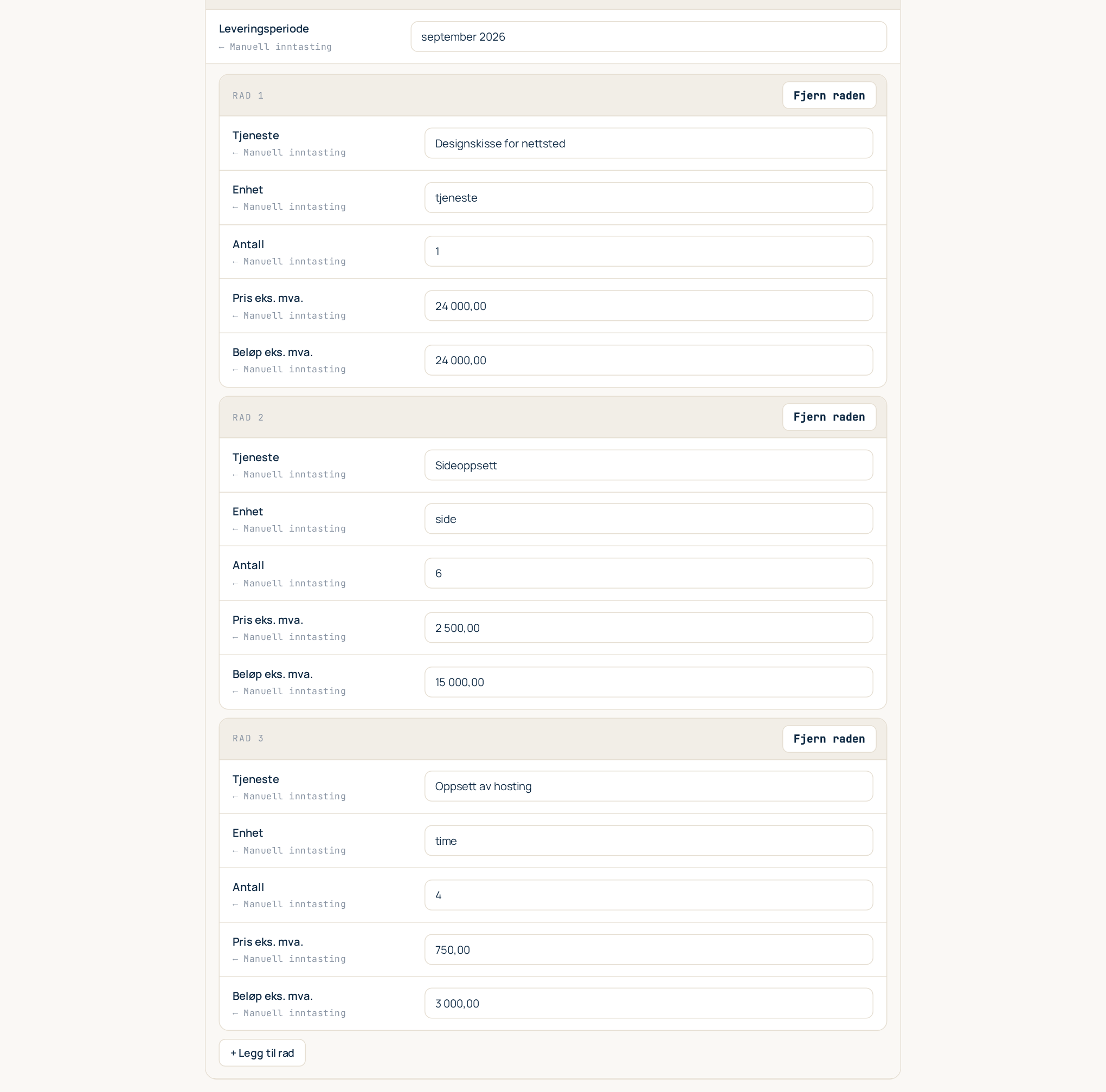
- Legg til rad legger til et tomt kort på slutten av listen. Fyll ut feltene.
- Fjern raden på et kort sletter den raden.
- Hvis listen er tom, ser du «Ingen rader ennå - legg til den første.»
- Radene nummereres automatisk: №-kolonnen i tabellen fylles ut 1, 2, 3… i kortenes rekkefølge, så du trenger aldri å nummerere om noe etter at du har fjernet en rad.
En liste kan ha opptil 200 rader. Det er mer enn nok for et dokument; trenger du virkelig flere, er det sannsynligvis et regneark og ikke et dokument.
Summer er vanlige felt
Totalsummen, merverdiavgiften og totalsummen med bokstaver er egne felt utenfor listen. DocuTract summerer ikke radene for deg: du fyller ut summene selv, akkurat som du ville godkjent dem, så sjekk dem mot radene før du genererer.
En tom liste
Hvis du fjerner alle radene, fjernes tabellraden som inneholdt listen, helt fra dokumentet: ingen tom linje med en ensom «1». Tabellens overskrift og summeringsrader blir stående.
For malforfattere
Skrive en liste inn i en blankett
Legg listens plassholdere i én rad i en Word-tabell, med punktformen
liste.kolonne:
| № | Tjeneste | Enhet | Antall | Pris | Beløp |
|---|---|---|---|---|---|
{{items.#}} |
{{items.name}} |
{{items.unit}} |
{{items.qty}} |
{{items.price}} |
{{items.amount}} |
- Delen før punktumet (
items) gir listen navn. Alle plassholdere med det samme prefikset hører til den samme raden. - Delen etter punktumet gir kolonnen navn. Bruk små latinske bokstaver og understreker, som for alle plassholdere.
{{items.#}}er radnummeret. Det er ikke et felt: det fylles ut automatisk.- Hold hele raden i én tabellrad. Radene over (overskriften) og under (summene) blir som de er.
- Et dokument kan ha mer enn én liste, for eksempel
{{goods.…}}og{{services.…}}, hver i sin egen tabellrad.
Når du laster opp blanketten, vises listens kolonner i feltkoblingen som vanlige felt.
Veiviseren gjør det for deg
Hvis du lager en mal fra en ferdig protokoll eller faktura, trenger du ikke skrive noe av dette. Veiviseren gjenkjenner varetabellen, gjør eksempellinjene om til én repeterbar rad med ett felt per kolonne og legger til radnummeret. Se Lag en mal fra et ferdig dokument.
Lister og gjentatte seksjoner er forskjellige ting
En plassholder med punktum brukes også inne i en gjentatt seksjon, {{#each tenants}}
… {{tenants.full_name}}, der kopiene kommer fra skanninger (én per leietakers pass). En liste
fylles ut for hånd, rad for rad. Hvis et prefiks er navnet på en each-blokk, er det en gjentatt seksjon;
ellers er det en liste. Se Betingede blokker og malversjoner.
Ferdige maler med lister
Bibliotekmalene for arbeidsprotokoll, faktura, følgeseddel, leveringsavtale med spesifikasjon, kommersielt tilbud og ТТН har allerede varetabellene satt opp som lister. Se Ferdige maler.