CRM-integrasjoner
Koble til CRM-et ditt, så dokumenter fylles ut fra postene og sendes tilbake til dem: hvem setter det opp, feltkobling, automatiseringsregler, logg og hva som skjer med dataene.
Hva det gjør
En CRM-integrasjon kobler DocuTract til CRM-et der avtalene, kontaktene og firmaene dine ligger. Du bestemmer én gang hvilket felt i en CRM-post som fyller hvilket felt i en mal. Etter det lages et dokument fra en post med ett klikk, eller automatisk når noe skjer i CRM-et, og den ferdige filen legges ved den samme posten. Tar et CRM ikke imot filer, legges det i stedet igjen en lenke til dokumentet på posten.
Hva som finnes nå
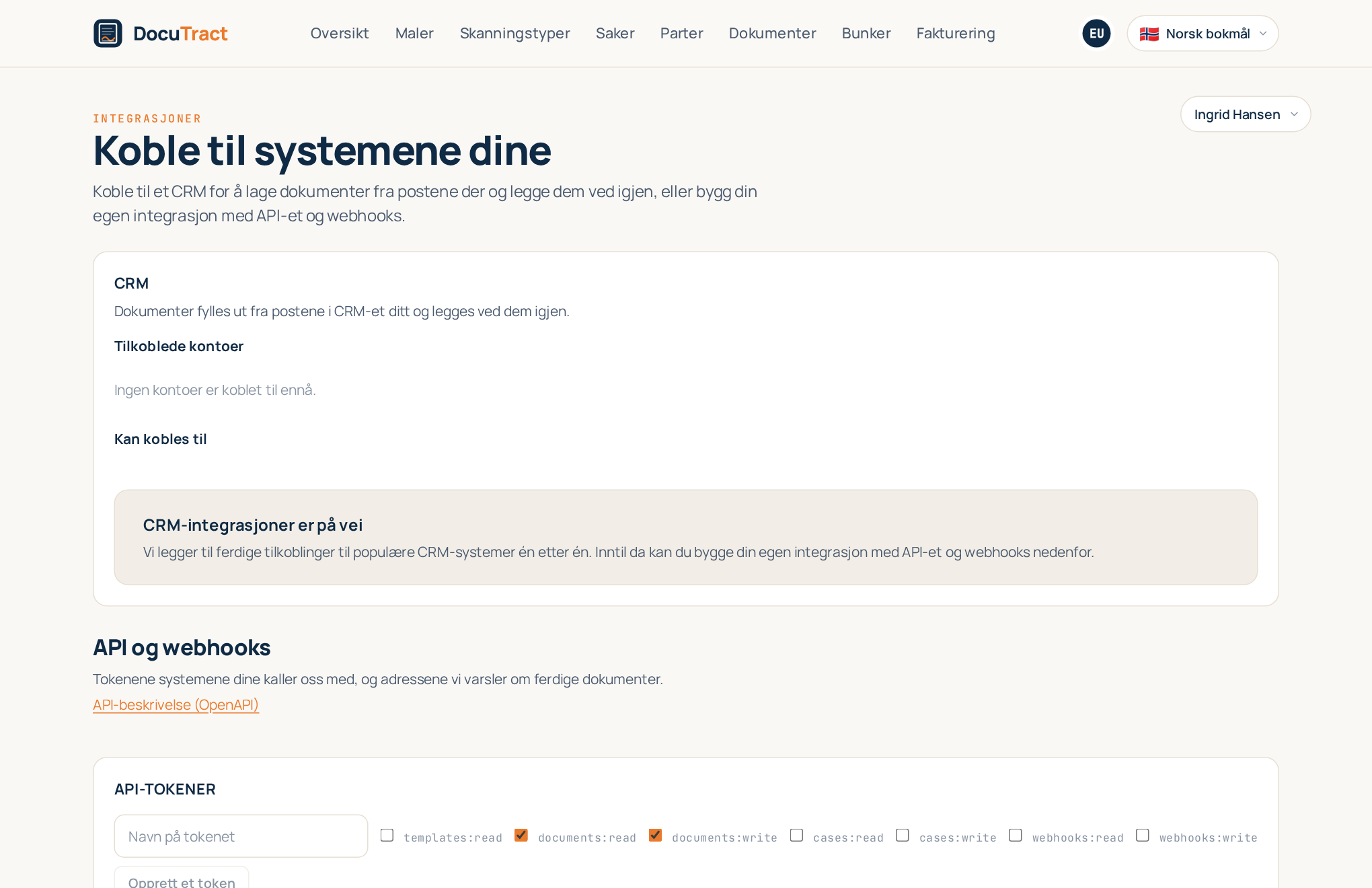
Vi legger til ferdige koblinger til CRM-er én om gangen, hver testet etter leverandørens egen dokumentasjon. Til den første er i drift, viser integrasjonsskjermen CRM-integrasjoner er på vei i stedet for knapper som ikke ville virket, og hvert CRM dukker opp der så snart det er klart. Står ikke systemet ditt der ennå, kan du koble det til selv med API og webhooks, direkte eller via Zapier, Make eller n8n.
Hvem setter det opp
Åpne menyen med adressen din øverst til høyre og velg Integrasjoner. CRM-delen kommer først, API og webhooks under.
- Bare eiere og administratorer av et arbeidsområde kobler til og fra kontoer, kobler felt og legger til automatiseringsregler. Andre medlemmer ser de tilkoblede kontoene og loggen.
- CRM-integrasjoner hører til abonnementene Pro og Team; API, webhooks og no-code-appene (Zapier, Make, n8n) krever Team. På et annet abonnement tilbyr skjermen Se abonnementer i stedet for å koble til.
Koble til en konto
Under Kan kobles til trykker du Koble til ved CRM-et ditt. Linjen under navnet sier hvordan det kobles til:
- Innlogging via CRM-et: du går til CRM-ets egen innloggingsside, velger kontoen, godkjenner tilgangen DocuTract ber om og kommer tilbake til integrasjonsskjermen. Vi ser aldri passordet ditt til CRM-et.
- Med en API-nøkkel: lim inn nøkkelen du har laget i CRM-ets innstillinger i API-nøkkel. Vi kontrollerer den hos CRM-et før vi lagrer den, og lagrer den kryptert.
Lagrer CRM-et data i flere regioner, velger du først din i Dataregion. Kontoen vises deretter under Tilkoblede kontoer, og Åpne fører til innstillingene.
Feltkobling
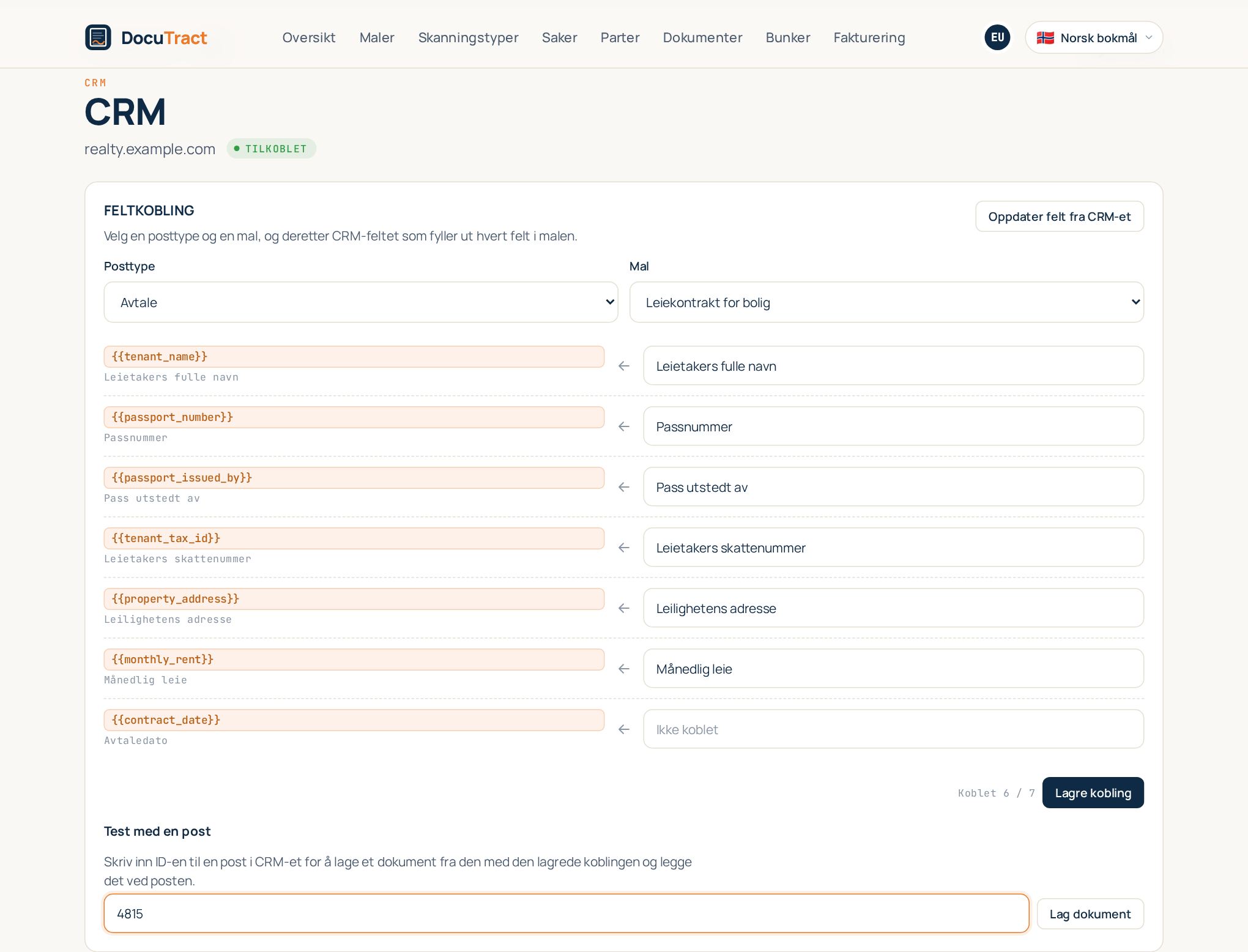
På kontoens side kobler Feltkobling CRM-et til en mal:
- Velg Posttype (en avtale, en kontakt, det CRM-et ditt har) og Mal.
- Ved hvert felt i malen velger du CRM-feltet som fyller det. Du kan søke i listen, og CRM-ets egendefinerte felt er merket. Et felt som står som Ikke koblet, blir tomt i dokumentet; en dato eller et nummer som DocuTract fyller ut selv, trenger ikke noe CRM-felt.
- Trykk Lagre kobling.
En kobling hører til én mal og én posttype, så samme mal kan fylles ut fra en avtale og, separat, fra en kontakt. Har du lagt til felt i CRM-et siden, henter Oppdater felt fra CRM-et listen på nytt.
Test med en post
Under Test med en post skriver du inn ID-en til en ekte post fra CRM-et ditt (den står i adressen eller detaljene til posten) og trykker Lag dokument. DocuTract leser posten, lager dokumentet med den lagrede koblingen og legger det ved posten. Åpne dokument åpner resultatet, så du kan sjekke hver verdi før du stoler på koblingen.
Automatiseringsregler
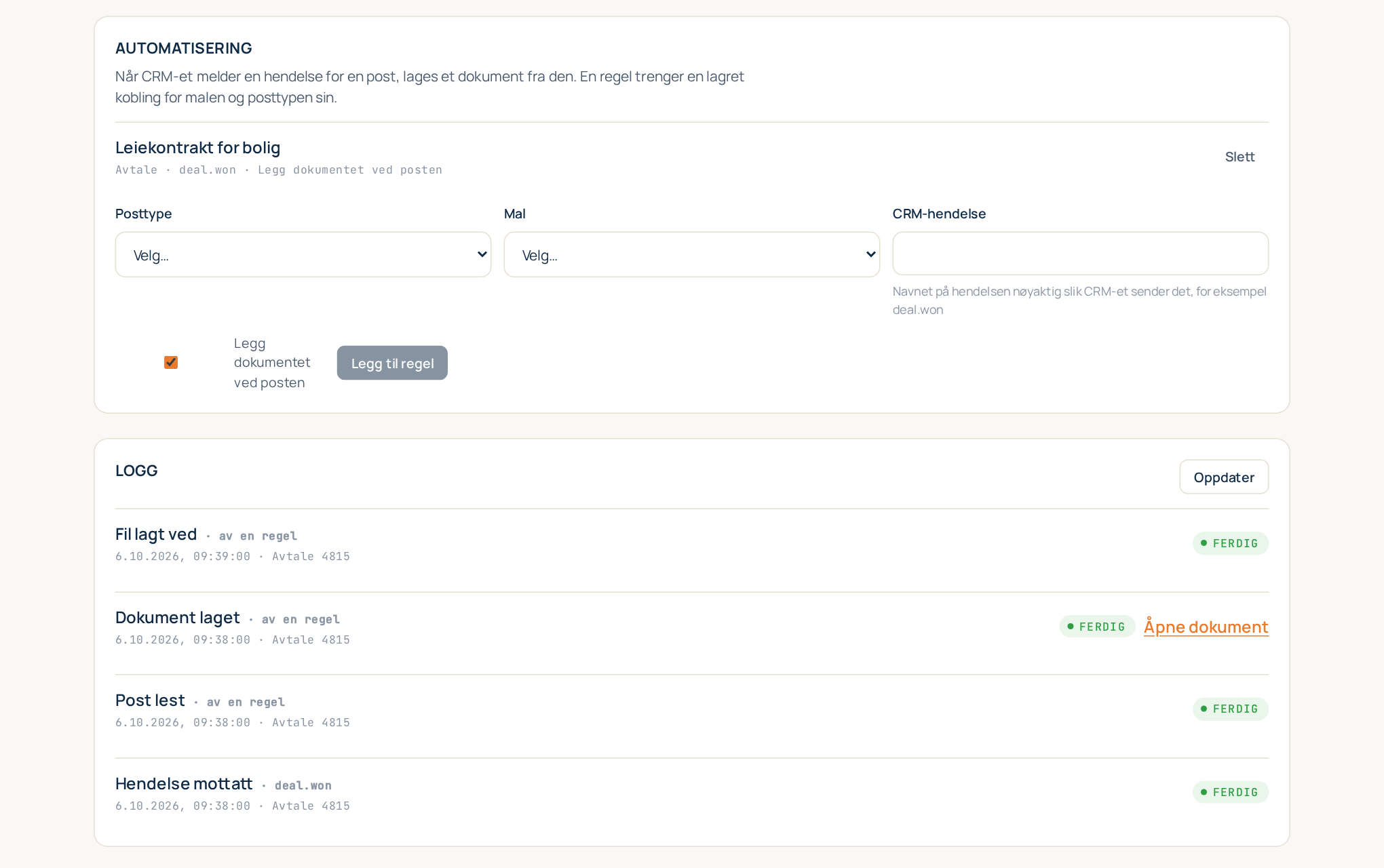
En regel lager dokumenter uten at noen trykker på noe: når CRM-et melder en bestemt hendelse for en
post av en bestemt type, lages det et dokument fra en bestemt mal. Under Automatisering
velger du Posttype og Mal, skriver CRM-hendelse nøyaktig slik
CRM-et sender den (for eksempel deal.won), lar Legg dokumentet ved posten stå avkrysset hvis
filen skal tilbake til posten, og trykker Legg til regel.
En regel virker først når det er lagret en kobling for malen og posttypen. Noen CRM-er sender ingen hendelser; for dem sier delen det, og regler er ikke tilgjengelige.
Loggen
Logg viser alt koblingen har gjort: en mottatt hendelse, en lest post, et laget dokument, en vedlagt fil. Hver linje viser om det ble startet for hånd, fra CRM-et eller av en regel, når, for hvilken post og hvordan det endte. Et mislykket trinn forklarer årsaken med vanlige ord, for eksempel at CRM-et ikke har noen post med den ID-en; er CRM-et bare opptatt, prøver vi igjen selv. Oppdater laster listen på nytt.
Koble fra
Koble fra ved en konto ber om bekreftelse, og deretter:
- trekkes tilgangen vår i CRM-et tilbake, og tilgangsnøklene slettes straks;
- slettes feltkoblinger, automatiseringsregler og bufrede feltlister innen 10 dager; datoen står ved kontoen;
- blir dokumenter som allerede er laget, der de er: i arbeidsområdet ditt og vedlagt i CRM-et.
Det samme skjer hvis du fjerner appen vår inne i CRM-et. Slutter CRM-et å godta koblingen, merkes kontoen som Må kobles til igjen, og Koble til igjen gjenoppretter den.
Hvilke data går hvor
- Når et dokument lages, leser vi bare posten du valgte (eller den en regel reagerte på), og bare de koblede feltene.
- For koblingsskjermen leser vi listen over CRM-ets felt: navn og typer, aldri verdiene i postene dine. Listen ligger i hurtigbuffer i noen timer.
- Vi sender det ferdige dokumentet (eller en lenke til det) tilbake, og det minimum utvekslingen trenger, som postens ID og status.
- Vi beholder ingen kopi av CRM-postene dine. Verdiene som leses, blir en del av dokumentet, som oppbevares som de andre dokumentene dine.
- Tilgangstokener og API-nøkler lagres kryptert, og bare til du kobler fra.
- CRM-et er en leverandør du selv har valgt og har egen avtale med; det er ikke vår underdatabehandler. Detaljene står i personvernerklæringen.