Innhenting av dokumenter fra kunden
Send kunden en privat lenke for å laste opp dokumentene, uten konto, eller videresend e-posten deres; filene havner i dokumentet ditt, allerede gjenkjent.
Spør kunden i stedet for å jage skanninger
Du trenger ikke samle skanningene selv. Åpne dokumentet du klargjør, og bruk Be kunden om dokumentene: trykk Opprett en lenke, så lager DocuTract en privat lenke du kan sende på e-post, i chat eller i en meldingsapp. Kopier legger den på utklippstavlen.
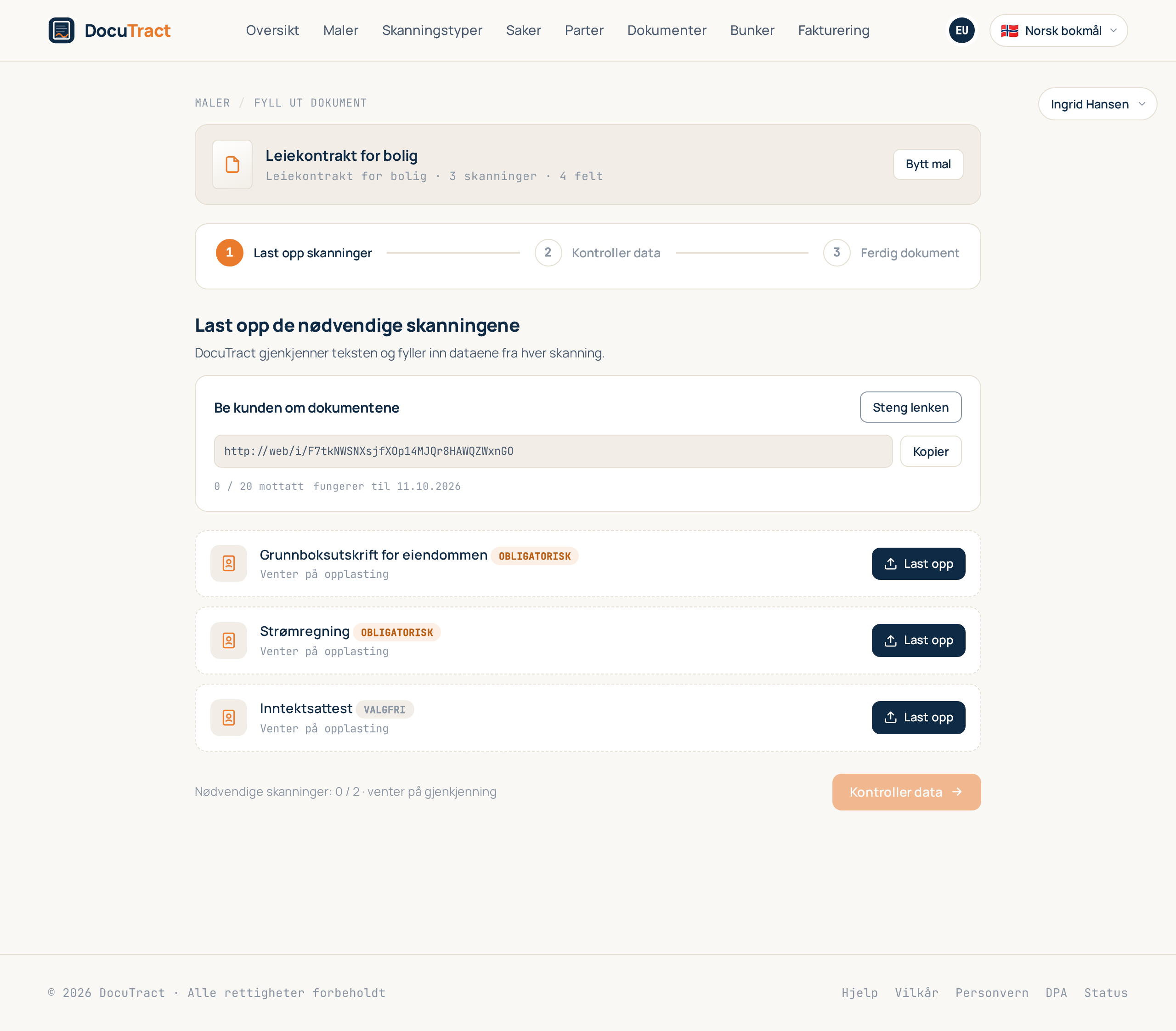
Hva kunden ser
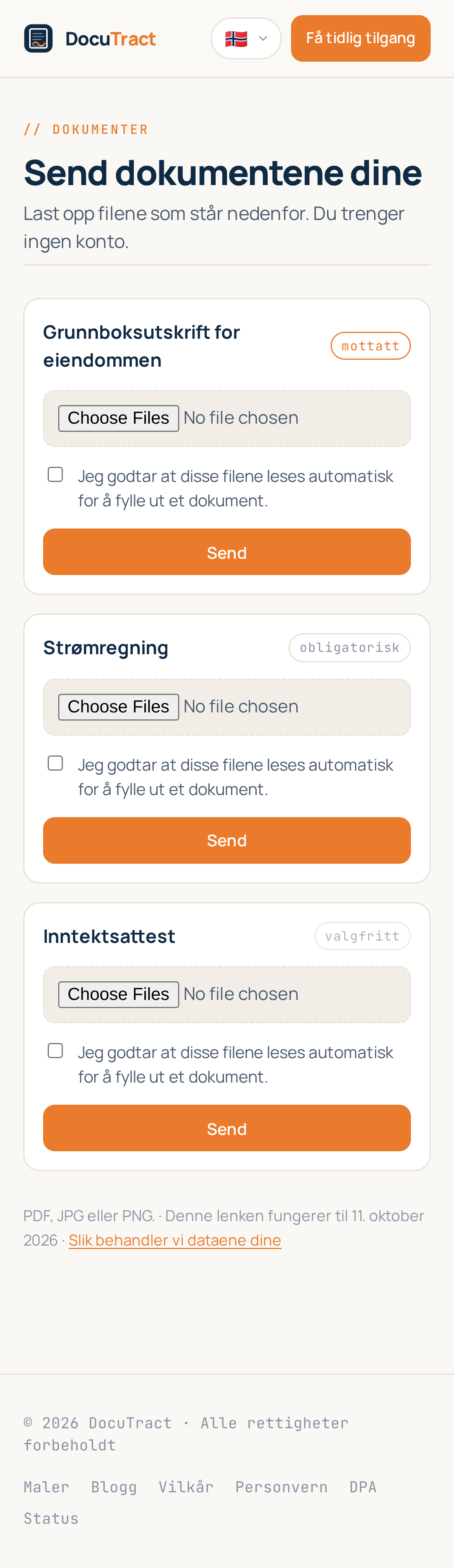
Én enkelt side på språket du arbeidet på, uten konto og uten registrering: listen over dokumenter som skal sendes, én opplastingskontroll per element og en linje om hvilke formater som godtas (PDF, JPG eller PNG). Det som allerede er kommet, er merket mottatt, så kunden ikke sender den samme filen to ganger.
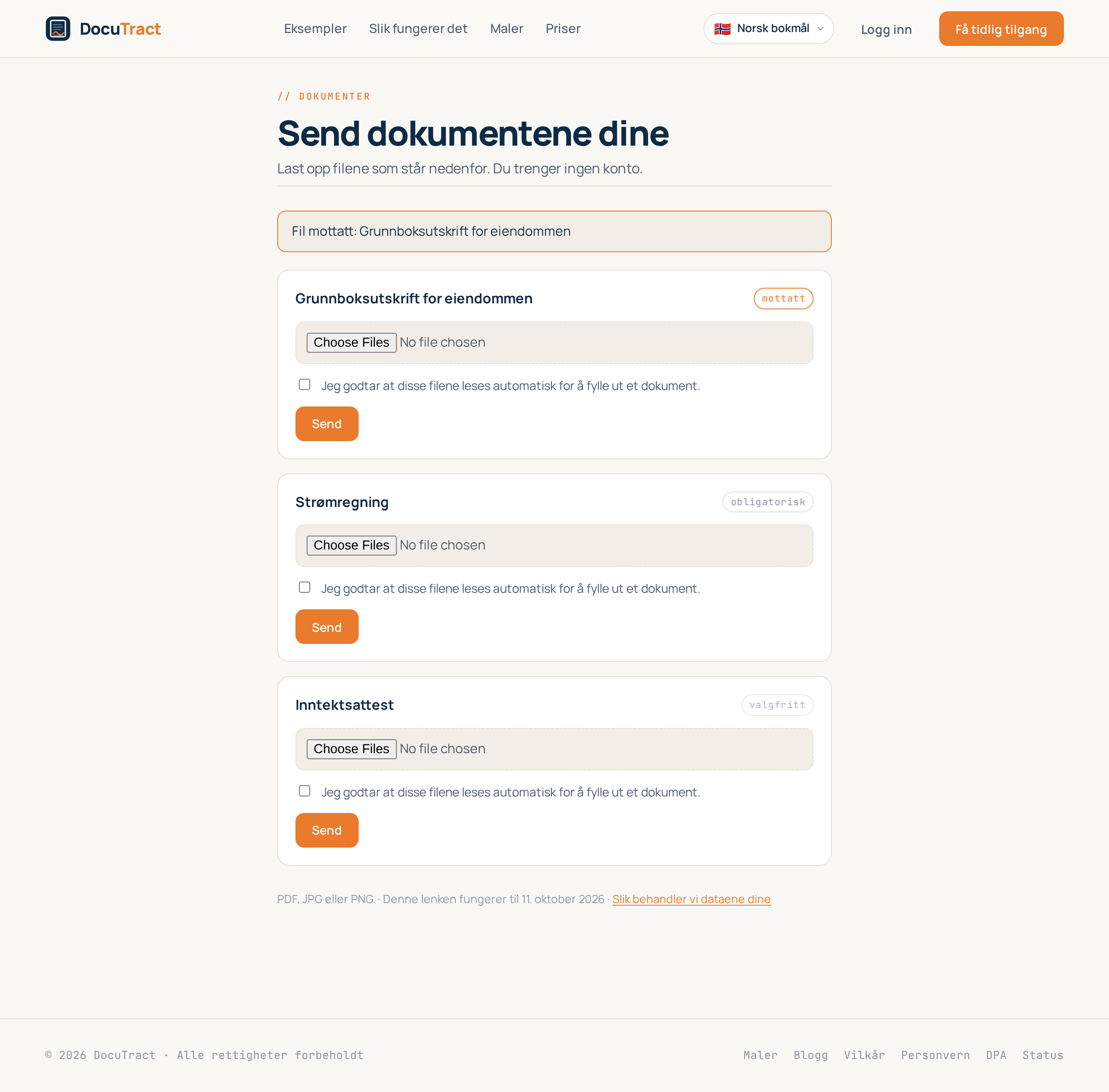
Før innsending godtar kunden at filene leses automatisk for å fylle ut et dokument. Siden viser ingenting annet om deg, arbeidsområdet ditt eller selve dokumentet. Den fungerer like godt på en telefon, der kunden kan ta et bilde av et dokument direkte.
Hva som skjer med filene
En opplastet fil blir med en gang en skanning i dokumentet ditt og går gjennom den vanlige gjenkjenningen, så når du åpner dokumentet, er verdiene allerede hentet ut. Hver skanning er merket med hvor den kom fra, så du ser med ett blikk hva kunden sendte, og hva du la til selv.
Hold lenken under kontroll
Hver lenke har tre grenser, og alle tre sjekkes ved hvert besøk:
- En levetid. Sju dager som standard, maks tretti. Etter det er lenken død.
- Et opplastingsbudsjett. Tjue filer som standard. Når de er kommet, slutter lenken å ta imot flere.
- Din tilbakekalling. Steng lenken stenger den umiddelbart, og alle som åpner den etterpå, får beskjed om at den ikke lenger fungerer.
Hvor mange lenker du kan ha åpne samtidig, avhenger av planen din. Hvis du har nådd grensen, stenger du en du ikke lenger trenger.
Motta dokumenter på e-post
Hvis arbeidsområdet ditt har en mottaksadresse, har lenken også en: videresend kundens e-post dit, så havner vedleggene i dokumentet og fyller de tomme plassene i rekkefølge. Filer vi ikke kan lese (et signaturbilde, et kontordokument), blir utelatt og listet i lenkens historikk, så du kan se hva som kom, og be om det som mangler.
Neste steg
Når filene er på plass, fortsetter du som vanlig: kontroller de gjenkjente dataene og generer dokumentet (se Fyll ut et dokument fra skanninger). Hvis ett sett med dokumenter skal brukes i flere dokumenter, samler du dem i en sak, så skanningene leses én gang.