Mallin luominen pohjasta
Merkitse Word-asiakirjan muuttuva teksti {{paikkamerkeillä}}, lataa se ja kerro DocuTractille, mistä kukin kenttä saa arvonsa.
Mikä pohja on
Pohja on tavallinen Word-asiakirja (.docx), jossa jokainen asiakirjasta toiseen muuttuva tekstinkohta on korvattu kaksoisaaltosulkeissa olevalla paikkamerkillä:
Kyiv, {{contract_date}}

{{landlord_full_name}} (the Landlord) and {{tenant_full_name}} (the Tenant)
have agreed as follows…
Muotoilu, numerointi, ylätunnisteet ja taulukot säilyvät täsmälleen sellaisina kuin teit ne Wordissa. DocuTract vain vaihtaa paikkamerkit arvoiksi.
Paikkamerkkien nimeäminen
- Käytä latinalaisia pienaakkosia, numeroita ja alaviivoja:
{{tenant_full_name}},{{rent_amount}}. - Anna nimen kertoa, mitä kohtaan tulee.
{{field1}}toimii, mutta kuukauden päästä et muista, mitä se tarkoittaa. - Kahdesti käytetty sama nimi saa molemmilla kerroilla saman arvon. Se on kätevää nimelle, joka esiintyy johdannossa ja uudelleen allekirjoitusosassa.
- Kirjoita jokainen paikkamerkki yhdellä kertaa. Jos Word alleviivaa tai korjaa automaattisesti osan siitä, kirjoita se kokonaan uudelleen sen sijaan, että muokkaisit keskeltä.
- Jos taulukon rivimäärä vaihtelee, käytä pisteellistä muotoa
{{items.name}}. Katso Taulukot, joiden rivimäärä vaihtelee.
Mallin luominen
Avaa Mallit ja paina Luo malli.
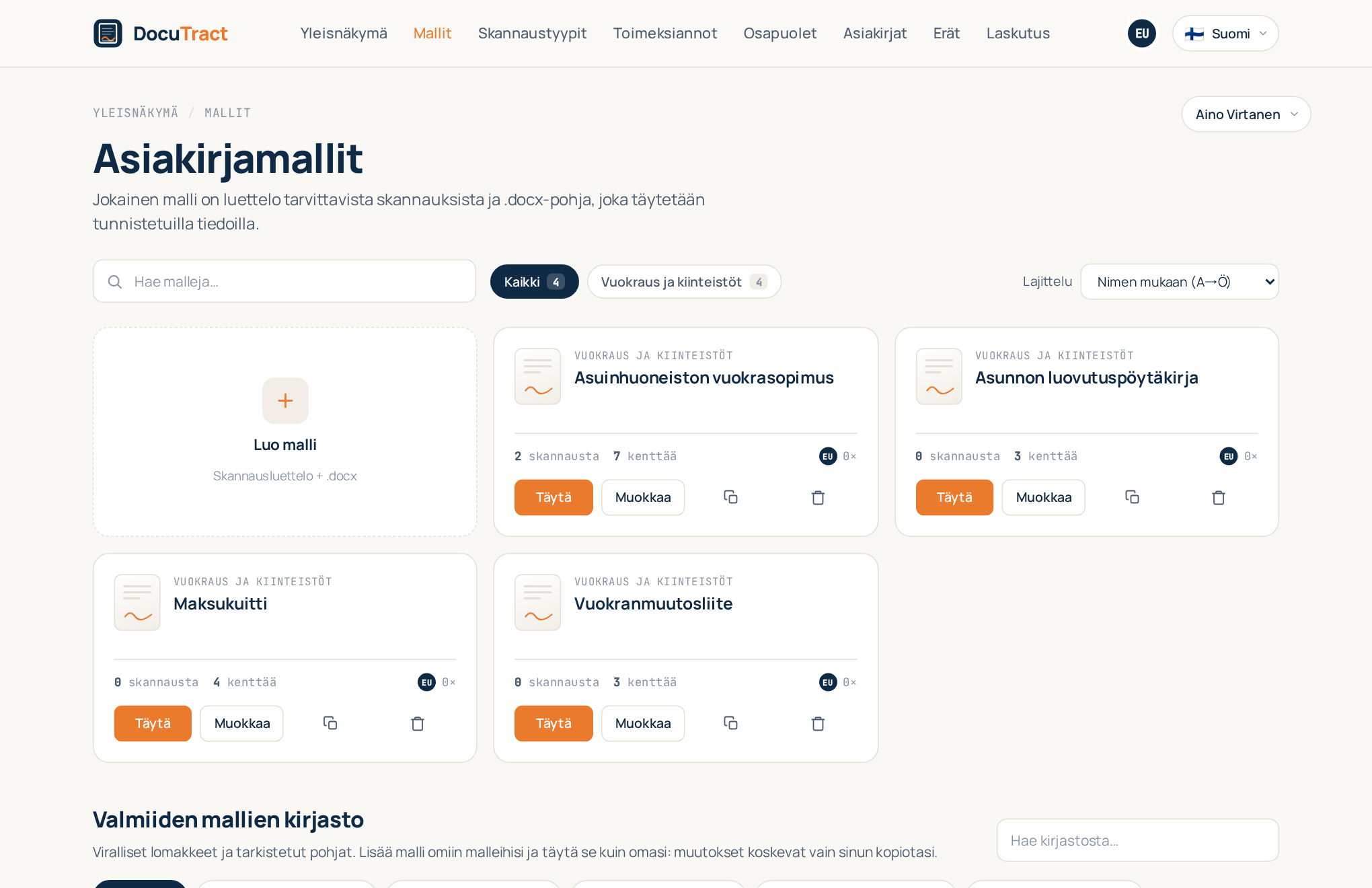
Editorissa on muutama osio ylhäältä alas.
1. Perustiedot
Anna mallille Mallin nimi, Luokka ja halutessasi Kuvaus. Ne auttavat löytämään mallin myöhemmin; ne eivät vaikuta asiakirjaan. Paina Luo malli: pohja ja kentät tulevat käyttöön, kun malli on olemassa.
2. Tarvittavat skannaukset
Nämä ovat asiakirjat, jotka mallin täyttäjä lataa: passi, lainhuutotodistus, valtakirja. Jokainen niistä on paikka. Paina Lisää tarvittava skannaus, valitse tyyppi luettelosta tai Luo uusi tyyppi lataamalla esimerkkisivu, jotta tekoäly voi tunnistaa sen kentät. Merkitse jokainen paikka Pakollinen tai valinnaiseksi ja järjestä ne siihen järjestykseen, jossa asiakirjat yleensä ovat käsillä.
Luettelon järjestelmätyypit seuraavat käyttöliittymäsi kieltä: suomeksi näet suomalaiset asiakirjat, englanniksi englanninkieliset. Omat tyyppisi näkyvät aina, ja järjestelmätyyppi, jota jokin mallipohjistasi jo käyttää, pysyy käytettävissä kielen vaihtamisen jälkeen.
3. .docx-pohja
Vedä .docx-tiedostosi latausalueelle (Word-asiakirja, enintään 10 Mt). DocuTract löytää jokaisen paikkamerkin ja luettelee ne. Voit ladata pohjan tai korvata sen myöhemmin; korvaaminen tunnistaa paikkamerkit uudelleen.
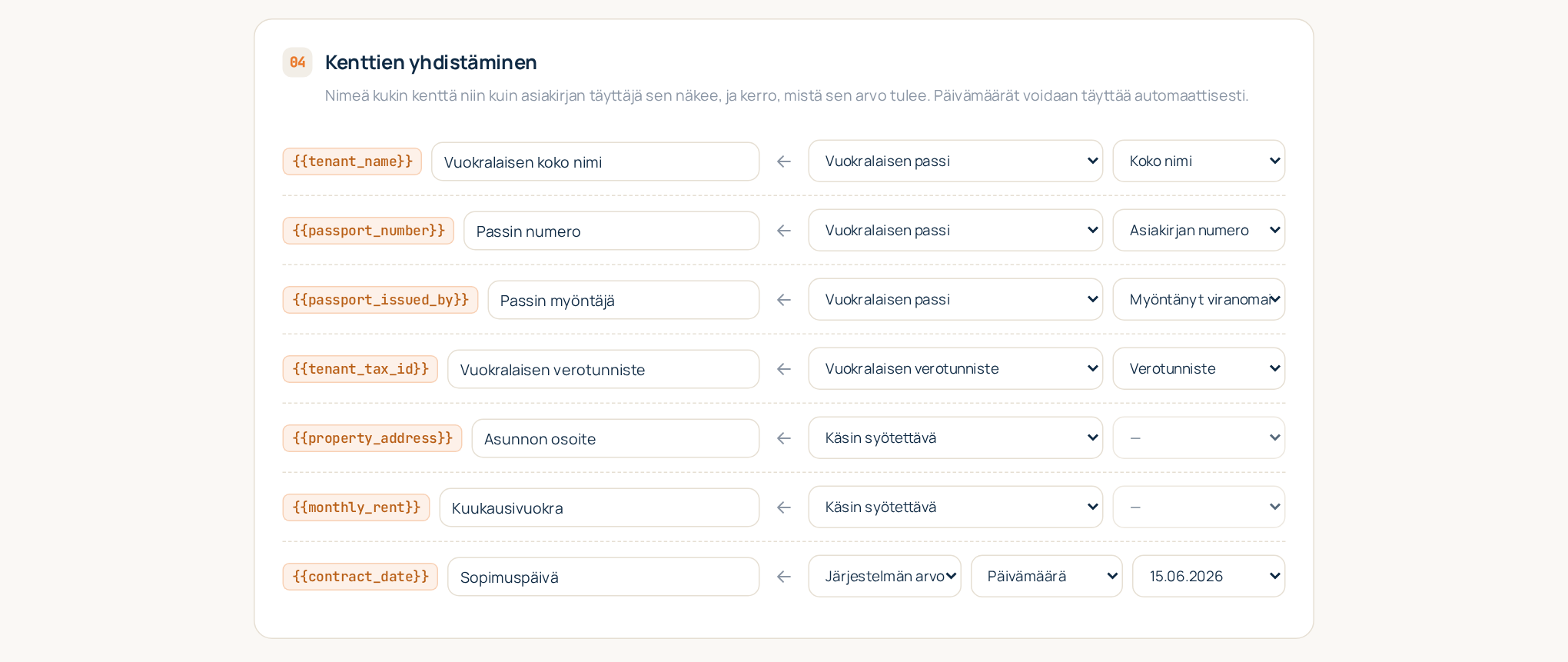
4. Kenttien yhdistäminen
Jokaiselle paikkamerkille valitaan Lähde:
- Skannauksen kenttä. Valitse paikka ja kenttä, josta arvo luetaan, esimerkiksi passin koko nimi. Arvo tunnistetaan ladatusta skannauksesta, ja sen sivu tallennetaan muistiin.
- Järjestelmän arvo. Täytetään automaattisesti: Päivämäärä, Kellonaika,
Päivämäärä ja kellonaika, Asiakirjan numero tai Nykyinen käyttäjä. Päivämäärillä ja
kellonajoilla on Muoto, esimerkiksi
15.06.2026tai15. kesäkuuta 2026. - Käsin syötettävä. Asiakirjan täyttäjä kirjoittaa arvon itse. Käytä tätä asioihin, joita mikään skannaus ei sisällä: vuokran määrä, sopimuskausi, erityisehto.
Jokaisen paikkamerkin vieressä on Kentän nimi: millä nimellä asiakirjan täyttäjä näkee kentän
ja millä nimellä se näkyy valmiin asiakirjan sivulla (”Työntekijän koko nimi” eikä
employee_full_name). Jos kenttä jätetään tyhjäksi, näytetään itse paikkamerkki.
Paina Tallenna malli. Malli on valmis täytettäväksi: etsi se luettelosta ja paina Täytä.
Vinkkejä
- Aloita pienestä. Yhdistä ensin kentät, jotka tulevat skannauksista; kaikki muu voi olla käsin syötettävää ja muutettavissa myöhemmin.
- Yksi paikka asiakirjaa kohden. Jos malli tarvitsee kaksi passia (vuokranantajan ja vuokralaisen), lisää kaksi paikkaa, jotta jokainen arvo tietää, mistä passista se tuli.
- Mallin muuttaminen on turvallista. Uusi pohja tai muutettu yhdistäminen luo mallista uuden version; jo tekemäsi asiakirjat säilyttävät version, jolla ne tehtiin. Katso Ehdolliset lohkot ja mallien versiot.
- Eikö sinulla ole vielä pohjaa? Lataa sen sijaan valmis asiakirja ja anna tekoälyn ehdottaa kentät: Mallin luominen valmiista asiakirjasta.