DocuTractin käytön aloittaminen
Mitä DocuTract tekee, kolme tapaa saada malli ja miten asiakirja kulkee skannauksista valmiiksi .docx- tai PDF-tiedostoksi neljässä vaiheessa.
Mitä DocuTract tekee
DocuTract tekee asiakirjojen rutiinityöstä yhden toiminnon. Annat sille .docx-mallin kerran, ja jokaista uutta kauppaa varten lataat sen tarvitsemat skannaukset: passin, otteen, laskun. DocuTract lukee tekstin, täyttää oikeat nimet, päivämäärät ja summat ja antaa sinulle valmiin asiakirjan .docx- ja PDF-muodossa.
Jokaisen arvon kohdalle jää merkintä siitä, mistä se on peräisin: asiakirja ja sivu, jolta se luettiin. Kun joku kysyy ”mistä tämä luku tuli?”, vastaus löytyy aina.
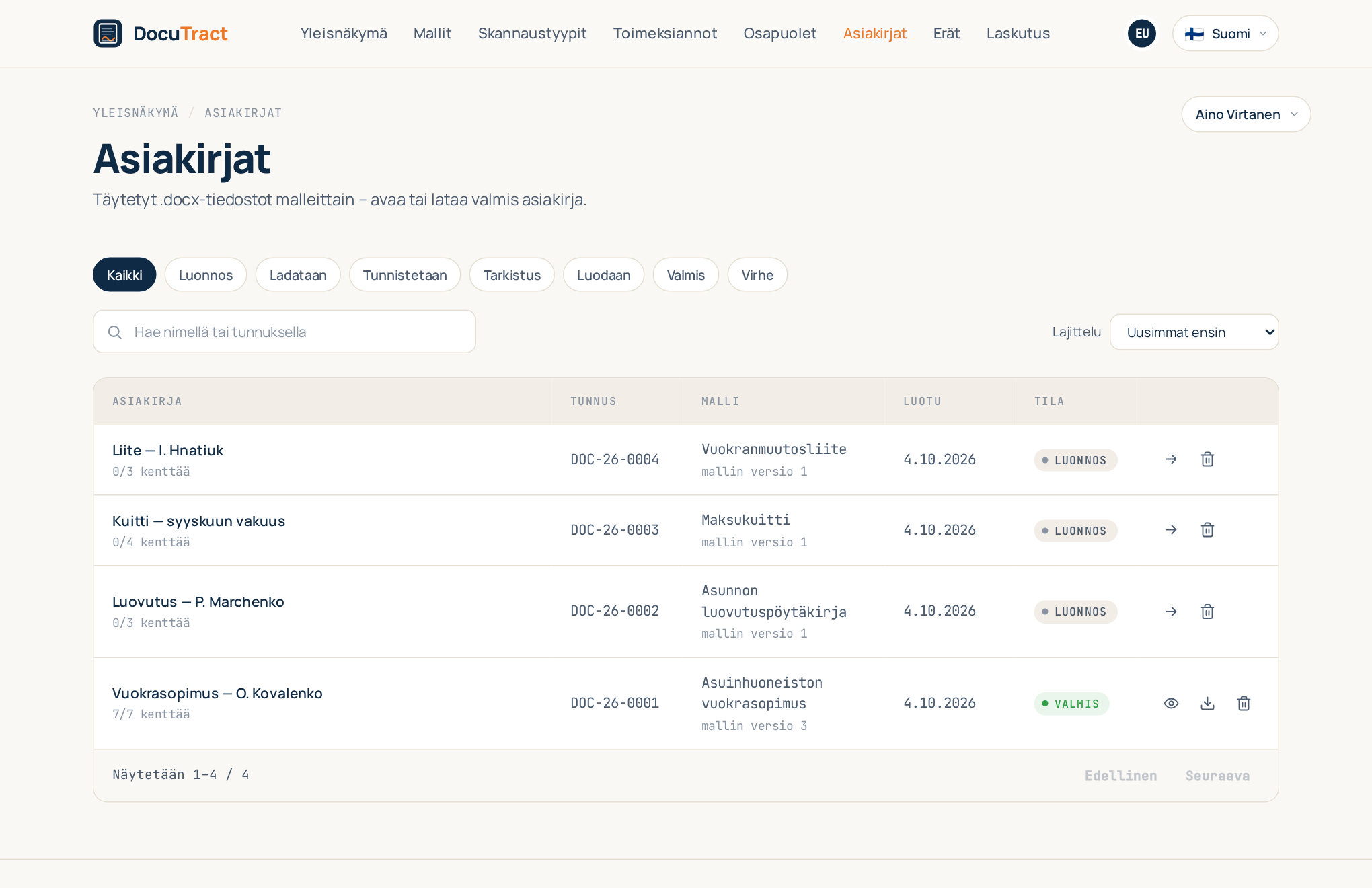
Kolme tapaa saada malli
Malli on asiakirjasi, jossa muuttuvat kohdat on merkitty kentiksi, sekä luettelo skannauksista, jotka täyttävät nämä kentät. Mallin voi saada kolmella tavalla:
- Aloita pohjasta, jossa on
{{fields}}. Kirjoita Wordissa{{tenant_full_name}}tai{{contract_date}}jokaiseen kohtaan, jossa teksti muuttuu, lataa tiedosto ja kerro DocuTractille, mistä kukin kenttä saa arvonsa. Katso Mallin luominen pohjasta. - Aloita valmiista asiakirjasta. Lataa jo allekirjoitettu sopimus, jossa on oikeat nimet. Tekoäly ehdottaa, mitkä arvot vaihtelevat kaupasta toiseen, ja muuttaa ne kentiksi; sinä päätät, mitkä ehdotukset säilytetään. Katso Mallin luominen valmiista asiakirjasta.
- Ota valmis malli kirjastosta. Yleiset lomakkeet, kuten työsuhdemääräykset, työn luovutustodistukset, laskut ja vuokrasopimukset, on jo valmisteltu. Katso Valmiit mallit.
Asiakirjan täyttäminen neljässä vaiheessa
Kun malli on olemassa, jokainen asiakirja kulkee saman polun:
- Valitse malli. Paina Mallit-sivulla tarvitsemasi mallin kohdalla Täytä.
- Lataa skannaukset. Jokaisella tarvittavalla asiakirjalla on oma paikkansa. PNG, JPG ja PDF hyväksytään, ja asiakirjassa voi olla useita sivuja.
- Tarkista tiedot. DocuTract näyttää, mitä se tunnisti, ja jokaisella arvolla on varmuutta kuvaava väri, joten tiedät, mihin katsoa ensin. Korjaa virheelliset kohdat ja paina sitten Tallenna ja jatka.
- Lataa. Valmis asiakirja on valmiina sekunneissa: Lataa .docx tai Lataa PDF.
Koko läpikäynti on artikkelissa Asiakirjan täyttäminen skannauksista.
Mihin seuraavaksi
- Asiakirjat, joissa on tavara- tai palveluluettelo: Taulukot, joiden rivimäärä vaihtelee.
- Kohdat, jotka näkyvät vain joskus: Ehdolliset lohkot ja mallien versiot.
- Useita asiakirjoja yhdestä skannaussarjasta: Toimeksiannot.
- Anna asiakkaan ladata asiakirjat: Asiakirjojen kerääminen asiakkaalta.
- Monta asiakirjaa kerralla: Eräluonti.
- Paketit ja kiintiöt: Laskutus ja paketit.
Jos jokin on epäselvää, usein kysytyt kysymykset vastaavat yleisimpiin kysymyksiin, ja yhteystietosivun kautta tavoitat ihmisen yhden arkipäivän kuluessa.