Asiakirjan täyttäminen skannauksista
Täytön ohjattu toiminto vaihe vaiheelta: valitse malli, lataa skannaukset, tarkista tunnistetut tiedot ja lataa valmis .docx tai PDF.
Ennen kuin aloitat
Tarvitset mallin (katso DocuTractin käytön aloittaminen) ja sen pyytämät asiakirjat: skannaukset tai puhelimella otetut kuvat passista, otteesta, laskusta. PNG, JPG ja PDF hyväksytään.
Avaa Mallit ja paina tarvitsemasi mallin kohdalla Täytä, tai valitse yleisnäkymästä Lataa skannaukset. Ohjatussa toiminnossa on kolme vaihetta.
Vaihe 1. Lataa tarvittavat skannaukset
Jokaisella mallin tarvitsemalla asiakirjalla on oma paikkansa, jossa näkyy sen nimi ja se, onko se pakollinen.
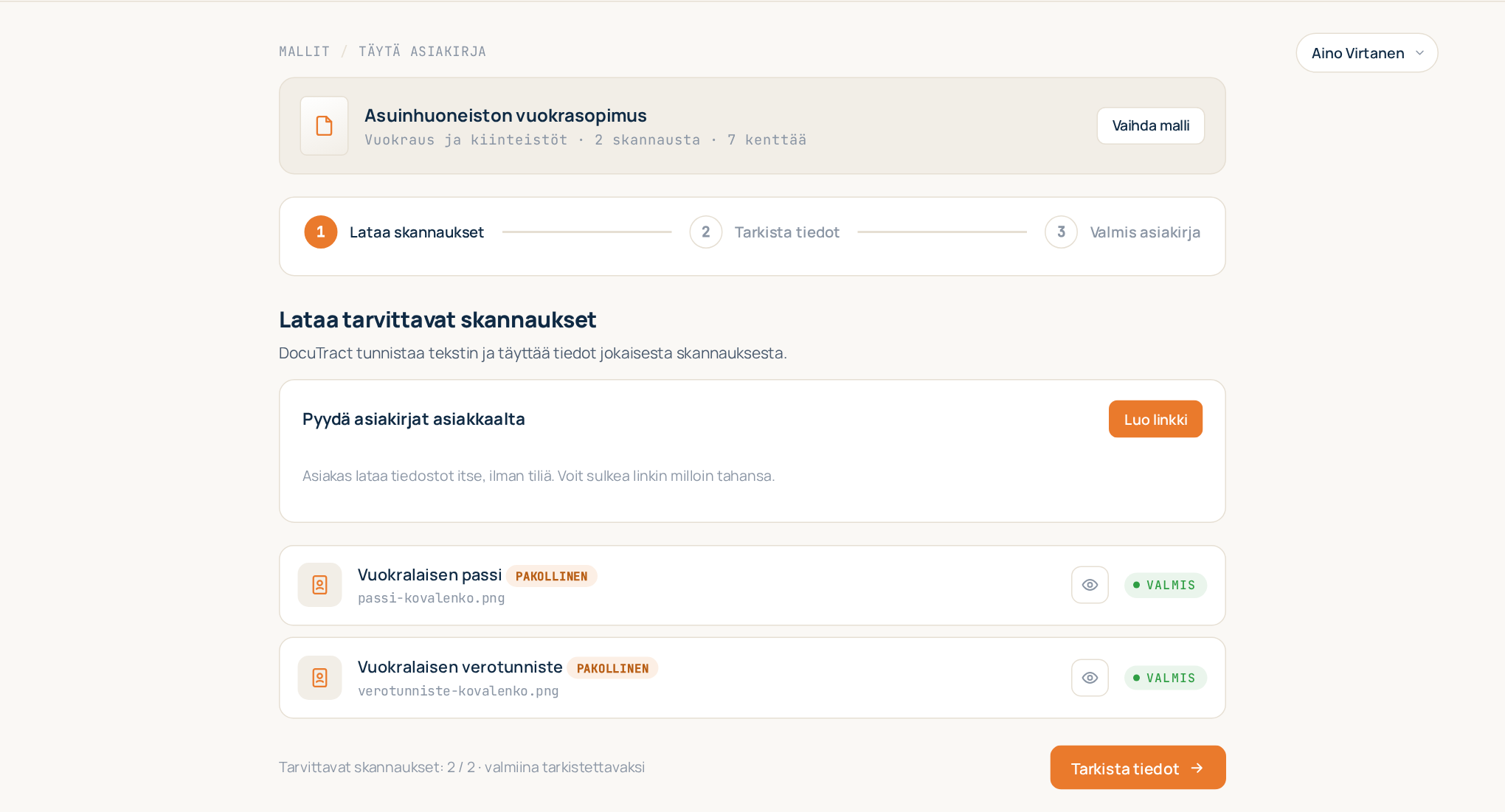
- Paina paikan kohdalla Lataa ja valitse tiedosto.
- Onko asiakirjassa useita sivuja? Lisää loput kohdasta Lisää sivuja. Vahingossa ladattu sivu poistetaan kohdasta Poista sivu.
- DocuTract alkaa tunnistaa tekstiä heti. Paikassa näkyy OCR työn ajan ja Valmis, kun se on tehty. Voit sillä välin ladata seuraavaan paikkaan.
Kun jokainen pakollinen skannaus on valmis, paina Tarkista tiedot.
Eikö sinulla itselläsi ole asiakirjoja? Valitse Pyydä asiakirjat asiakkaalta, niin voit lähettää asiakkaalle linkin niiden lataamista varten. Katso Asiakirjojen kerääminen asiakkaalta.
Kun mallin kaikki skannaukset ovat valinnaisia, vaiheen nimi on Skannaukset automaattista täyttöä varten: skannaukset vain säästävät kirjoittamista, joten voit painaa heti Täytä käsin. Mallissa, joka ei lue lainkaan skannauksia, tätä vaihetta ei ole: täyttäminen alkaa tiedoista.
Vaihe 2. Tarkista tunnistetut tiedot
DocuTract näyttää taulukon: Asiakirjan kenttä, Tunnistettu arvo ja Varmuus.
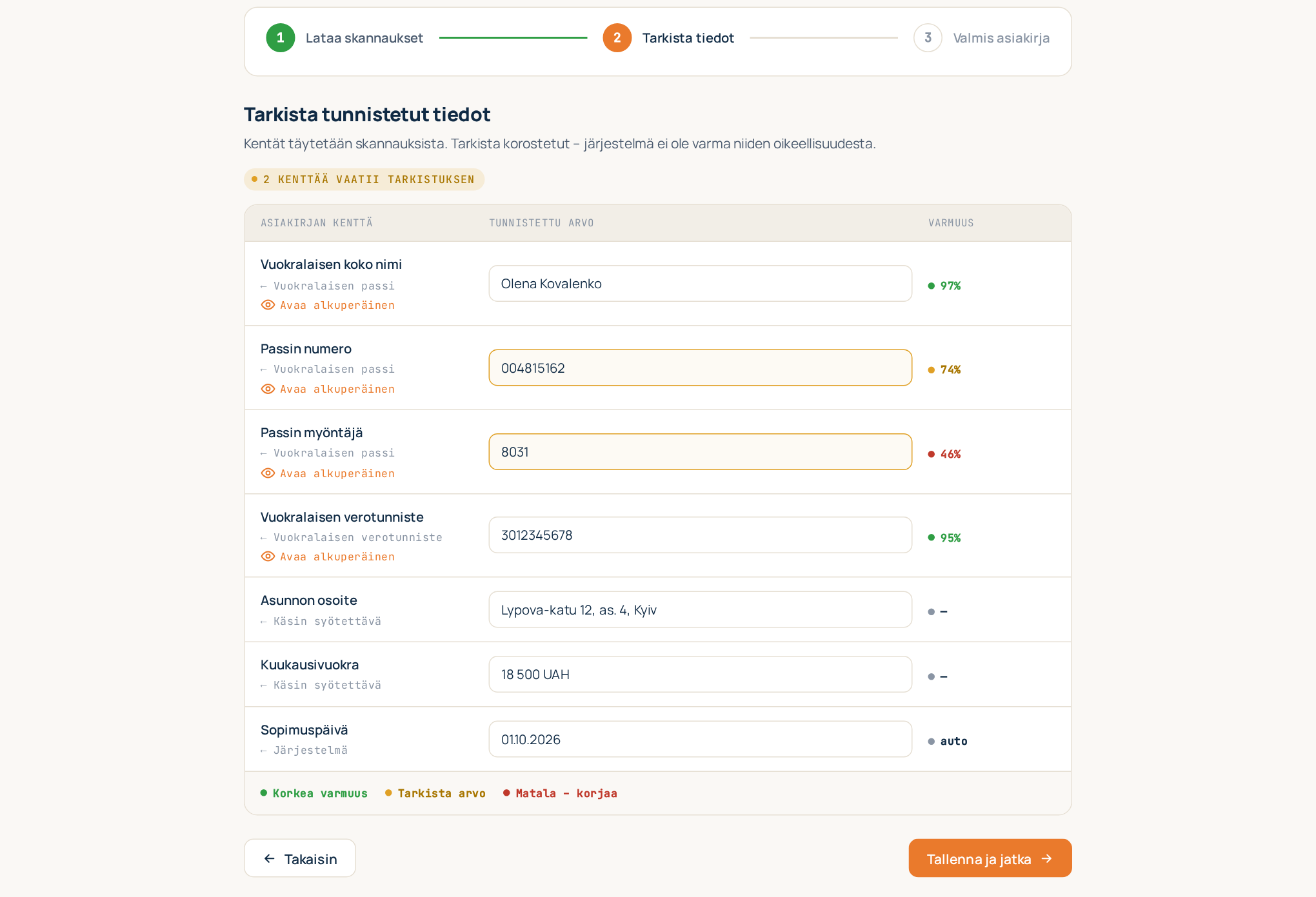
Värit kertovat, mihin katsoa ensin:
- Korkea varmuus — arvo luettiin selvästi.
- Tarkista arvo — luultavasti oikein, mutta kannattaa vilkaista.
- Matala – korjaa — tekstiä oli vaikea lukea; vertaa sitä alkuperäiseen.
Valitse kenttä nähdäksesi Lähdekatkelma: skannauksen kohta, josta arvo luettiin, ja sen sivu. Jos katkelmaa ei voida paikantaa, Avaa alkuperäinen avaa koko skannauksen.
Korjaa arvo napsauttamalla sitä ja kirjoittamalla. Korjattu arvo merkitään muokattu, joten näet aina, mitä muutit ja mitä tunnistettiin (auto). Kentät, joiden lähde on Käsin syötettävä, ovat tyhjiä, kunnes täytät ne; Järjestelmä-arvot, kuten päivämäärä, täytetään puolestasi.
Jos mallissa on taulukko, jonka rivimäärä vaihtelee (palvelut, tavarat), rivit näkyvät tässä kortteina, joissa on Lisää rivi ja Poista rivi. Katso Taulukot, joiden rivimäärä vaihtelee.
Jos mallissa on ristiintarkistuksia, mahdolliset ristiriidat näkyvät taulukon yläpuolella.
Kun skannauksista ei ole luettu arvoja (malli ilman skannauksia tai mitään ei ladattu), vaiheen nimi on Täytä tiedot: pelkkä tietojen syöttö ilman varmuussaraketta, ja yläosassa kerrotaan, montako kenttää on vielä tyhjänä.
Kun kaikki on oikein, paina Tallenna ja jatka.
Vaihe 3. Asiakirja valmis
DocuTract täyttää mallin ja näyttää tuloksen.
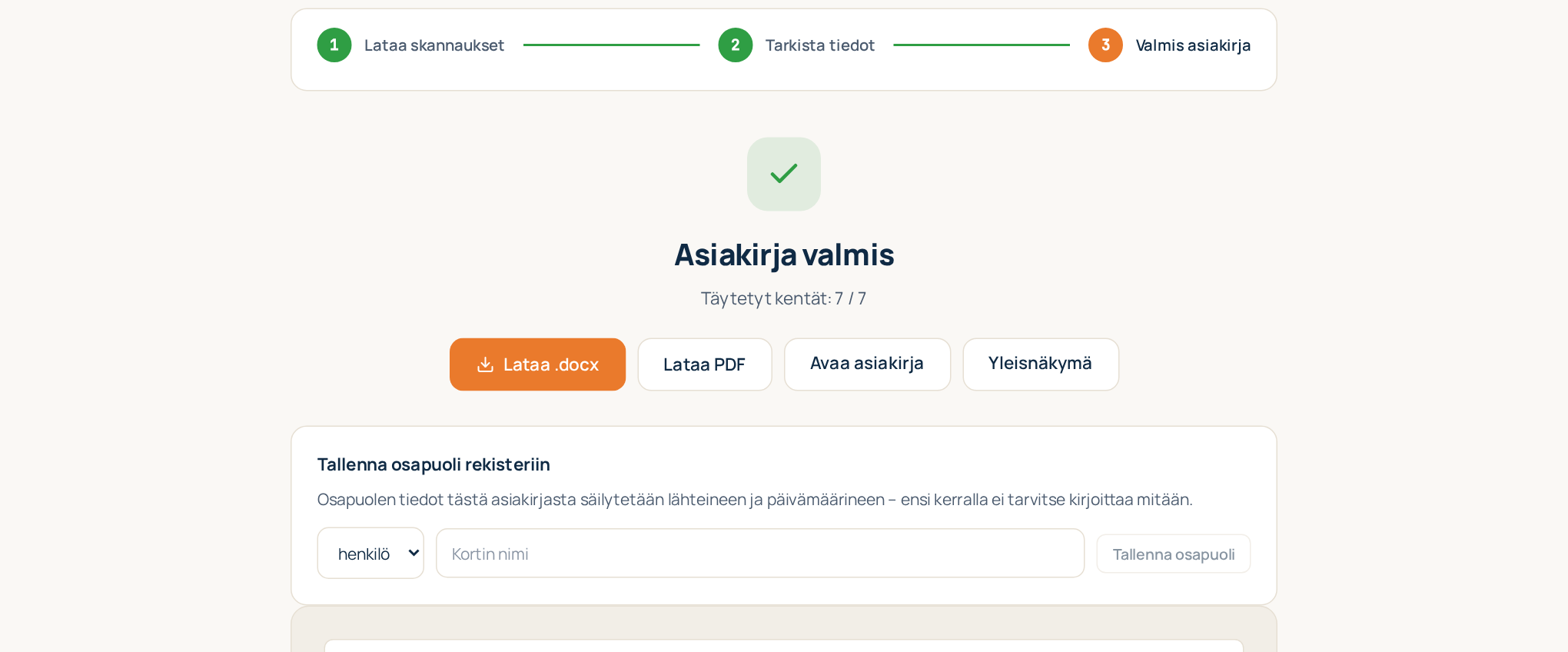
- Lataa .docx — muokattava Word-tiedosto, valmis lähetettäväksi tai hienosäädettäväksi.
- Lataa PDF — tulostamista ja allekirjoittamista varten.
- Avaa PDF uudessa välilehdessä — lukemista varten täysikokoisena.
Asiakirja tallennetaan kohtaan Asiakirjat mallinsa, versionsa, tilansa ja jokaisen arvon lähteen kanssa. Voit avata sen myöhemmin, korjata arvon ja valita Luo uudelleen.
Toimeksiannossa aloitettu asiakirja johtaa takaisin siihen: tässä näkyvä Takaisin toimeksiantoon -painike ja murupolun linkki. Kun mallin kentät tulevat skannauksista, tässä näkymässä voi myös tallentaa osapuolen rekisteriin; katso Osapuolirekisteri.
Hyvä tietää
- Kiintiö. Jokainen luotu asiakirja lasketaan kuukausikiintiöösi. Skannausten lataaminen ja tunnistaminen sekä arvojen korjaaminen ovat maksuttomia, samoin asiakirjan uudelleenluonti virheen vuoksi. Katso Laskutus ja paketit.
- Jäikö kesken? Keskeneräinen asiakirja jää luetteloon Jatka-toiminnon kanssa juuri siihen kohtaan, johon jäit.
- Useita asiakirjoja samoista skannauksista? Kokoa ne yhteen toimeksiantoon ja lataa skannaukset kerran.