Συμπλήρωση εγγράφου από σαρώσεις
Ο οδηγός συμπλήρωσης βήμα προς βήμα: επιλέξτε πρότυπο, ανεβάστε τις σαρώσεις, ελέγξτε τα αναγνωρισμένα δεδομένα και κατεβάστε το έτοιμο .docx ή PDF.
Πριν ξεκινήσετε
Χρειάζεστε ένα πρότυπο (δείτε Πρώτα βήματα) και τα έγγραφα που ζητά: σαρώσεις ή φωτογραφίες από κινητό ενός διαβατηρίου, ενός αποσπάσματος, ενός τιμολογίου. Γίνονται δεκτά PNG, JPG και PDF.
Ανοίξτε τα Πρότυπα και πατήστε Συμπλήρωση στο πρότυπο που χρειάζεστε, ή επιλέξτε Μεταφόρτωση σαρώσεων στον πίνακα ελέγχου. Ο οδηγός έχει τρία βήματα.
Βήμα 1. Ανεβάστε τις απαιτούμενες σαρώσεις
Κάθε έγγραφο που χρειάζεται το πρότυπο έχει τη δική του θέση, με το όνομά του και το αν είναι υποχρεωτικό.
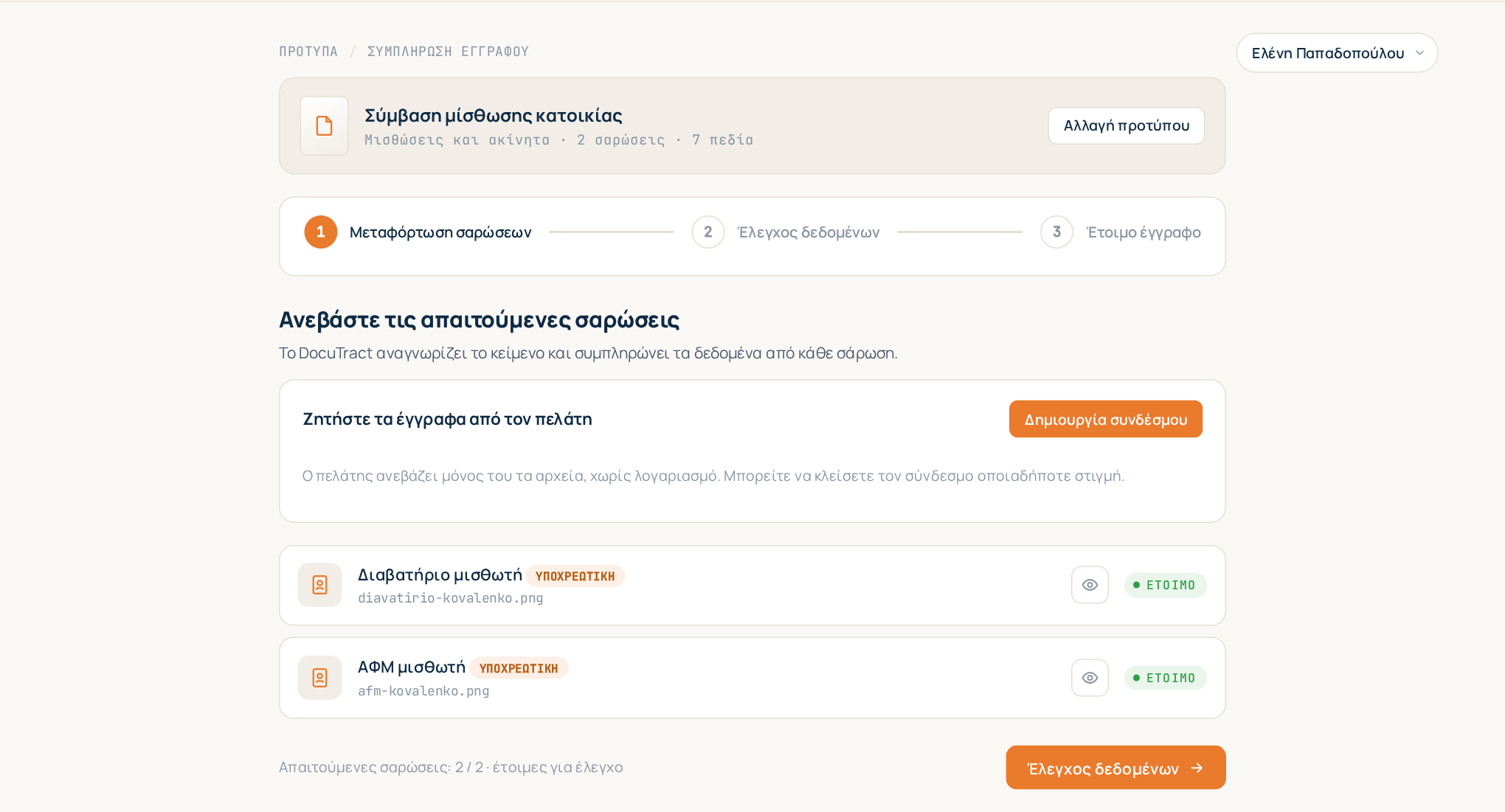
- Πατήστε Μεταφόρτωση σε μια θέση και επιλέξτε το αρχείο.
- Έγγραφο με πολλές σελίδες; Χρησιμοποιήστε την Προσθήκη σελίδων και προσθέστε τις υπόλοιπες. Μια σελίδα που ανέβηκε κατά λάθος αφαιρείται με την Αφαίρεση σελίδας.
- Το DocuTract ξεκινά αμέσως την αναγνώριση του κειμένου. Η θέση δείχνει OCR όσο εργάζεται και Έτοιμο όταν τελειώσει. Στο μεταξύ μπορείτε να ανεβάσετε την επόμενη θέση.
Όταν κάθε υποχρεωτική σάρωση είναι έτοιμη, πατήστε Έλεγχος δεδομένων.
Δεν έχετε τα έγγραφα εσείς; Χρησιμοποιήστε το Ζητήστε τα έγγραφα από τον πελάτη για να στείλετε στον πελάτη έναν σύνδεσμο ώστε να τα ανεβάσει. Δείτε Συλλογή εγγράφων από τον πελάτη.
Όταν κάθε σάρωση του προτύπου είναι προαιρετική, το βήμα ονομάζεται Σαρώσεις για αυτόματη συμπλήρωση: οι σαρώσεις απλώς γλιτώνουν πληκτρολόγηση, οπότε μπορείτε να πατήσετε αμέσως Συμπλήρωση με το χέρι. Ένα πρότυπο που δεν διαβάζει καθόλου σαρώσεις δεν έχει τέτοιο βήμα: η συμπλήρωση ξεκινά με τα δεδομένα.
Βήμα 2. Ελέγξτε τα αναγνωρισμένα δεδομένα
Το DocuTract δείχνει έναν πίνακα: το Πεδίο εγγράφου, την Αναγνωρισμένη τιμή και τη Βεβαιότητα.
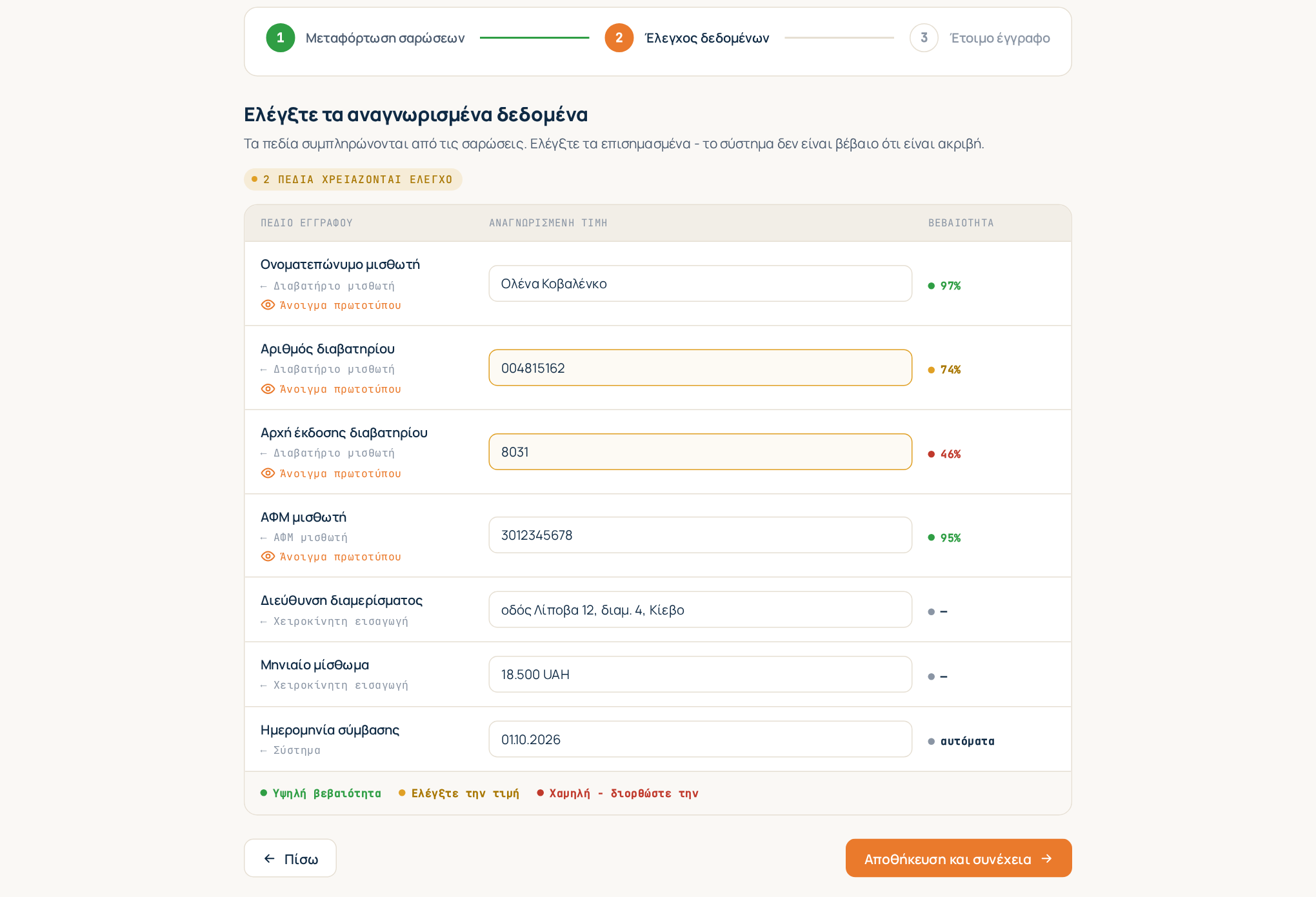
Τα χρώματα σας λένε πού να κοιτάξετε πρώτα:
- Υψηλή βεβαιότητα — η τιμή διαβάστηκε καθαρά.
- Ελέγξτε την τιμή — μάλλον σωστή, αλλά αξίζει μια ματιά.
- Χαμηλή - διορθώστε την — το κείμενο διαβαζόταν δύσκολα· ελέγξτε το με το πρωτότυπο.
Επιλέξτε ένα πεδίο για να δείτε το Απόσπασμα πηγής: το τμήμα της σάρωσης από το οποίο διαβάστηκε η τιμή και τη σελίδα του. Αν το απόσπασμα δεν μπορεί να εντοπιστεί με ακρίβεια, το Άνοιγμα πρωτοτύπου ανοίγει ολόκληρη τη σάρωση.
Για να διορθώσετε μια τιμή, κάντε κλικ σε αυτήν και πληκτρολογήστε. Μια διορθωμένη τιμή επισημαίνεται ως επεξεργασμένο, ώστε να ξεχωρίζετε πάντα τι αλλάξατε από ό,τι αναγνωρίστηκε (αυτόματα). Τα πεδία με πηγή Χειροκίνητη εισαγωγή είναι κενά μέχρι να τα συμπληρώσετε· οι τιμές Σύστημα, όπως η ημερομηνία, συμπληρώνονται για εσάς.
Αν το πρότυπο έχει πίνακα με μεταβλητό αριθμό γραμμών (υπηρεσίες, αγαθά), οι γραμμές εμφανίζονται εδώ ως κάρτες με Προσθήκη γραμμής και Αφαίρεση γραμμής. Δείτε Πίνακες με μεταβλητό αριθμό γραμμών.
Αν το πρότυπο έχει διασταυρωτικούς ελέγχους, κάθε απόκλιση εμφανίζεται πάνω από τον πίνακα.
Όταν δεν υπάρχουν τιμές που διαβάστηκαν από σαρώσεις (πρότυπο χωρίς σαρώσεις ή καμία μεταφορτωμένη), το βήμα ονομάζεται Συμπληρώστε τα δεδομένα: απλή εισαγωγή δεδομένων, χωρίς τη στήλη βεβαιότητας, και στο πάνω μέρος φαίνεται πόσα πεδία είναι ακόμη κενά.
Όταν όλα είναι σωστά, πατήστε Αποθήκευση και συνέχεια.
Βήμα 3. Το έγγραφο είναι έτοιμο
Το DocuTract συμπληρώνει το πρότυπο και δείχνει το αποτέλεσμα.
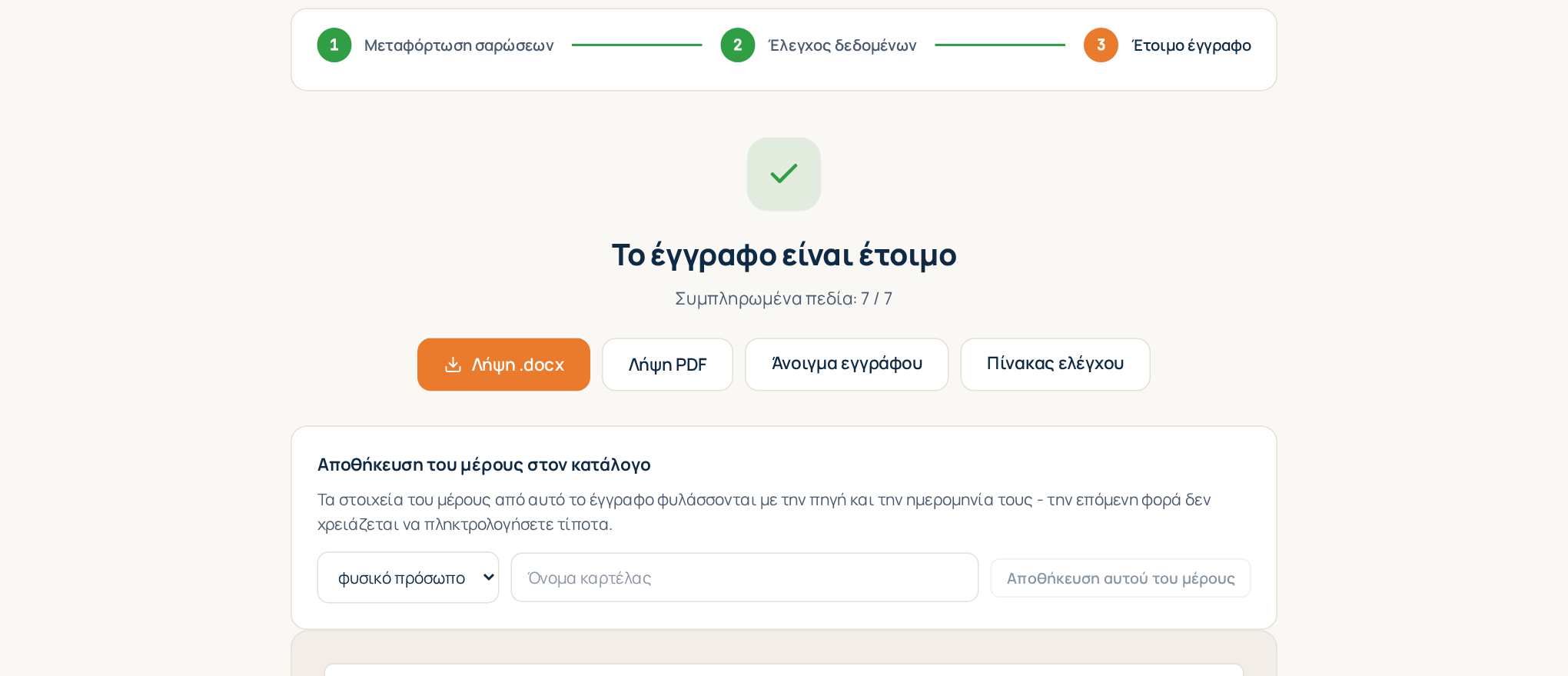
- Λήψη .docx — ένα επεξεργάσιμο αρχείο Word, έτοιμο για αποστολή ή μικροαλλαγές.
- Λήψη PDF — για εκτύπωση και υπογραφή.
- Άνοιγμα του PDF σε νέα καρτέλα — για να το διαβάσετε σε πλήρες μέγεθος.
Το έγγραφο αποθηκεύεται στα Έγγραφα, με το πρότυπό του, την έκδοση, την κατάσταση και την πηγή κάθε τιμής. Μπορείτε να το ανοίξετε αργότερα, να διορθώσετε μια τιμή και να πατήσετε Εκ νέου δημιουργία.
Ένα έγγραφο που ξεκίνησε σε μια υπόθεση οδηγεί πίσω σε αυτήν: με το κουμπί Πίσω στην υπόθεση εδώ και τον σύνδεσμο στη διαδρομή πλοήγησης. Όταν τα πεδία του προτύπου προέρχονται από σαρώσεις, αυτή η οθόνη μπορεί επίσης να αποθηκεύσει το μέρος στον κατάλογο· δείτε Ο κατάλογος μερών.
Καλό να ξέρετε
- Όριο. Κάθε έγγραφο που δημιουργείται μετρά στο μηνιαίο σας όριο. Η μεταφόρτωση σαρώσεων, η αναγνώρισή τους και η διόρθωση τιμών είναι δωρεάν· το ίδιο και η εκ νέου δημιουργία ενός εγγράφου λόγω σφάλματος. Δείτε Χρέωση και προγράμματα.
- Σταματήσατε στη μέση; Ένα ημιτελές έγγραφο παραμένει στη λίστα με την ενέργεια Συνέχεια, ακριβώς εκεί όπου το αφήσατε.
- Πολλά έγγραφα από τις ίδιες σαρώσεις; Βάλτε τα σε μία υπόθεση και ανεβάστε τις σαρώσεις μία φορά.