Vorlage aus einer Vorlagendatei erstellen
Markieren Sie den veränderlichen Text in einem Word-Dokument mit {{Platzhaltern}}, laden Sie es hoch und legen Sie fest, woher jedes Feld seinen Wert bekommt.
Was eine Vorlagendatei ist
Eine Vorlagendatei ist ein gewöhnliches Word-Dokument (.docx), in dem jede Textstelle, die sich von Dokument zu Dokument ändert, durch einen Platzhalter in doppelten geschweiften Klammern ersetzt ist:
Kyjiw, {{contract_date}}

{{landlord_full_name}} (der Vermieter) und {{tenant_full_name}} (der Mieter)
haben Folgendes vereinbart…
Formatierung, Nummerierung, Kopfzeilen und Tabellen bleiben genau so, wie Sie sie in Word angelegt haben. DocuTract ersetzt nur die Platzhalter durch Werte.
Platzhalter benennen
- Verwenden Sie lateinische Kleinbuchstaben, Ziffern und Unterstriche:
{{tenant_full_name}},{{rent_amount}}. - Der Name sollte sagen, was hineingehört.
{{field1}}funktioniert, aber in einem Monat wissen Sie nicht mehr, was es bedeutet. - Derselbe Name, zweimal verwendet, erhält beide Male denselben Wert. Praktisch für einen Namen, der in der Präambel und noch einmal im Unterschriftsblock steht.
- Tippen Sie jeden Platzhalter in einem Zug. Wenn Word einen Teil davon unterstreicht oder autokorrigiert, tippen Sie ihn komplett neu, statt die Mitte zu bearbeiten.
- Für eine Tabelle mit variabler Zeilenzahl verwenden Sie die Punktschreibweise
{{items.name}}. Siehe Tabellen mit variabler Zeilenzahl.
Die Vorlage erstellen
Öffnen Sie Vorlagen und klicken Sie auf Vorlage erstellen.
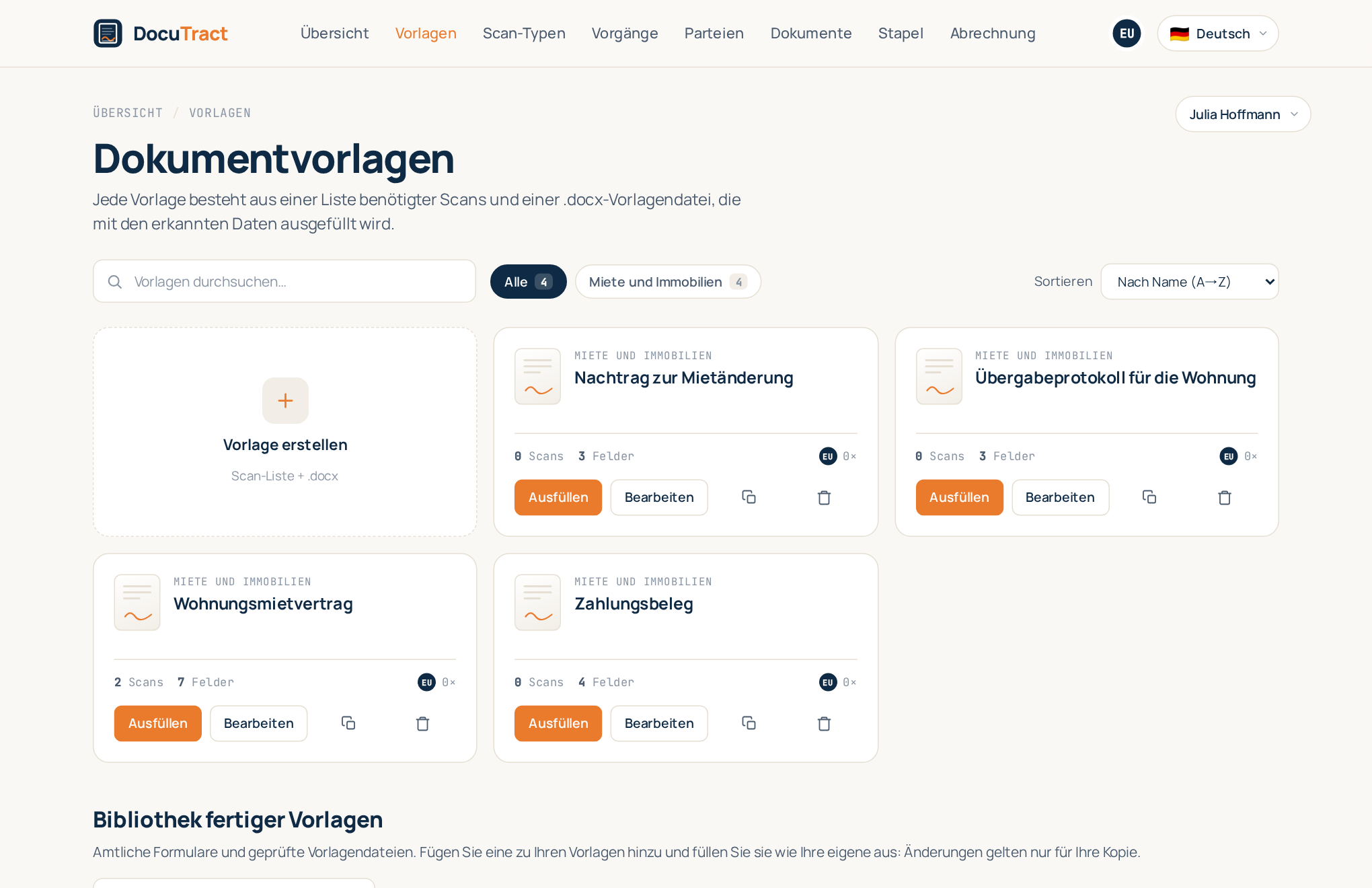
Der Editor hat mehrere Abschnitte, von oben nach unten.
1. Grunddaten
Geben Sie der Vorlage einen Name der Vorlage, eine Kategorie und, wenn Sie möchten, eine Beschreibung. Sie helfen Ihnen, die Vorlage später wiederzufinden; auf das Dokument haben sie keinen Einfluss. Klicken Sie auf Vorlage erstellen: Vorlagendatei und Felder sind verfügbar, sobald die Vorlage existiert.
2. Benötigte Scans
Das sind die Unterlagen, die die ausfüllende Person hochlädt: ein Pass, ein Grundbuchauszug, eine Vollmacht. Jede davon ist ein Platz. Klicken Sie auf Benötigten Scan hinzufügen, wählen Sie einen Typ aus dem Katalog oder Neuen Typ erstellen, indem Sie eine Beispielseite hochladen, damit die KI die Felder erkennt. Markieren Sie jeden Platz als Erforderlich oder optional und bringen Sie die Plätze in die Reihenfolge, in der die Unterlagen üblicherweise vorliegen.
Die Systemtypen im Katalog richten sich nach der Sprache Ihrer Oberfläche: Auf Deutsch sehen Sie deutsche Dokumente, auf Englisch englische. Ihre eigenen Typen werden immer angezeigt, und ein Systemtyp, den eine Ihrer Vorlagen bereits verwendet, bleibt auch nach einem Sprachwechsel verfügbar.
3. Die .docx-Vorlagendatei
Ziehen Sie Ihre .docx in den Upload-Bereich (Word-Dokument bis 10 MB). DocuTract findet jeden Platzhalter und listet ihn auf. Sie können die Vorlagendatei später herunterladen oder ersetzen; beim Ersetzen werden die Platzhalter neu erkannt.
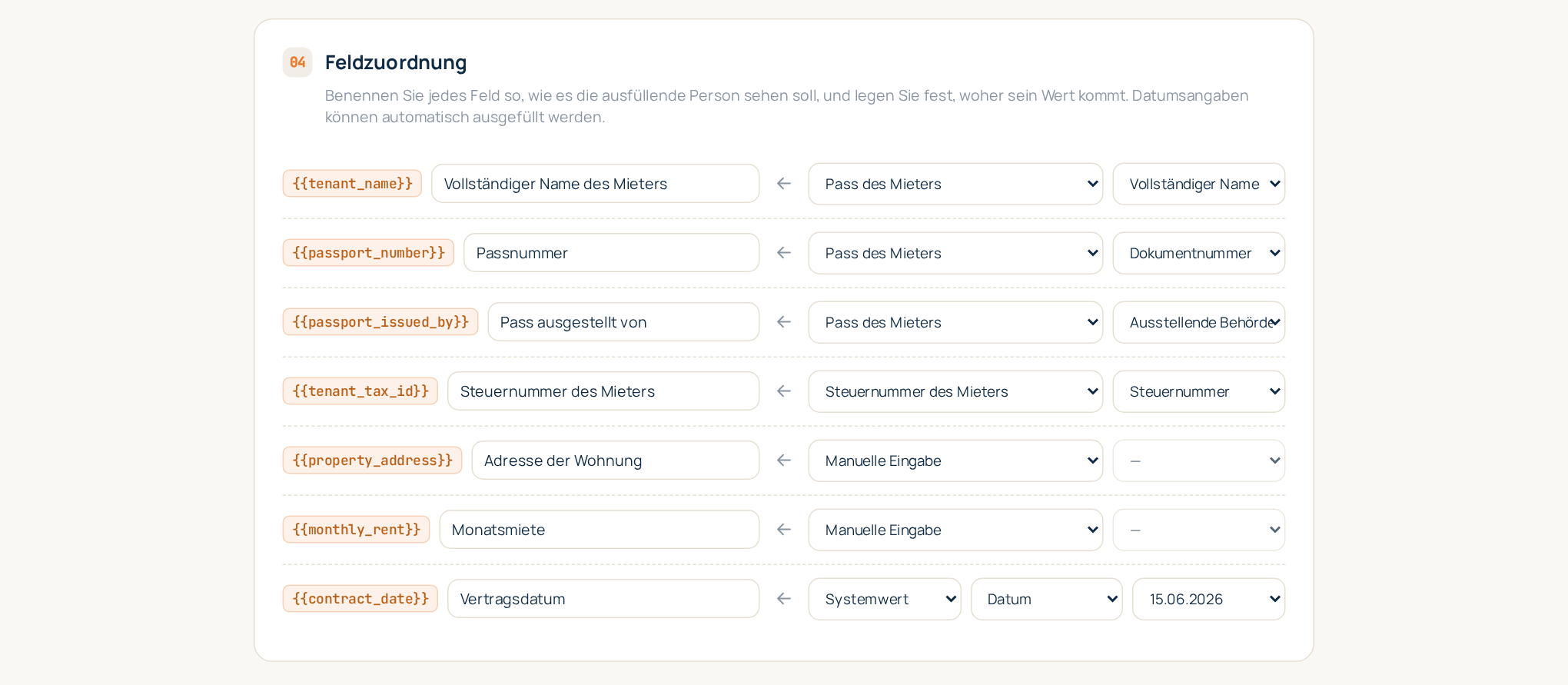
4. Feldzuordnung
Für jeden Platzhalter wählen Sie eine Quelle:
- Ein Scan-Feld. Wählen Sie einen Platz und das Feld, das daraus gelesen werden soll, z. B. den vollständigen Namen aus dem Pass. Der Wert wird aus dem hochgeladenen Scan erkannt, und seine Seite wird gespeichert.
- Systemwert. Wird automatisch ausgefüllt: Datum, Uhrzeit, Datum und Uhrzeit,
Dokumentnummer oder Aktueller Benutzer. Datum und Uhrzeit haben ein Format, etwa
15.06.2026oder15. Juni 2026. - Manuelle Eingabe. Die ausfüllende Person tippt den Wert ein. Verwenden Sie das für Angaben, die in keinem Scan stehen: die Miethöhe, die Laufzeit, eine Sonderklausel.
Neben jedem Platzhalter steht ein Feldname: wie das Feld für die ausfüllende Person und auf der
Seite des fertigen Dokuments heißt („Vollständiger Name des Mitarbeiters“ statt
employee_full_name). Bleibt er leer, wird der Platzhalter selbst angezeigt.
Klicken Sie auf Vorlage speichern. Die Vorlage ist bereit zum Ausfüllen: Suchen Sie sie im Katalog und klicken Sie auf Ausfüllen.
Tipps
- Klein anfangen. Ordnen Sie zuerst die Felder zu, die aus Scans kommen; alles andere kann eine manuelle Eingabe sein und später geändert werden.
- Ein Platz pro Dokument. Braucht die Vorlage zwei Pässe (Vermieter und Mieter), fügen Sie zwei Plätze hinzu, damit jeder Wert weiß, aus welchem Pass er stammt.
- Änderungen an der Vorlage sind sicher. Eine neue Vorlagendatei oder eine geänderte Zuordnung erzeugt eine neue Vorlagenversion; bereits erstellte Dokumente behalten die Version, mit der sie erstellt wurden. Siehe Bedingte Blöcke und Vorlagenversionen.
- Noch keine Vorlagendatei? Laden Sie stattdessen ein fertiges Dokument hoch und lassen Sie die KI die Felder vorschlagen: Vorlage aus einem fertigen Dokument erstellen.