Unterlagen beim Kunden einsammeln
Senden Sie dem Kunden einen privaten Link, über den er seine Unterlagen ohne Konto hochlädt, oder leiten Sie seine E-Mail weiter; die Dateien landen bereits erkannt in Ihrem Dokument.
Den Kunden fragen, statt Scans hinterherzulaufen
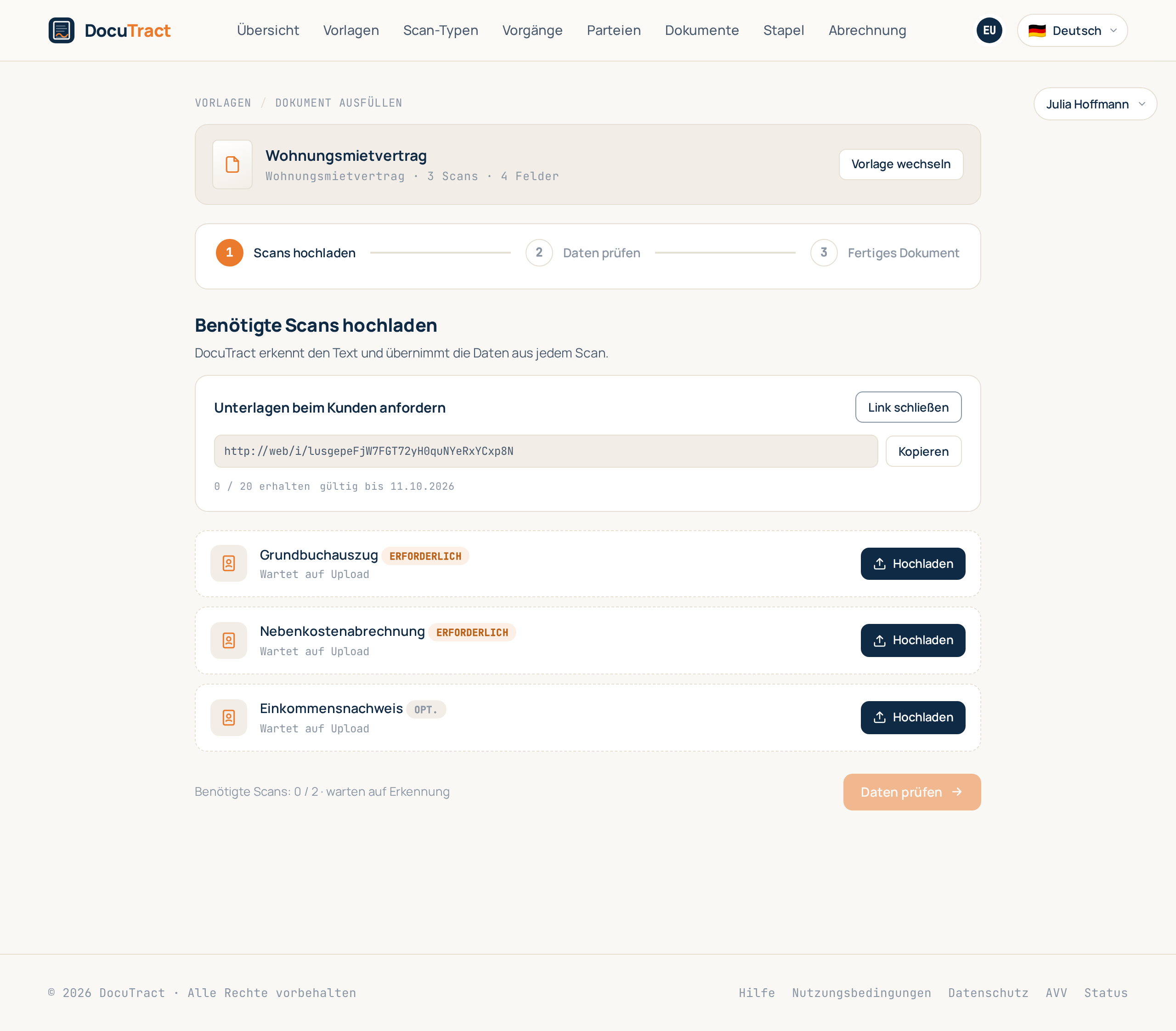
Sie müssen die Scans nicht selbst zusammentragen. Öffnen Sie das Dokument, das Sie vorbereiten, und nutzen Sie Unterlagen beim Kunden anfordern: Klicken Sie auf Link erstellen, und DocuTract erstellt einen privaten Link, den Sie per E-Mail, Chat oder Messenger senden können. Kopieren legt ihn in Ihre Zwischenablage.
Was der Kunde sieht
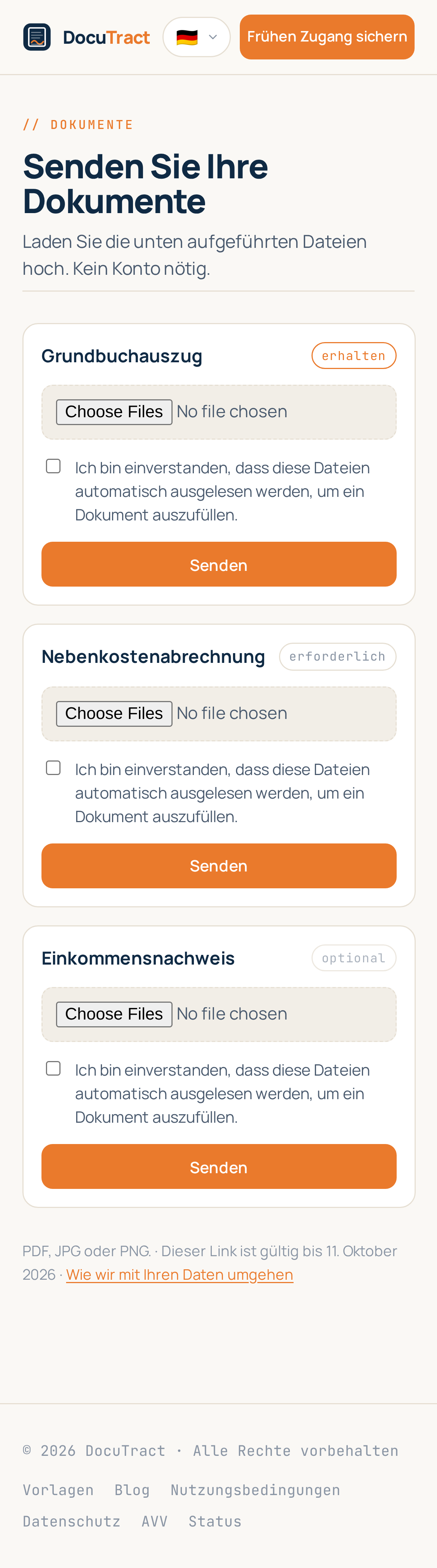
Eine einzige Seite in der Sprache, in der Sie gearbeitet haben, ohne Konto und ohne Registrierung: die Liste der zu sendenden Unterlagen, ein Upload-Feld pro Eintrag und eine Zeile mit den akzeptierten Formaten (PDF, JPG oder PNG). Was bereits eingegangen ist, wird als erhalten markiert, damit der Kunde dieselbe Datei nicht zweimal sendet.
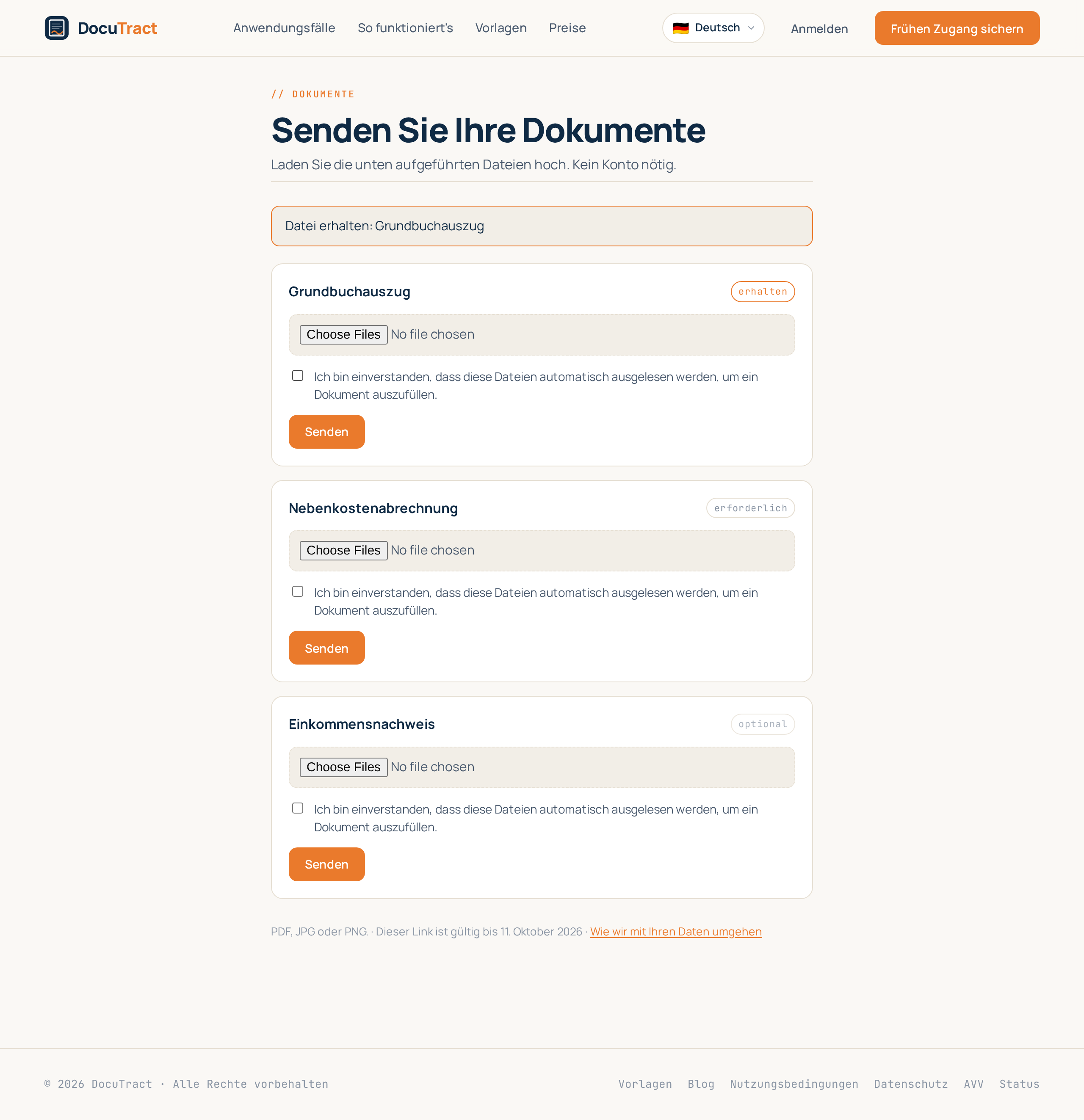
Vor dem Senden stimmt der Kunde zu, dass die Dateien automatisch ausgelesen werden, um ein Dokument auszufüllen. Sonst zeigt die Seite nichts über Sie, Ihren Arbeitsbereich oder das Dokument selbst. Sie funktioniert genauso gut auf dem Handy, wo der Kunde ein Dokument direkt fotografieren kann.
Was mit den Dateien geschieht
Eine hochgeladene Datei wird sofort zu einem Scan Ihres Dokuments und durchläuft die übliche Erkennung. Wenn Sie das Dokument öffnen, sind die Werte also bereits ausgelesen. Jeder Scan ist mit seiner Herkunft gekennzeichnet, sodass Sie auf einen Blick sehen, was der Kunde gesendet und was Sie selbst hinzugefügt haben.
Den Link unter Kontrolle behalten
Jeder Link hat drei Grenzen, und alle drei werden bei jedem Aufruf geprüft:
- Eine Gültigkeitsdauer. Standardmäßig sieben Tage, höchstens dreißig. Danach ist der Link tot.
- Ein Upload-Kontingent. Standardmäßig zwanzig Dateien. Sind sie eingegangen, nimmt der Link keine weiteren mehr an.
- Ihr Widerruf. Link schließen schließt ihn sofort, und wer ihn danach öffnet, erfährt, dass er nicht mehr funktioniert.
Wie viele Links Sie gleichzeitig offen halten können, hängt von Ihrem Tarif ab. Haben Sie die Grenze erreicht, schließen Sie einen, den Sie nicht mehr brauchen.
Unterlagen per E-Mail empfangen
Hat Ihr Arbeitsbereich eine Eingangsadresse, hat auch der Link eine: Leiten Sie die E-Mail des Kunden dorthin weiter, und die Anhänge landen im Dokument und füllen die leeren Plätze der Reihe nach. Dateien, die wir nicht lesen können (ein Signaturbild, ein Office-Dokument), werden ausgelassen und im Verlauf des Links aufgeführt, damit Sie sehen, was eingegangen ist, und nachfragen können, was fehlt.
Nächste Schritte
Sobald die Dateien da sind, geht es wie gewohnt weiter: Prüfen Sie die erkannten Daten und erstellen Sie das Dokument (siehe Dokument aus Scans ausfüllen). Speist ein Satz Unterlagen mehrere Dokumente, fassen Sie sie in einem Vorgang zusammen, damit die Scans nur einmal gelesen werden.